Claude Codeにステータスバーを追加したら、効率が本当に違う!!(必須)
普段Claude Codeを使っているなら、こんな状況に遭遇したことがあるでしょう:どのモデルを使っているか、トークンをどれだけ消費したか、セッションがあとどれくらい残っているか、今どのGitブランチにいるか、全部自分で覚えておかなければならない。
最近、ちょうどこれらの問題を一気に解決してくれる小さなツールを見つけました。
その名はccstatusline、Claude Code専用のターミナルステータスバーです。
画面を占有せず、作業を中断することもなく、ターミナルの一番下に、モデル情報、Gitステータス、トークン使用量、セッション時間、5時間ブロックタイマーといった重要な情報を集中表示してくれます。ちょっと下を見ればすぐに確認できます。
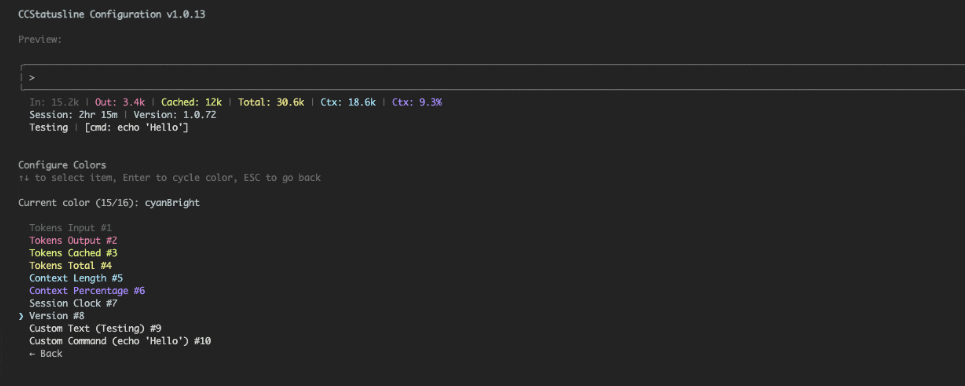 使ってみて一番快適だったのは二点です。
一つはブロックタイマーで、5時間のセッション制限をよく忘れてしまう人には特に優しいです。
もう一つはセッションコスト表示で、細かく計算する必要はありませんが、少なくとも大体の見当はつきます。
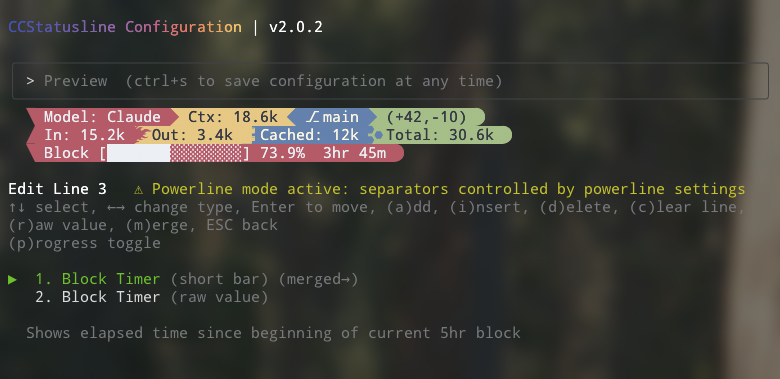 スタイルはPowerline風で、ステータスバーの数も制限されていません。好きなように分割できます。設定はすべてTUI内で完了し、変更しながらプレビューでき、設定は自動保存されるので、設定ファイルを手書きする必要はありません。
ワンクリックインストール、スムーズな設定
ccstatuslineはWindows上でシームレスに動作し、PowerShell(5.1+および7+)、コマンドプロンプト、Windows Subsystem for Linux (WSL)に完全対応しています。
npx ccstatusline@latest
# または
bunx ccstatusline@latest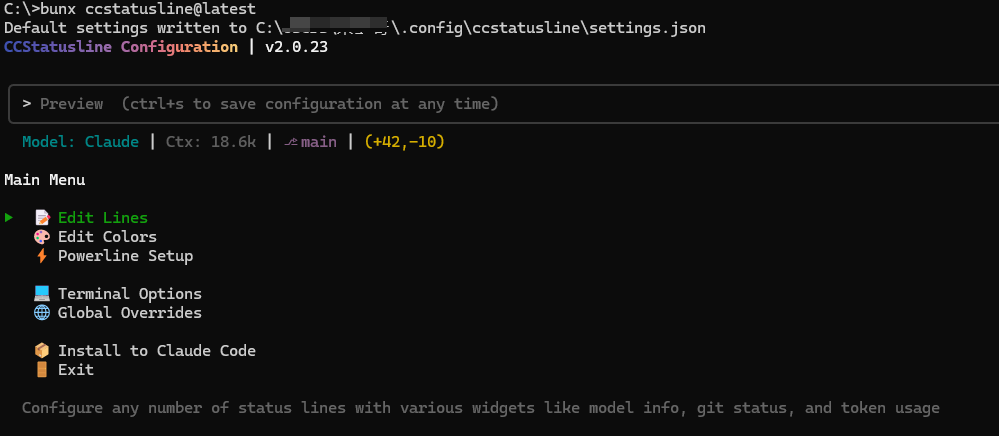 ワンクリックインストール
Claude Codeに一行設定を追加するだけで使えます:
{
  "statusLine": "bunx ccstatusline@latest"
}そしてInstall to Claude Codeを選択し、インストール方法を選択すれば、デフォルトスタイルのステータス行フォーマッタをインストールできます。
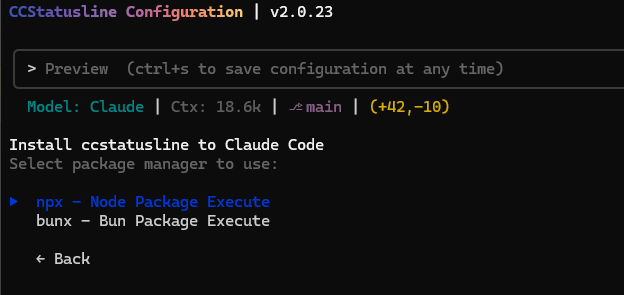 インストール方法
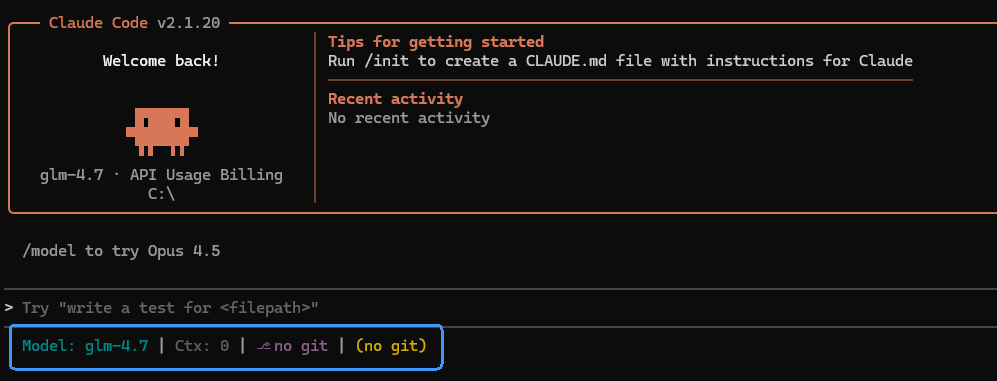 デフォルトスタイル
スタイルカスタマイズ
1、ウィジェット機能のカスタマイズ
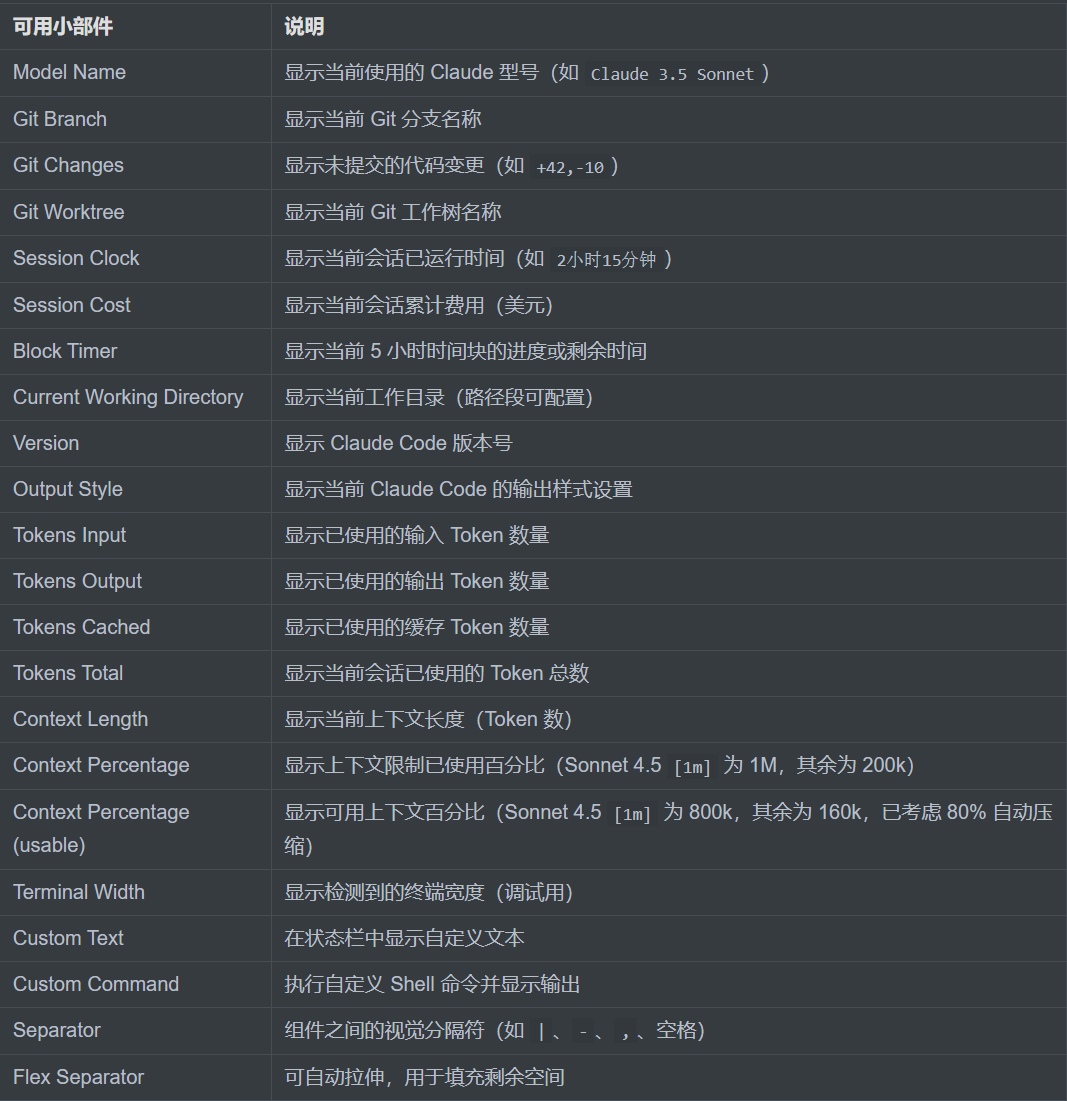
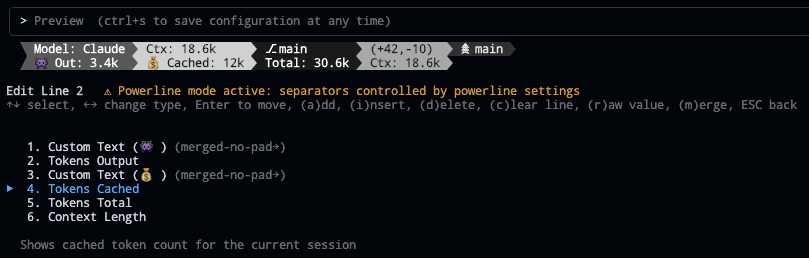
任意の数のステータス行を設定し、モデル情報、Gitステータス、トークン使用状況などの様々なウィジェットを含めることができます。
そして左右の方向キーでカスタムコンポーネントの設定ができます。
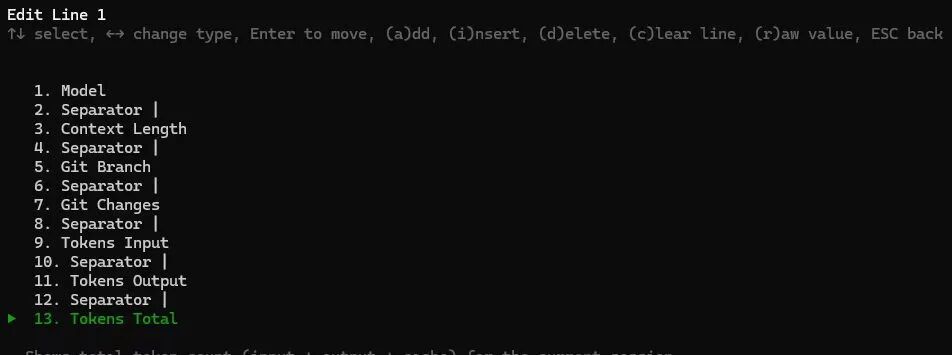 以下は公式が提供するウィジェット機能リストです。
 2、色のカスタマイズ
各コンポーネントの色、前景色、背景色、太字スタイルをカスタマイズできます。
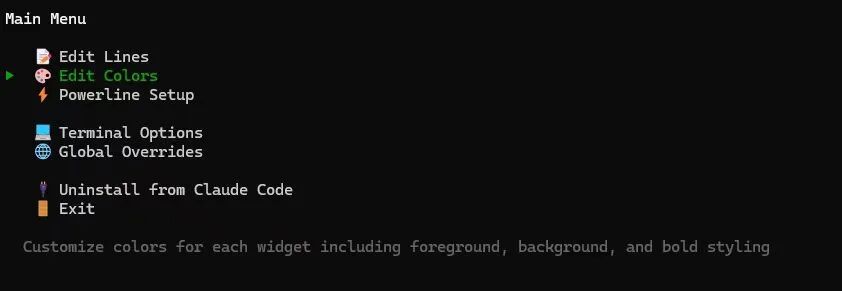
fキーを押すと、フォントを設定するか背景色を設定するかを切り替えられます。
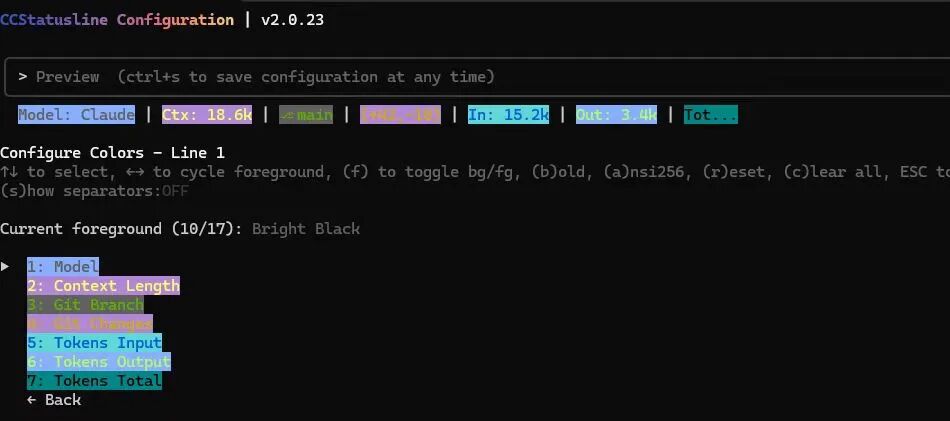 絵文字対応 - カスタムテキストコンポーネントに絵文字を貼り付けられるようになりました。
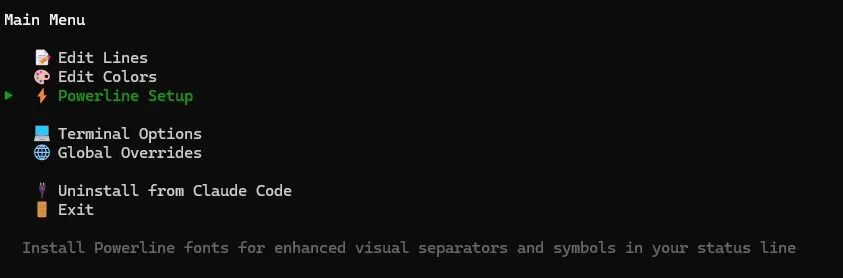
 3、Powerlineフォント
Powerlineフォントをインストールして、ステータスバー内の視覚的な区切り文字や記号を強化できます。
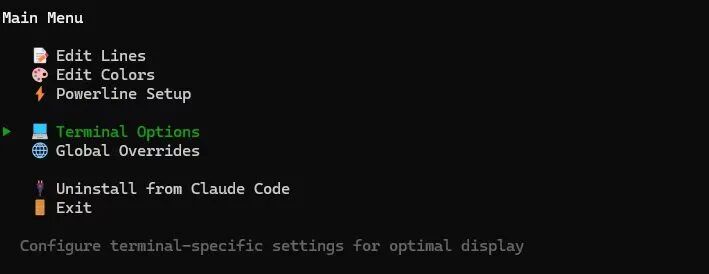
 4、最適な表示効果を得るためにターミナル固有の設定を構成する
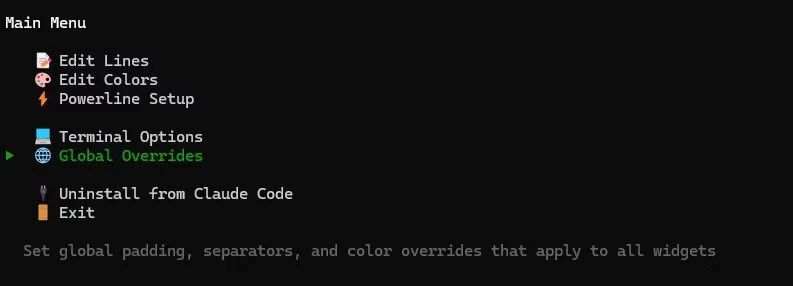
 5、すべてのコントロールに適用されるグローバルなパディング、区切り文字、色のオーバーライド値を設定する
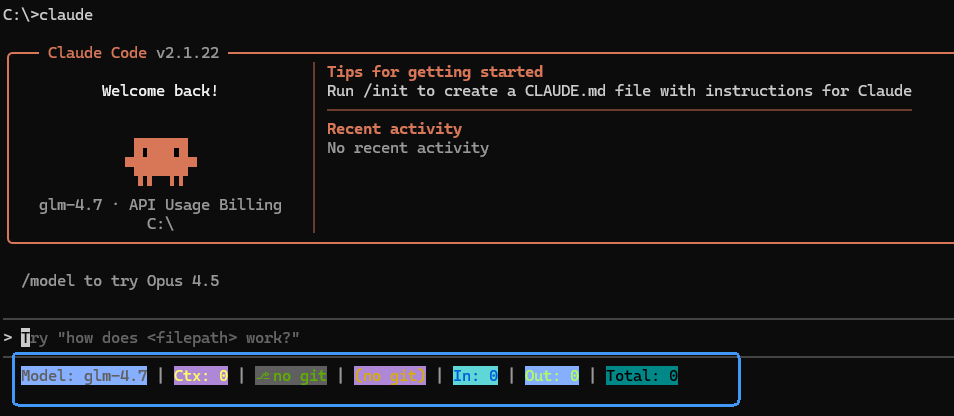
 calude codeログイン効果
 最後に
最後に
「インストールすれば強くなれる」という類のツールではありませんが、毎日Claude Code CLIを使っているなら、明らかに使いやすくしてくれます。
プロジェクトアドレス:https://github.com/sirmalloc/ccstatusline





