Claude Code에 상태 표시줄을 추가했더니, 효율이 정말 달라졌어요!! (필수)
평소에 Claude Code를 사용하신다면, 이런 상황을 겪어보셨을 거예요: 어떤 모델을 사용 중인지, 토큰을 얼마나 썼는지, 세션이 얼마나 남았는지, 지금 어떤 Git 브랜치에 있는지, 전부 머릿속으로 기억해야 했죠.
저는 최근에 이런 문제들을 한 번에 해결해주는 작은 도구를 발견했어요.
이름은 ccstatusline으로, Claude Code 전용 터미널 상태 표시줄이에요.
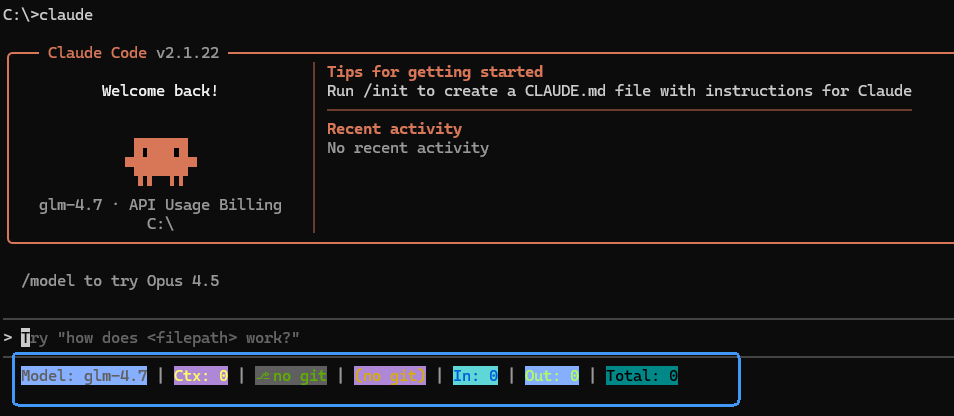
화면을 차지하지도 않고, 작업을 방해하지도 않아요. 터미널 맨 아래에 모델 정보, Git 상태, 토큰 사용량, 세션 시간, 5시간 블록 타이머 같은 핵심 정보를 모아서 보여주니, 고개만 숙이면 바로 확인할 수 있어요.
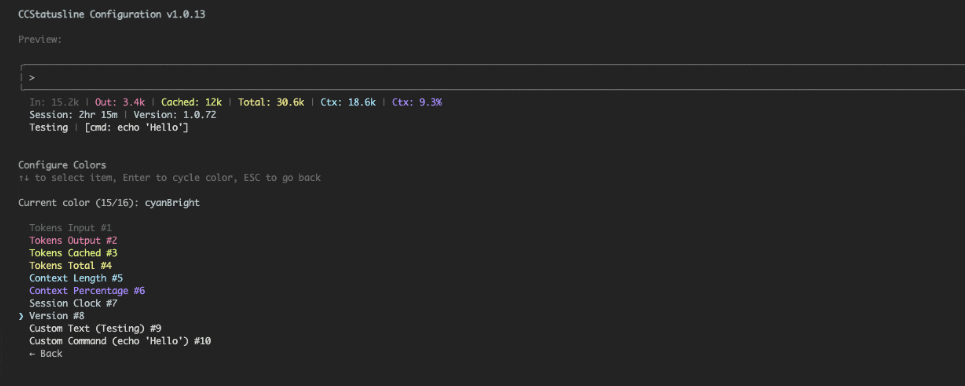 사용해보니 가장 편리했던 점은 두 가지였어요.
하나는 블록 타이머로, 5시간 세션 제한을 자꾸 잊어버리는 사람들에게 특히 유용해요.
다른 하나는 세션 비용 표시로, 꼼꼼하게 계산하지 않아도 대략적인 감을 잡을 수 있어요.
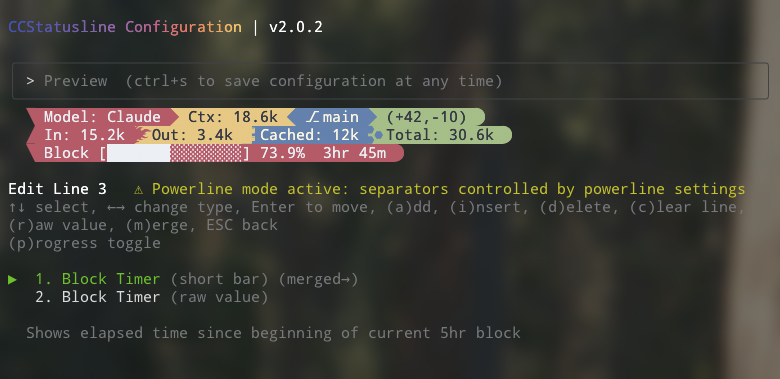 스타일은 Powerline 스타일을 따르고, 상태 표시줄의 개수도 제한이 없어서 원하는 대로 나눌 수 있어요. 설정은 전부 TUI 하나에서 완료되며, 수정하면서 미리 볼 수 있고, 설정은 자동으로 저장되니 설정 파일을 직접 작성할 필요가 없어요.
원클릭 설치, 부드러운 설정
ccstatusline은 Windows에서 원활하게 실행되며, PowerShell(5.1+ 및 7+), 명령 프롬프트, Windows용 Linux 하위 시스템(WSL)과 완벽하게 호환돼요.
npx ccstatusline@latest
# 또는
bunx ccstatusline@latest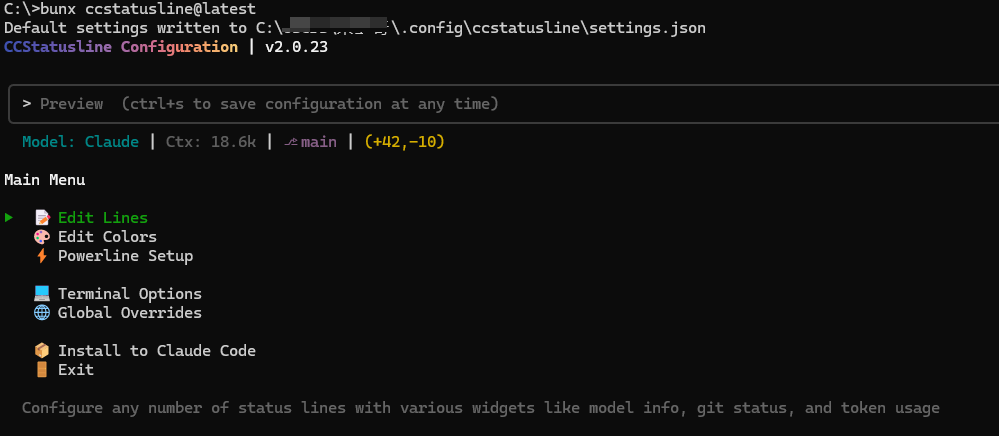 원클릭 설치
Claude Code에 설정 한 줄만 추가하면 사용할 수 있어요:
{
  "statusLine": "bunx ccstatusline@latest"
}
그런 다음 Install to Claude Code를 선택하고, 설치 방식을 선택하면 기본 스타일의 상태 표시줄 포맷터를 설치할 수 있어요.
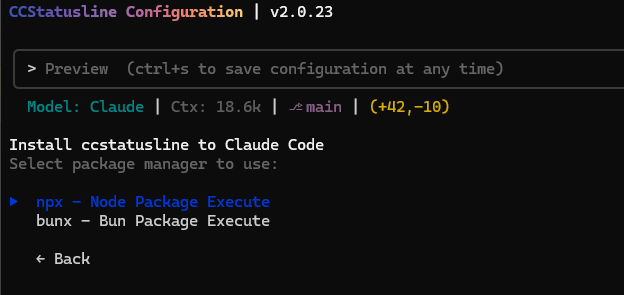 설치 방식
설치 방식
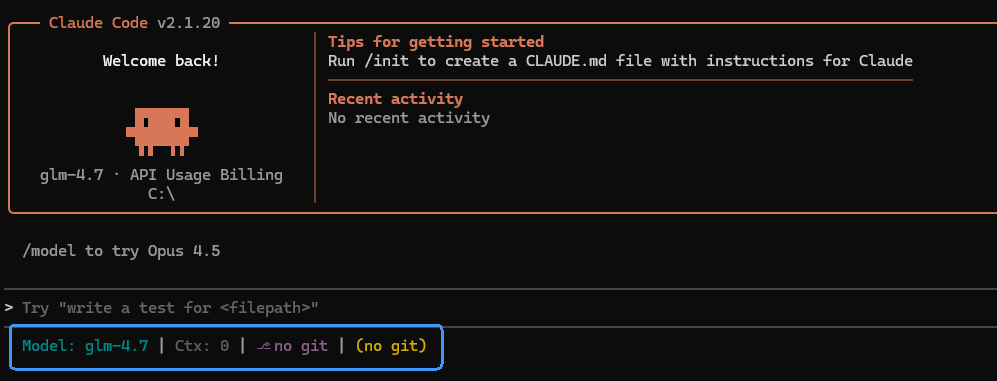 기본 스타일
스타일 커스터마이징
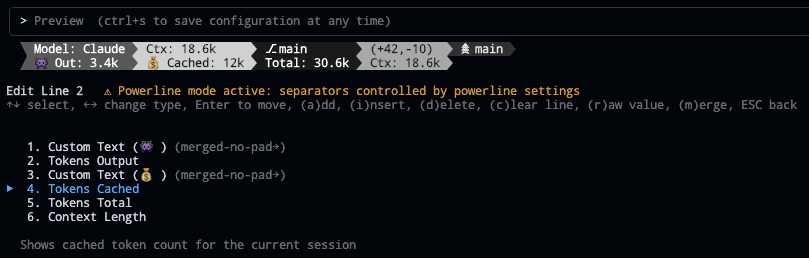
1. 위젯 기능 커스터마이징
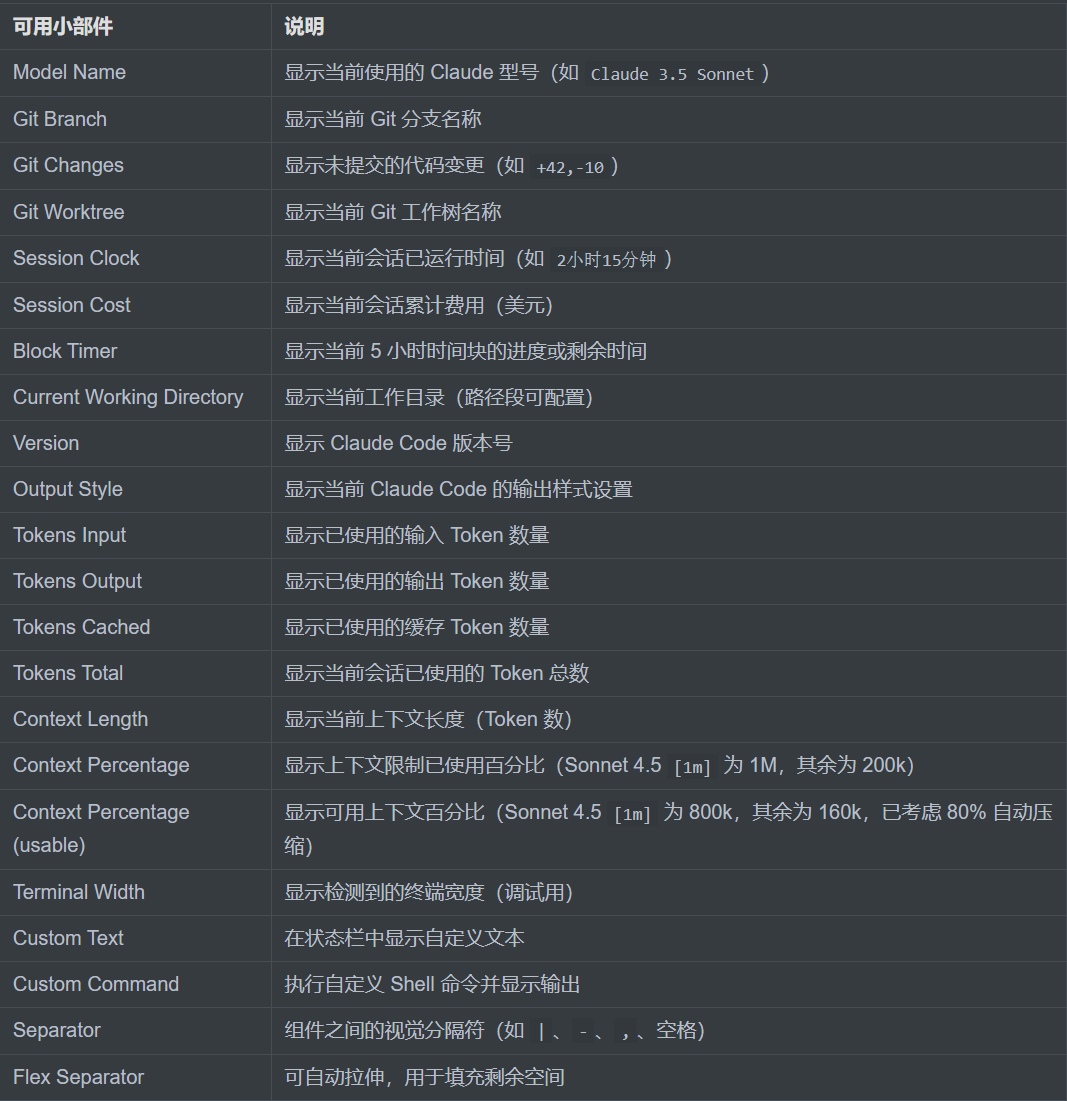
원하는 수만큼의 상태 표시줄을 구성하고, 모델 정보, Git 상태, 토큰 사용량 등 다양한 위젯을 포함시킬 수 있어요.
그런 다음 좌우 방향키로 커스텀 컴포넌트 설정을 할 수 있어요.
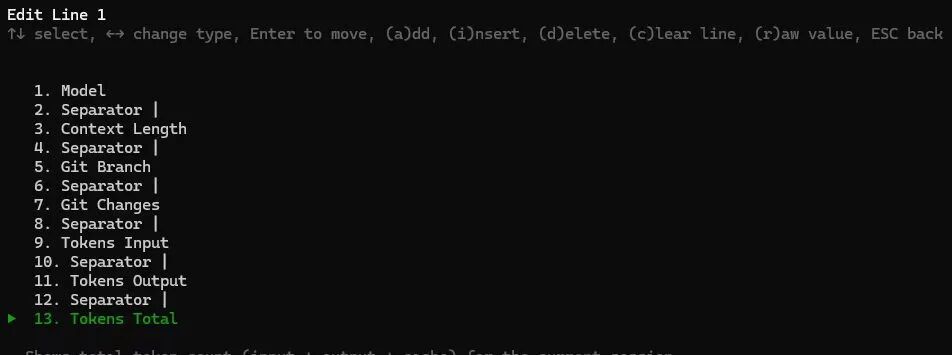 아래는 공식에서 제공하는 위젯 기능 목록이에요.
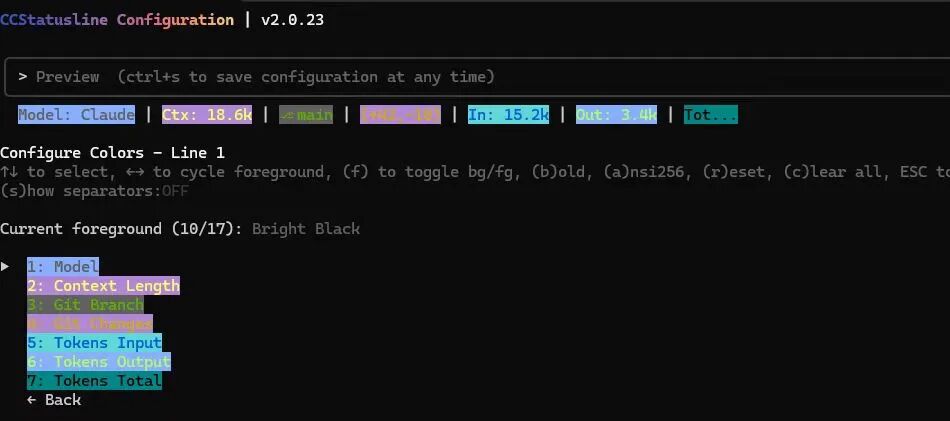
 2. 색상 커스터마이징
각 컴포넌트의 색상을 커스터마이징할 수 있어요. 전경색, 배경색, 굵기 스타일까지 포함돼요.
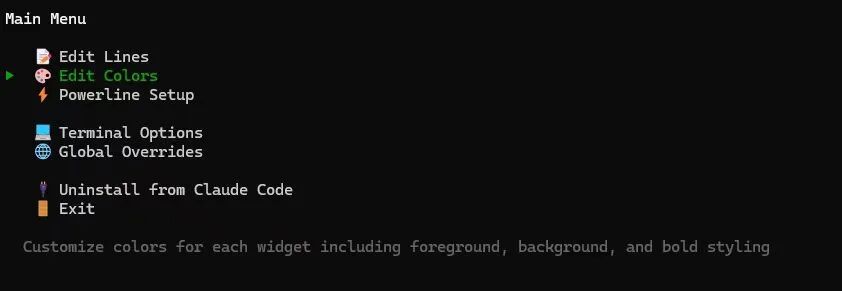
f 키를 눌러 글꼴을 설정할지 배경색을 설정할지 전환할 수 있어요.
 이모지 지원 - 이제 커스텀 텍스트 컴포넌트에 이모지를 붙여넣을 수 있어요.
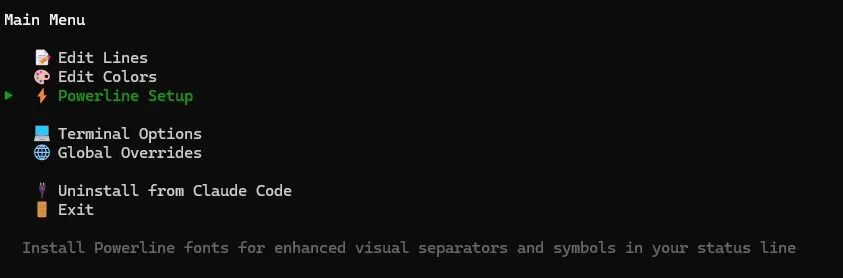
 3. Powerline 글꼴
Powerline 글꼴을 설치하면 상태 표시줄의 시각적 구분자와 기호가 향상돼요.
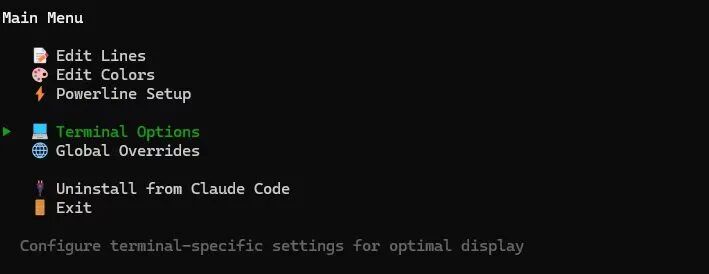
 4. 최적의 표시 효과를 위해 터미널별 설정 구성
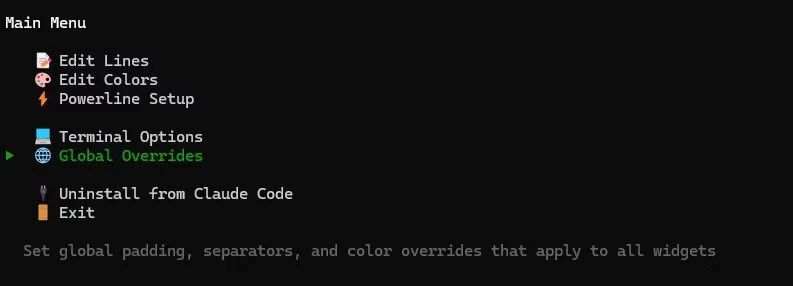
 5. 모든 컨트롤에 적용할 전역 패딩, 구분자 및 색상 오버라이드 값 설정
 calude code 로그인 효과
 마지막으로
마지막으로
'설치하면 더 강해진다'는 그런 종류의 도구는 아니에요. 하지만 매일 Claude Code CLI를 사용하신다면, 분명히 더 편리하게 사용하실 수 있을 거예요.
프로젝트 주소: https://github.com/sirmalloc/ccstatusline





