Claude Code startet den Teamkampf-Modus! Agent Teams, die du unbedingt nutzen musst!
Claude Code hat wieder einen Knaller rausgehauen: Agent Teams, quasi eine Super-Version von Sub Agents. Hier ein Vergleich zwischen Agent Teams und Subagents:
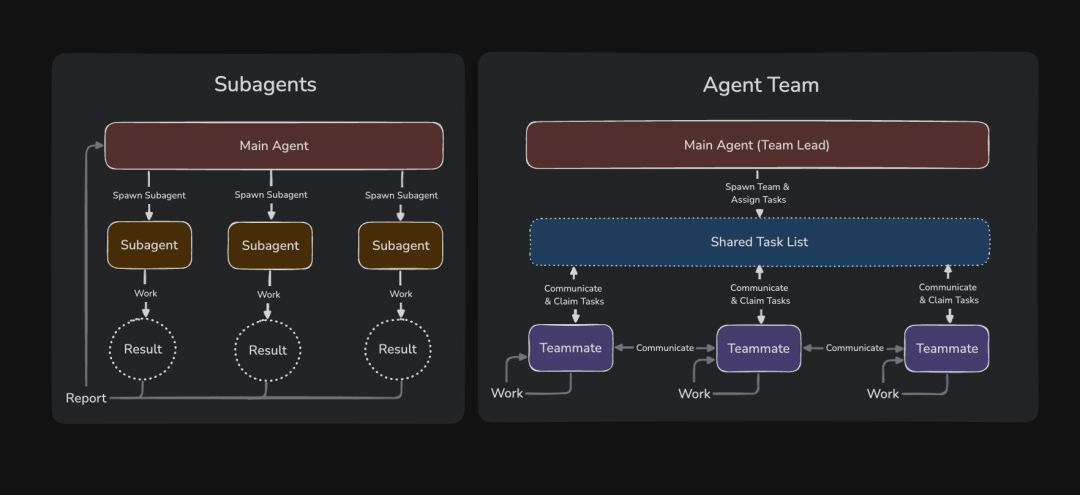 Ich habe es direkt ausprobiert! (Es ist fantastisch! Fantastisch! Fantastisch!)
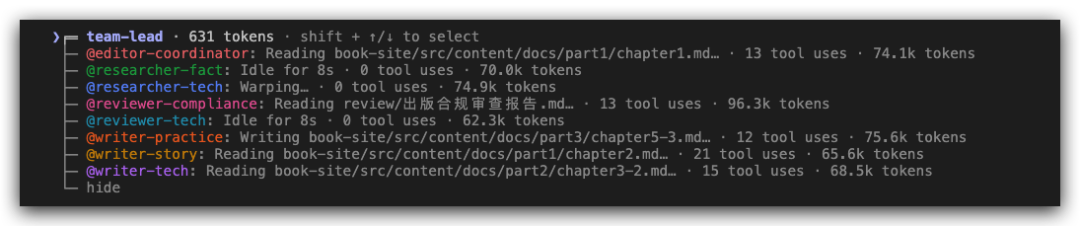 Voraussetzungen für Agent Teams:
-
Claude Code auf die neueste Version aktualisieren (claude update)
-
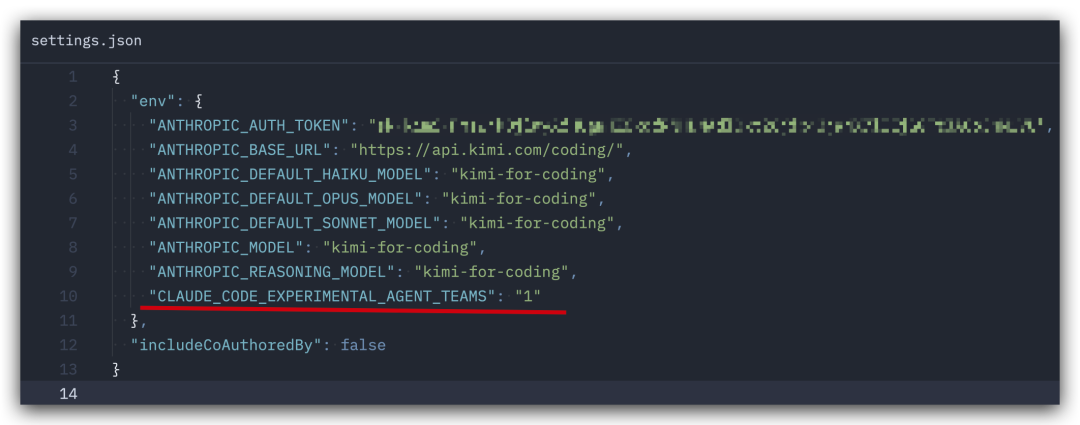
In der settings.json folgende Zeile hinzufügen:
"CLAUDE_CODE_EXPERIMENTAL_AGENT_TEAMS": "1" 3. Claude Code neu starten~
- Dann einfach mit natürlicher Sprache Claude Code anweisen, ein Agent Team zu erstellen (natürlich muss man klarstellen, was das Agent Team tun soll)
Außerdem beeinträchtigen andere Modelle die Arbeit von Agent Teams nicht (ich verwende KIMi für die Programmierung).
 Weitere Details zu Agent Teams findest du im folgenden Artikel (von Anthropic):
Agent Teams ermöglichen es dir, mehrere Claude Code-Instanzen zu koordinieren, die zusammenarbeiten. Eine Sitzung ist der Chef, koordiniert die Arbeit, verteilt Aufgaben und fasst die Ergebnisse zusammen. Die Untergebenen arbeiten unabhängig, jeder in seinem eigenen Kontextfenster, und können sogar direkt miteinander plaudern.
Im Gegensatz zu Subagents (die in einer einzelnen Sitzung laufen und nur an den Hauptagenten berichten können) kannst du auch direkt mit einzelnen Untergebenen interagieren, ohne über den Chef gehen zu müssen.
Dieses Dokument behandelt:
-
• Wann man Agent Teams verwendet, einschließlich der besten Anwendungsfälle und des Vergleichs mit Subagents
-
• Starten eines Teams
-
• Steuern der Untergebenen, einschließlich Anzeigemodus, Aufgabenverteilung und Delegation
-
• Best Practices für paralleles Arbeiten
Wann man Agent Teams verwendet
Agent Teams sind am effektivsten bei Aufgaben, bei denen parallele Erkundung einen echten Mehrwert bietet. Die stärksten Anwendungsfälle sind:
-
• Recherche und Überprüfung – Mehrere Untergebene können gleichzeitig verschiedene Aspekte eines Problems untersuchen und dann ihre Erkenntnisse austauschen und in Frage stellen.
-
• Neue Module oder Funktionen – Untergebene können jeweils unabhängige Teile besitzen, ohne sich gegenseitig zu stören.
-
• Debugging mit konkurrierenden Hypothesen – Untergebene testen parallel verschiedene Theorien, um schneller eine Antwort zu finden.
-
• Schichtübergreifende Koordination – Änderungen über Frontend, Backend und Tests hinweg, jeweils von verschiedenen Untergebenen verantwortet.
Agent Teams erhöhen den Koordinationsaufwand (Traust du dich, Opus 4.6 für Agent Teams zu verwenden? 🤣) und verbrauchen deutlich mehr Token als eine einzelne Sitzung. Sie funktionieren am besten, wenn das Team unabhängig arbeiten kann. Für sequentielle Aufgaben, die Bearbeitung derselben Datei oder Arbeiten mit vielen Abhängigkeiten sind einzelne Sitzungen oder Subagents effektiver.
Vergleich mit Subagents
Agent Teams und Subagents ermöglichen es dir, parallel zu arbeiten, funktionieren aber unterschiedlich. Wähle basierend darauf, ob deine Mitarbeiter miteinander kommunizieren müssen:
Subagents
Agent Teams
Kontext
Eigenes Kontextfenster; Ergebnisse werden an den Aufrufer zurückgegeben
Eigenes Kontextfenster; völlig unabhängig
Kommunikation
Berichtet Ergebnisse nur an den Hauptagenten
Untergebene senden sich direkt Nachrichten
Koordination
Der Hauptagent verwaltet alle Arbeiten
Gemeinsame Aufgabenliste, Selbstkoordination
Am besten geeignet für
Fokussierte Aufgaben, bei denen es nur um die Ergebnisse geht
Komplexe Arbeiten, die Diskussion und Zusammenarbeit erfordern
Token-Kosten
Niedriger: Ergebnisse werden im Hauptkontext zusammengefasst
Höher: Jeder Untergebene ist eine unabhängige Claude-Instanz
Verwende Subagents, wenn du schnelle, fokussierte Mitarbeiter benötigst, die Ergebnisse liefern. Verwende Agent Teams, wenn das Team Erkenntnisse austauschen, sich gegenseitig herausfordern und sich selbst koordinieren muss.
Agent Teams aktivieren
Agent Teams sind standardmäßig deaktiviert. Aktiviere sie, indem du die Umgebungsvariable CLAUDE_CODE_EXPERIMENTAL_AGENT_TEAMS auf 1 setzt, entweder in der Shell-Umgebung oder über settings.json:
{ "env": { "CLAUDE_CODE_EXPERIMENTAL_AGENT_TEAMS": "1" } }
Starte dein erstes Agent Team
Nachdem du Agent Teams aktiviert hast, weise Claude an, ein Agent Team zu erstellen, indem du die Aufgabe und die gewünschte Teamstruktur in natürlicher Sprache beschreibst. Claude erstellt das Team, generiert die Untergebenen und koordiniert die Arbeit basierend auf deiner Eingabe.
Dieses Beispiel funktioniert gut, da die drei Rollen unabhängig sind und das Problem erkunden können, ohne aufeinander zu warten:
Create an agent team to explore this from different angles: one teammate on UX, one on technical architecture, one playing devil's advocate. (Erstelle ein Agent Team, um dies aus verschiedenen Blickwinkeln zu untersuchen: ein Teammitglied für UX, eines für technische Architektur, eines, das den Advocatus Diaboli spielt.)
Von dort aus erstellt Claude ein Team mit einer gemeinsamen Aufgabenliste, generiert Untergebene für jede Perspektive, lässt sie das Problem erkunden, fasst die Erkenntnisse zusammen und versucht, das Team nach Abschluss aufzuräumen.
Das Terminal des Chefs listet alle Untergebenen und ihre Aufgaben auf. Verwende Shift+Up/Down, um einen Untergebenen auszuwählen und ihm direkt Nachrichten zu senden.
Steuere dein Agent Team
Sage dem Chef in natürlicher Sprache, was du willst. Er kümmert sich um die Teamkoordination, Aufgabenverteilung und Delegation gemäß deinen Anweisungen.
Wähle den Anzeigemodus
Agent Teams unterstützen zwei Anzeigemodi:
-
• In-Process-Modus – Alle Untergebenen laufen in deinem Hauptterminal. Verwende Shift+Up/Down, um einen Untergebenen auszuwählen und direkt Nachrichten einzugeben. Geeignet für jedes Terminal, ohne zusätzliche Einrichtung.
-
• Split-Screen-Modus – Jeder Untergebene hat sein eigenes Fenster. Du kannst die Ausgabe aller gleichzeitig sehen und auf ein Fenster klicken, um direkt zu interagieren. Benötigt tmux oder iTerm2.
Standardmäßig ist "auto" eingestellt. Wenn du bereits in einer tmux-Sitzung läufst, wird Split-Screen verwendet, andernfalls In-Process.
Um den In-Process-Modus für eine einzelne Sitzung zu erzwingen, übergib den Flag:
claude --teammate-mode in-process
Gib Untergebene und Modelle an
Claude entscheidet basierend auf deiner Aufgabe, wie viele Teammitglieder generiert werden sollen, oder du kannst genau angeben, was du willst:
Create a team with 4 teammates to refactor these modules in parallel. Use Sonnet for each teammate. (Erstelle ein Team mit 4 Teammitgliedern, um diese Module parallel zu refaktorisieren. Verwende Sonnet für jedes Mitglied.)
Fordere die Genehmigung des Plans von den Teammitgliedern an
Für komplexe oder riskante Aufgaben kannst du von den Teammitgliedern verlangen, dass sie vor der Umsetzung einen Plan erstellen. Das Teammitglied arbeitet im schreibgeschützten Planmodus, bis der Lead seine Methode genehmigt:
Spawn an architect teammate to refactor the authentication module. Require plan approval before they make any changes. (Erstelle ein Architekten-Teammitglied, um das Authentifizierungsmodul zu refaktorisieren. Fordere die Genehmigung des Plans an, bevor Änderungen vorgenommen werden.)
Wenn das Teammitglied den Plan fertiggestellt hat, sendet es eine Anfrage zur Plangenehmigung an den Lead. Der Chef überprüft den Plan und genehmigt oder lehnt ihn ab und gibt Feedback.
Verwende den Delegationsmodus
Ohne den Delegationsmodus beginnt der Chef manchmal selbst mit der Umsetzung von Aufgaben, anstatt auf die Fertigstellung der Untergebenen zu warten. Der Delegationsmodus verhindert dies, indem er den Chef auf die Koordinationswerkzeuge beschränkt. Drücke Shift+Tab, um in den Delegationsmodus zu wechseln.
Sprich direkt mit den Untergebenen
Jeder Untergebene ist eine vollständige, unabhängige Claude Code-Sitzung. Du kannst jedem Untergebenen direkt Nachrichten senden:
-
• In-Process-Modus: Verwende Shift+Up/Down, um einen Untergebenen auszuwählen, und gib dann eine Nachricht ein, um sie zu senden. Drücke Enter, um die Sitzung des Untergebenen anzuzeigen, und drücke Escape, um die aktuelle Runde zu unterbrechen. Drücke Ctrl+T, um die Aufgabenliste umzuschalten.
-
• Split-Screen-Modus: Klicke auf das Fenster des Untergebenen, um direkt mit seiner Sitzung zu interagieren.
Weise Aufgaben zu und beanspruche sie
Eine gemeinsame Aufgabenliste koordiniert die Arbeit des Teams. Der Chef erstellt Aufgaben, die Untergebenen erledigen sie. Aufgaben haben drei Zustände: Ausstehend, In Bearbeitung, Abgeschlossen. Aufgaben können auch von anderen Aufgaben abhängen.
Der Chef kann Aufgaben explizit zuweisen, oder die Untergebenen können sie nach Abschluss selbst beanspruchen.
Schließe Untergebene
Um die Sitzung eines Teammitglieds elegant zu beenden:
Ask the researcher teammate to shut down (Bitte das Forscher-Teammitglied, sich abzumelden)
Der Lead sendet eine Schließungsanfrage. Das Teammitglied kann zustimmen und sich elegant abmelden oder ablehnen und die Gründe erläutern.
Räume das Team auf
Lass den Lead nach Abschluss aufräumen:
Clean up the team (Räume das Team auf)
Dadurch werden die freigegebenen Teamressourcen entfernt. Wenn der Chef die Bereinigung ausführt, werden die aktiven Untergebenen überprüft. Wenn noch welche ausgeführt werden, schlägt dies fehl. Schließe sie also zuerst.
Wie Agent Teams funktionieren
Architektur
Ein Agent Team besteht aus:
-
• Chef: Die Haupt-Claude Code-Sitzung, die das Team erstellt, Untergebene generiert und die Arbeit koordiniert
-
• Untergebene: Unabhängige Claude Code-Instanzen, die jeweils zugewiesene Aufgaben bearbeiten
-
• Aufgabenliste: Eine freigegebene Liste von Arbeitselementen, die von den Untergebenen beansprucht und erledigt werden
-
• Mailbox: Ein Nachrichtensystem für die Kommunikation zwischen Agenten
Aufgabenabhängigkeiten werden automatisch vom System verwaltet. Teams und Aufgaben werden lokal gespeichert:
-
• Teamkonfiguration:
~/.claude/teams/{team-name}/config.json -
• Aufgabenliste:
~/.claude/tasks/{team-name}/
Kontext und Kommunikation
Jeder Untergebene hat sein eigenes Kontextfenster. Beim Generieren laden die Untergebenen denselben Projektkontext wie reguläre Sitzungen: CLAUDE.md, MCP-Server und Fähigkeiten. Der Gesprächsverlauf des Chefs wird nicht weitergegeben.
So teilen Untergebene Informationen:
-
• Automatische Nachrichtenübermittlung: Wenn ein Untergebener eine Nachricht sendet, wird sie automatisch an den Empfänger übermittelt
-
• Leerlaufbenachrichtigung: Wenn ein Untergebener fertig ist und stoppt, wird der Chef automatisch benachrichtigt
-
• Gemeinsame Aufgabenliste: Alle Agenten können den Aufgabenstatus sehen und verfügbare Arbeiten beanspruchen
Token-Verwendung
Agent Teams verbrauchen deutlich mehr Token als einzelne Sitzungen. Jeder Untergebene hat sein eigenes Kontextfenster, und die Token-Verwendung steigt mit der Anzahl der aktiven Untergebenen. Für Recherche-, Überprüfungs- und neue Funktionsarbeiten sind die zusätzlichen Token in der Regel lohnenswert. Für reguläre Aufgaben ist eine einzelne Sitzung kostengünstiger.
Beispiel für einen Anwendungsfall
Parallele Code-Reviews durchführen
Einzelne Prüfer neigen dazu, sich jeweils auf eine Art von Problem zu konzentrieren. Das Aufteilen der Prüfkriterien in unabhängige Bereiche bedeutet, dass Sicherheit, Leistung und Testabdeckung gleichzeitig gründlich berücksichtigt werden.
Create an agent team to review PR #142. Spawn three reviewers: one focused on security implications, one checking performance impact, one validating test coverage. Have them each review and report findings. (Erstelle ein Agent Team, um PR #142 zu überprüfen. Erstelle drei Prüfer: einen, der sich auf die Sicherheitsauswirkungen konzentriert, einen, der die Leistungsbeeinträchtigung überprüft, und einen, der die Testabdeckung validiert. Lass sie jeweils überprüfen und Ergebnisse melden.)
Mit konkurrierenden Hypothesen untersuchen
Wenn die Ursache unklar ist, neigt ein einzelner Agent dazu, eine plausibel erscheinende Erklärung zu finden und die Suche einzustellen.
Users report the app exits after one message instead of staying connected. Spawn 5 agent teammates to investigate different hypotheses. Have them talk to each other to try to disprove each other's theories, like a scientific debate. Update the findings doc with whatever consensus emerges.
Best Practices
Gib den Untergebenen genügend Kontext
Untergebene laden automatisch den Projektkontext, erben aber nicht den Gesprächsverlauf des Chefs. Füge aufgabenspezifische Details in die Generierungsaufforderung ein.
Passe die Aufgabengröße richtig an
-
• Zu klein: Der Koordinationsaufwand übersteigt den Nutzen
-
• Zu groß: Untergebene arbeiten zu lange ohne Überprüfung, was das Risiko verschwendeter Mühe erhöht
-
• Genau richtig: Eine in sich geschlossene Einheit, die ein klares Ergebnis liefert
Warte, bis die Untergebenen fertig sind
Manchmal beginnt der Lead selbst mit der Umsetzung von Aufgaben, anstatt auf die Fertigstellung des Teammitglieds zu warten. Wenn du das bemerkst:
Wait for your teammates to complete their tasks before proceeding (Warte, bis deine Teammitglieder ihre Aufgaben abgeschlossen haben, bevor du fortfährst)
Vermeide Dateikonflikte
Wenn zwei Untergebene dieselbe Datei bearbeiten, führt dies zu Überschreibungen. Teile die Arbeit so auf, dass jeder Untergebene einen anderen Satz von Dateien besitzt.
Überwache und leite
Überprüfe den Fortschritt der Untergebenen, leite nicht funktionierende Methoden um und fasse die Erkenntnisse im Laufe des Fortschritts zusammen.
Einschränkungen
Agent Teams sind experimentell. Aktuelle Einschränkungen:
-
• In-Process-Teammitglieder unterstützen keine Sitzungswiederherstellung: /resume und /rewind stellen In-Process-Untergebene nicht wieder her
-
• Der Aufgabenstatus kann verzögert sein: Untergebene können Aufgaben manchmal nicht als abgeschlossen markieren
-
• Das Schließen kann langsam sein: Untergebene schließen den aktuellen Antrag vor dem Schließen ab
-
• Ein Team pro Sitzung: Ein Chef kann jeweils nur ein Team verwalten
-
• Verschachtelte Teams werden nicht unterstützt: Untergebene können keine eigenen Teams generieren
-
• Der Chef ist festgelegt: Die Sitzung, die das Team erstellt, ist während seiner Lebensdauer der Chef- • Für Splitscreen wird tmux oder iTerm2 benötigt: VS Code integriertes Terminal, Windows Terminal oder Ghostty werden nicht unterstützt





