Το Claude Code ξεκινά τη λειτουργία ομάδας! Πρέπει να χρησιμοποιήσετε τις Agent Teams!
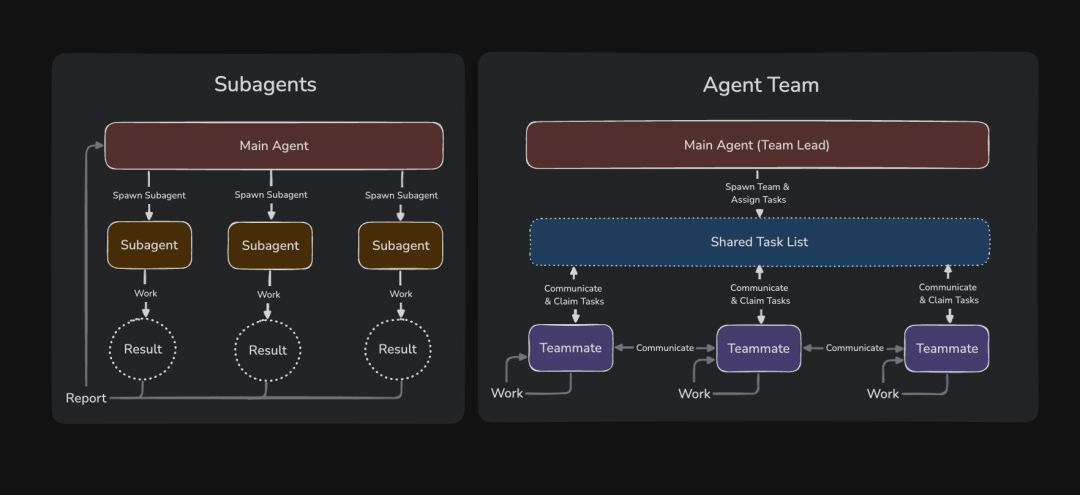
Το Claude Code έβγαλε άλλο ένα μεγάλο χτύπημα: Agent Teams, που μπορεί να θεωρηθεί ως μια υπερ-ενισχυμένη έκδοση των Sub Agents. Παρακάτω είναι η σύγκριση μεταξύ Agent Teams και Subagents:
 Εγώ «πρώτα δοκίμασα»! (Πολύ καλό! Πολύ καλό! Πολύ καλό!)
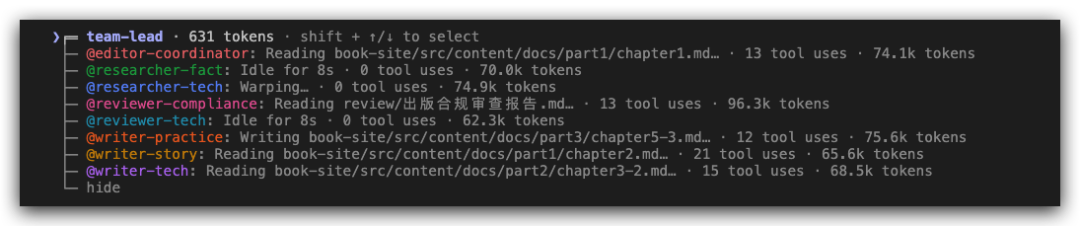 Προϋποθέσεις για την ενεργοποίηση των Agent Teams:
1. Ενημερώστε το Claude Code στην τελευταία έκδοση (claude update)
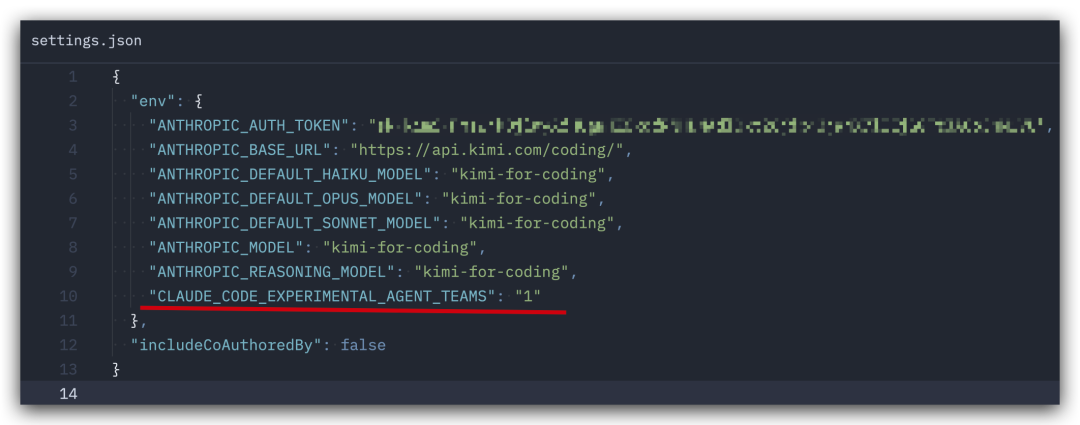
2. Στο settings.json προσθέστε τη γραμμή:
"CLAUDE_CODE_EXPERIMENTAL_AGENT_TEAMS": "1" 3. Επανεκκινήστε το Claude Code.
4. Στη συνέχεια, χρησιμοποιήστε απλά φυσική γλώσσα για να ζητήσετε από το Claude Code να δημιουργήσει Agent Teams (φυσικά, εξηγώντας ξεκάθαρα τι πρέπει να κάνουν οι Agent Teams)
Επιπλέον, άλλα μοντέλα δεν επηρεάζουν τη λειτουργία των Agent Teams (εγώ χρησιμοποιώ KIMi για κωδικοποίηση)
 Περισσότερες λεπτομέρειες για τις Agent Teams βρίσκονται παρακάτω (άρθρο από την επίσημη Anthropic)!
Οι Agent Teams σας επιτρέπουν να συντονίσετε πολλαπλές εμφανίσεις του Claude Code να δουλεύουν μαζί. Μία συνεδρία λειτουργεί ως αρχηγός, συντονίζοντας την εργασία, διανέμοντας εργασίες και συνθέτοντας αποτελέσματα. Οι βοηθοί δουλεύουν ανεξάρτητα, ο καθένας στο δικό του παράθυρο περιεχομένου, και μπορούν ακόμη να συνομιλούν άμεσα μεταξύ τους.
Σε αντίθεση με τους υπο-πράκτορες (Subagents) (που εκτελούνται σε μία συνεδρία και μπορούν να αναφέρουν μόνο στον κύριο πράκτορα), μπορείτε επίσης να αλληλεπιδράσετε άμεσα με μεμονωμένους βοηθούς, χωρίς να περνάτε από τον αρχηγό.
Αυτό το έγγραφο καλύπτει:
• Πότε να χρησιμοποιείτε Agent Teams, συμπεριλαμβανομένων των καλύτερων περιπτώσεων χρήσης και σύγκρισης με τους υπο-πράκτορες
• Εκκίνηση ομάδας
• Έλεγχος των βοηθών, συμπεριλαμβανομένων των λειτουργιών εμφάνισης, κατανομής εργασιών και ανάθεσης
• Βέλτιστες πρακτικές για παράλληλη εργασία
Πότε να χρησιμοποιείτε Agent Teams
Οι Agent Teams είναι πιο αποτελεσματικές σε εργασίες όπου η παράλληλη εξερεύνηση προσθέτει πραγματική αξία. Οι ισχυρότερες περιπτώσεις χρήσης περιλαμβάνουν:
• Έρευνα και ανασκόπηση — Πολλοί βοηθοί μπορούν να ερευνήσουν ταυτόχρονα διαφορετικές πτυχές ενός προβλήματος και στη συνέχεια να μοιραστούν και να αμφισβητήσουν τα ευρήματα του άλλου
• Νέες ενότητες ή λειτουργίες — Οι βοηθοί μπορούν να έχουν ανεξάρτητα μέρη, χωρίς να παρεμβαίνουν ο ένας στον άλλο
• Αποσφαλμάτωση με ανταγωνιστικές υποθέσεις — Οι βοηθοί δοκιμάζουν παράλληλα διαφορετικές θεωρίες, βρίσκοντας γρηγορότερα την απάντηση
• Συντονισμός σε διαφορετικά επίπεδα — Αλλαγές που αφορούν το frontend, το backend και τις δοκιμές, με κάθε ένα να αναλαμβάνεται από διαφορετικό βοηθό
Οι Agent Teams αυξάνουν το κόστος συντονισμού (Τολμάτε να χρησιμοποιήσετε Opus4.6 για Agent Teams;🤣), αυξάνοντας σημαντικά την κατανάλωση token σε σύγκριση με μία μόνο συνεδρία. Λειτουργούν καλύτερα όταν οι μικρές ομάδες μπορούν να λειτουργήσουν ανεξάρτητα. Για διαδοχικές εργασίες, επεξεργασία του ίδιου αρχείου ή εργασίες με πολλές εξαρτήσεις, μία μόνο συνεδρία ή υπο-πράκτορες είναι πιο αποτελεσματικοί.
Σύγκριση με υπο-πράκτορες
Τα Agent Teams και οι υπο-πράκτορες σας επιτρέπουν να εργάζεστε παράλληλα, αλλά λειτουργούν διαφορετικά. Επιλέξτε ανάλογα με το αν οι εργαζόμενοι σας χρειάζεται να επικοινωνούν μεταξύ τους:
Υπο-πράκτορες
Agent Teams
Περιεχόμενο
Δικό τους παράθυρο περιεχομένου· τα αποτελέσματα επιστρέφουν στον καλούντα
Δικό τους παράθυρο περιεχομένου· πλήρως ανεξάρτητοι
Επικοινωνία
Αναφέρουν αποτελέσματα μόνο στον κύριο πράκτορα
Οι βοηθοί στέλνουν μηνύματα άμεσα μεταξύ τους
Συντονισμός
Ο κύριος πράκτορας διαχειρίζεται όλη την εργασία
Κοινή λίστα εργασιών, αυτοσυντονισμός
Καλύτερο για
Εστιασμένες εργασίες όπου ενδιαφέρεστε μόνο για το αποτέλεσμα
Σύνθετες εργασίες που απαιτούν συζήτηση και συνεργασία
Κόστος Token
Χαμηλότερο: τα αποτελέσματα συνοψίζονται πίσω στο κύριο περιεχόμενο
Υψηλότερο: κάθε βοηθός είναι ανεξάρτητη εμφάνιση Claude
Χρησιμοποιήστε υπο-πράκτορες όταν χρειάζεστε γρήγορους, εστιασμένους εργαζόμενους που αναφέρουν αποτελέσματα. Χρησιμοποιήστε Agent Teams όταν η ομάδα χρε��άζεται να μοιραστεί ευρήματα, να αμφισβητήσει ο ένας τον άλλον και να αυτοσυντονιστεί.
Ενεργοποίηση Agent Teams
Τα Agent Teams είναι απενεργοποιημένα από προεπιλογή. Ενεργοποιήστε τα ορίζοντας τη μεταβλητή περιβάλλοντος CLAUDE_CODE_EXPERIMENTAL_AGENT_TEAMS σε 1, είτε στο περιβάλλον κελύφους είτε μέσω του settings.json:
{
  "env": {
    "CLAUDE_CODE_EXPERIMENTAL_AGENT_TEAMS": "1"
  }
}
Εκκίνηση της πρώτης σας Agent Team
Αφού ενεργοποιήσετε τα Agent Teams, πείτε στο Claude να δημιουργήσει μια Agent Team, χρησιμοποιώντας φυσική γλώσσα για να περιγράψετε την εργασία και τη δομή της ομάδας που θέλετε. Το Claude δημιουργεί την ομάδα, παράγει βοηθούς και συντονίζει την εργασία με βάση την υπόδειξή σας.
Αυτό το παράδειγμα λειτουργεί καλά, επειδή οι τρεις ρόλοι είναι ανεξάρτητοι και μπορούν να εξερευνήσουν το πρόβλημα χωρίς να περιμένουν ο ένας τον άλλο:
Create an agent team to explore this from different angles: one teammate on UX, one on technical architecture, one playing devil's advocate.
(Δημιουργήστε μια Agent Team για να εξερευνήσετε αυτό από διαφορετικές οπτικές: ένας υπεύθυνος για UX, ένας για τεχνική αρχιτεκτονική, ένας που παίζει τον ρόλο του διαβόλου.)
Από εκεί, το Claude δημιουργεί μια ομάδα με κοινή λίστα εργασιών, παράγει βοηθούς για κάθε οπτική, τους αφήνει να εξερευνήσουν το πρόβλημα, συνθέτει τα ευρήματα και προσπαθεί να καθαρίσει την ομάδα μετά την ολοκλήρωση.
Το τερματικό του αρχηγού εμφανίζει όλους τους βοηθούς και το περιεχόμενο της εργασίας τους. Χρησιμοποιήστε Shift+Up/Down για να επιλέξετε βοηθούς και να τους στείλετε μηνύματα άμεσα.
Έλεγχος της Agent Team σας
Χρησιμοποιήστε φυσική γλώσσα για να πείτε στον αρχηγό τι θέλετε. Επεξεργάζεται τον συντονισμό της ομάδας, την κατανομή εργασιών και την ανάθεση με βάση τις οδηγίες σας.
Επιλογή λειτουργίας εμφάνισης
Τα Agent Teams υποστηρίζουν δύο λειτουργίες εμφάνισης:
• Λειτουργία εντός διεργασίας — Όλοι οι βοηθοί εκτελούνται μέσα στο κύριο τερματικό σας. Χρησιμοποιήστε Shift+Up/Down για να επιλέξετε βοηθούς και να πληκτρολογήσετε για να στείλετε μηνύματα. Λειτουργεί με οποιοδήποτε τερματικό, χωρίς πρόσθετη ρύθμιση.
• Λειτουργία διαιρεμένης οθόνης — Κάθε βοηθός έχει το δικό του παράθυρο. Μπορείτε να βλέπετε την έξοδο όλων ταυτόχρονα, κλικάροντας στο παράθυρο για άμεση αλληλεπίδραση. Απαιτεί tmux ή iTerm2.
Η προεπιλογή είναι "auto", χρησιμοποιώντας διαιρεμένη οθόνη αν εκτελείτε ήδη σε συνεδρία tmux, διαφορετικά χρησιμοποιείται η λειτουργία εντός διεργασίας.
Για να επιβάλετε τη λειτουργία εντός διεργασίας για μία συνεδρία, περάστε τη σημαία:
claude --teammate-mode in-processΚαθορισμός βοηθών και μοντέλων
Το Claude αποφασίζει πόσους βοηθούς να παράγει με βάση την εργασία σας, ή μπορείτε να καθορίσετε ακριβώς τι θέλετε:
Create a team with 4 teammates to refactor these modules in parallel. Use Sonnet for each teammate.
(Δημιουργήστε μια ομάδα 4 ατόμων για να αναδιαρθρώσετε παράλληλα αυτές τις ενότητες. Χρησιμοποιήστε Sonnet για κάθε μέλος.)
Απαίτηση έγκρισης σχεδίου από βοηθούς
Για σύνθετες ή επικίνδυνες εργασίες, μπορείτε να απαιτήσετε από τους βοηθούς να σχεδιάσουν πριν την υλοποίηση. Οι βοηθοί εργάζονται σε λειτουργία σχεδίου μόνο για ανάγνωση, μέχρι ο αρχηγός να εγκρίνει τη μέθοδό τους:
Spawn an architect teammate to refactor the authentication module. Require plan approval before they make any changes.
(Δημιουργήστε έναν βοηθό αρχιτέκτονα για να αναδιαρθρώσει την ενότητα πιστοποίησης. Απαιτήστε έγκριση σχεδίου πριν κάνουν οποιεσδήποτε αλλαγές.)
Όταν ο βοηθός ολοκληρώσει το σχέδιο, στέλνει αίτημα έγκρισης σχεδίου στον αρχηγό. Ο αρχηγός ελέγχει το σχέδιο και εγκρίνει ή απορρίπτει και παρέχει ανατροφοδότηση.
Χρήση λειτουργίας ανάθεσης
Χωρίς λειτουργία ανάθεσης, ο αρχηγός μερικές φορές αρχίζει να υλοποιεί εργασίες μόνος του, αντί να περιμένει τους βοηθούς να ολοκληρώσουν. Η λειτουργία ανάθεσης αποτρέπει αυτό περιορίζοντας τον αρχηγό μόνο σε εργαλεία συντονισμού. Πατήστε Shift+Tab για να αλλάξετε σε λειτουργία ανάθεσης.
Άμεση συνομιλία με βοηθούς
Κάθε βοηθός είναι μια πλήρης, ανεξάρτητη συνεδρία Claude Code. Μπορείτε να στείλετε μηνύματα άμεσα σε οποιονδήποτε βοηθό:
• Λειτουργία εντός διεργασίας: Χρησιμοποιήστε Shift+Up/Down για να επιλέξετε βοηθό και στη συνέχεια πληκτρολογήστε για να στείλετε μήνυμα. Πατήστε Enter για να δείτε τη συνεδρία του βοηθού και μετά Escape για να διακόψετε την τρέχουσα σειρά τους. Πατήστε Ctrl+T για να αλλάξετε τη λίστα εργασιών.
• Λειτουργία διαιρεμένης οθόνης: Κλικάρετε στο παράθυρο του βοηθού για άμεση αλληλεπίδραση με τη συνεδρία του.
Κατανομή και ανάληψη εργασιών
Η κοινή λίστα εργασιών συντονίζει την εργασία της ομάδας. Ο αρχηγός δημιουργεί εργασίες, οι βοηθοί τις ολοκληρώνουν. Οι εργασίες έχουν τρεις καταστάσεις: εκκρεμεί, σε εξέλιξη, ολοκληρωμένη. Οι εργασίες μπορούν επίσης να εξαρτώνται από άλλες εργασίες.
Ο αρχηγός μπορεί να αναθέσει εργασίες ρητά, ή οι βοηθοί μπορούν να αναλάβουν μόνοι τους μετά την ολοκλήρωση μιας εργασίας.
Τερματισμός βοηθών
Για να τερματίσετε κομψά τη συνεδρία ενός βοηθού:
Ask the researcher teammate to shut down
Ο αρχηγός στέλνει αίτημα τερματισμού. Ο βοηθός μπορεί να εγκρίνει και να τερματίσει κομψά, ή να αρνηθεί και να εξηγήσει τον λόγο.
Καθαρισμός ομάδας
Μετά την ολοκλήρωση, ζητήστε από τον αρχηγό να καθαρίσει:
Clean up the team
(Καθαρίστε την ομάδα)
Αυτό αφαιρεί τους κοινόχρηστους πόρους της ομάδας. Όταν ο αρχηγός εκτελεί τον καθαρισμό, ελέγχει για ενεργούς βοηθούς και αποτυγχάνει αν υπάρχουν ακόμη ενεργοί, οπότε πρέπει πρώτα να τους τερματίσετε.
Πώς λειτουργούν οι Agent Teams
Αρχιτεκτονική
Μια Agent Team περιλαμβάνει:
• Αρχηγός: Η κύρια συνεδρία Claude Code που δημιουργεί την ομάδα, παράγει βοηθούς και συντονίζει την εργασία
• Βοηθοί: Ανεξάρτητες εμφανίσεις Claude Code που χειρίζονται καθεμία ανατεθειμένες εργασίες
• Λίστα εργασιών: Κοινή λίστα εργασιών που οι βοηθοί αναλαμβάνουν και ολοκληρώνουν
• Ταχυδρομείο: Σύστημα μηνυμάτων για επικοινωνία μεταξύ πρακτόρων
Το σύστημα διαχειρίζεται αυτόματα τις εξαρτήσεις εργασιών. Η ομάδα και οι εργασίες αποθηκεύονται τοπικά:
• Διαμόρφωση ομάδας:
~/.claude/teams/{team-name}/config.json• Λίστα εργασιών:
~/.claude/tasks/{team-name}/
Περιεχόμενο και επικοινωνία
Κάθε βοηθός έχει το δικό του παράθυρο περιεχομένου. Κατά τη δημιουργία, οι βοηθοί φορτώνουν το ίδιο περιεχόμενο έργου με τις κανονικές συνεδρίες: CLAUDE.md, διακομιστές MCP και δεξιότητες. Το ιστορικό συνομιλίας του αρχηγού δεν μεταφέρεται.
Πώς μοιράζονται πληροφορίες οι βοηθοί:
• Αυτόματη αποστολή μηνυμάτων: Όταν ένας βοηθός στέλνει μήνυμα, μεταδίδεται αυτόματα στον παραλήπτη
• Ειδοποίηση αδράνειας: Όταν ένας βοηθός ολοκληρώνει και σταματά, ειδοποιεί αυτόματα τον αρχηγό
• Κοινή λίστα εργασιών: Όλοι οι πράκτορες μπορούν να δουν την κατάσταση των εργασιών και να αναλάβουν διαθέσιμη εργασία
Χρήση Token
Οι Agent Teams αυξάνουν σημαντικά την κατανάλωση token σε σύγκριση με μία μόνο συνεδρία. Κάθε βοηθός έχει το δικό του παράθυρο περιεχομένου, και η χρήση token αυξάνεται με τον αριθμό των ενεργών βοηθών. Για εργασίες έρευνας, ανασκόπησης και νέων λειτουργιών, τα επιπλέον token συνήθως αξίζουν. Για κανονικές εργασίες, μία μόνο συνεδρία είναι πιο οικονομικά αποδοτική.
Παραδείγματα περιπτώσεων χρήσης
Εκτέλεση παράλληλης ανασκόπησης κώδικα
Ένας μόνο αναθεωρητής τείνει να εστιάζει σε έναν τύπο προβλήματος κάθε φορά. Ο διαχωρισμός των κριτηρίων ανασκόπησης σε ανεξάρτητους τομείς σημαίνει ότι η ασφάλεια, η απόδοση και η κάλυψη δοκιμών λαμβάνονται υπόψη ταυτόχρονα και διεξοδικά.
Create an agent team to review PR #142. Spawn three reviewers: one focused on security implications, one checking performance impact, one validating test coverage. Have them each review and report findings.
(Δημιουργήστε μια Agent Team για να αναθεωρήσετε το PR #142. Δημιουργήστε τρεις αναθεωρητές: ένας εστιασμένος στις επιπτώσεις ασφαλείας, ένας που ελέγχει την επίδραση στην απόδοση, ένας που επικυρώνει την κάλυψη δοκιμών. Αφήστε τους να αναθεωρήσουν και να αναφέρουν τα ευρήματα.)
Διερεύνηση με ανταγωνιστικές υποθέσεις
Όταν η ριζική αιτία δεν είναι σαφής, ένας μόνο πράκτορας τείνει να βρει μια φαινομενικά λογική εξήγηση και να σταματήσει να ψάχνει.
Users report the app exits after one message instead of staying connected. Spawn 5 agent teammates to investigate different hypotheses. Have them talk to each other to try to disprove each other's theories, like a scientific debate. Update the findings doc with whatever consensus emerges.Βέλτιστες πρακτικές
Δώστε αρκετό περιεχόμενο στους βοηθούς
Οι βοηθοί φορτώνουν αυτόματα το περιεχόμενο του έργου, αλλά δεν κληρονομούν το ιστορικό συνομιλίας του αρχηγού. Συμπεριλάβετε λεπτομέρειες συγκεκριμένες για την εργασία στην υπόδειξη δημιουργίας.
Κατάλληλο μέγεθος εργασιών
• Πολύ μικρές: Το κόστος συντονισμού υπερβαίνει τα οφέλη
• Πολύ μεγάλες: Οι βοηθοί εργάζονται πολύ καιρό χωρίς έλεγχο, αυξάνοντας τον κίνδυνο σπατάλης προσπάθειας
• Ακριβώς σωστές: Αυτόνομες μονάδες που παράγουν σαφή παραδοτέα
Περιμένετε τους βοηθούς να ολοκληρώσουν
Μερικές φορές ο αρχηγός αρχίζει να υλοποιεί εργασίες μόνος του, αντί να περιμένει τους βοηθούς να ολοκληρώσουν. Αν το παρατηρήσετε αυτό:
Wait for your teammates to complete their tasks before proceeding
(Περιμένετε τους βοηθούς σας να ολοκληρώσουν τις εργασίες τους πριν προχωρήσετε)
Αποφύγετε συγκρούσεις αρχείων
Δύο βοηθοί που επεξεργάζονται το ίδιο αρχείο μπορεί να οδηγήσουν σε αντικατάσταση. Διαχωρίστε την εργασία ώστε κάθε βοηθός να έχει διαφορετικό σύνολο αρχείων.
Παρακολούθηση και καθοδήγηση
Ελέγξτε την πρόοδο των βοηθών, ανακατευθύνετε μεθόδους που δεν λειτουργούν και συνθέστε ευρήματα καθώς προχωράτε.
Περιορισμοί
Τα Agent Teams είναι πειραματικά. Τρέχοντες περιορισμοί:
• Οι βοηθοί εντός διεργασίας δεν υποστηρίζουν ανάκτηση συνεδρίας: Τα /resume και /rewind δεν επαναφέρουν βοηθούς εντός διεργασίας
• Η κατάσταση εργασιών μπορεί να καθυστερεί: Οι βοηθοί μερικές φορές δεν μπορούν να σημειώσουν εργασίες ως ολοκληρωμένες
• Ο τερματισμός μπορεί να είναι αργός: Οι βοηθοί ολοκληρώνουν το τρέχον αίτημα πριν τερματίσουν
• Μία ομάδα ανά συνεδρία: Ένας αρχηγός μπορεί να διαχειρίζεται μόνο μία ομάδα κάθε φορά
• Δεν υποστηρίζονται ένθετες ομάδες: Οι βοηθοί δεν μπορούν να δημιουργήσουν τις δικές τους ομάδες
• Ο αρχηγός είναι σταθερός: Η συνεδρία που δημιουργεί την ομάδα παραμένει αρχηγός για όλη τη διάρκεια ζωής της
• Η διαιρεμένη οθόνη απαιτεί tmux ή iTerm2: Δεν υποστηρίζεται το ενσωματωμένο τερματικό του VS Code, το Windows Terminal ή το Ghostty



