Claude Code ഒരു ടീം പോരാട്ട മോഡ് ആരംഭിക്കുന്നു! നിങ്ങൾ തീർച്ചയായും ഉപയോഗിക്കേണ്ട Agent ടീമുകൾ!
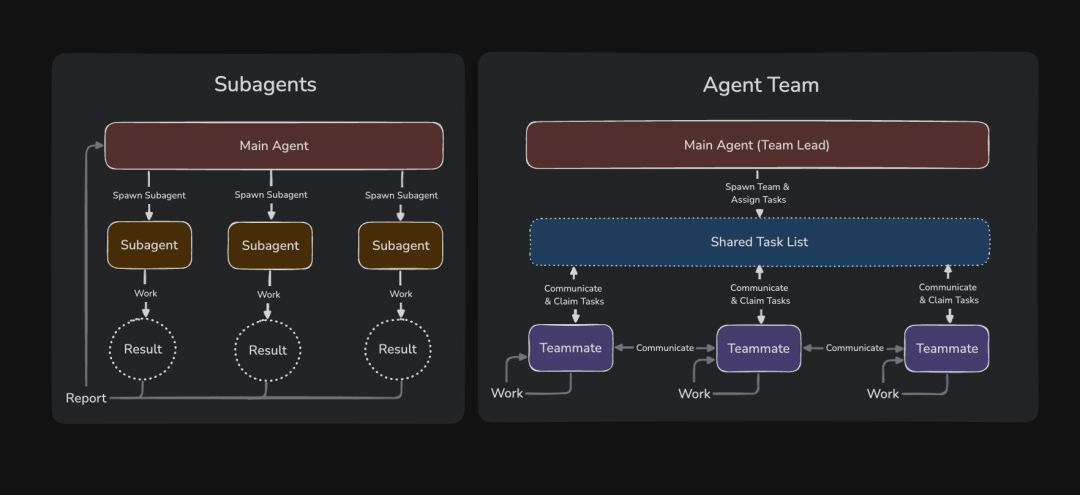
Claude Code വീണ്ടും ഒരു കിടിലൻ ഫീച്ചറുമായി എത്തിയിരിക്കുന്നു: Agent Teams, ഇതിനെ Sub Agents-ൻ്റെ ഒരു സൂപ്പർ അപ്ഗ്രേഡ് ആയി കണക്കാക്കാം. Agent Teams-ഉം Subagents-ഉം തമ്മിലുള്ള താരതമ്യം താഴെ നൽകുന്നു:
 ഞാനിത് ആദ്യം ഉപയോഗിക്കുന്ന ഒരാളാണ്! (സൂപ്പറായിട്ടുണ്ട്! സൂപ്പറായിട്ടുണ്ട്! സൂപ്പറായിട്ടുണ്ട്!)
 Agent Teams ഉപയോഗിക്കുന്നതിനുള്ള ഉപാധികൾ:
- Claude Code ഏറ്റവും പുതിയ പതിപ്പിലേക്ക് അപ്ഡേറ്റ് ചെയ്യുക (claude update).
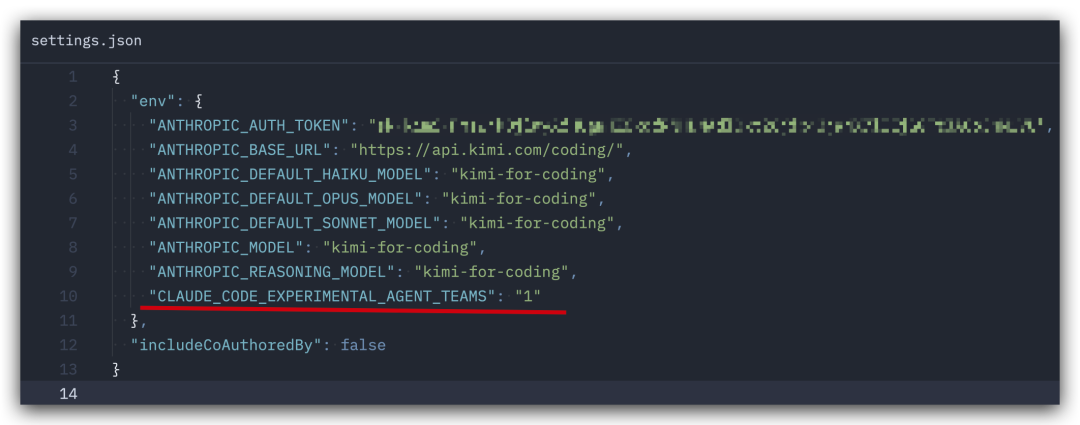
- settings.json-ൽ താഴെ കൊടുത്ത കോഡ് ചേർക്കുക:
"CLAUDE_CODE_EXPERIMENTAL_AGENT_TEAMS": "1" 3. Claude Code പുനരാരംഭിക്കുക.
4. അതിനു ശേഷം Claude Code-നോട് ഒരു Agent Team ഉണ്ടാക്കാൻ ആവശ്യപ്പെടുക. (Agent Team എന്താണ് ചെയ്യേണ്ടതെന്ന് വ്യക്തമായി പറയണം).
കൂടാതെ, മറ്റ് മോഡലുകൾ Agent Teams-ൻ്റെ പ്രവർത്തനത്തെ ബാധിക്കില്ല (ഞാൻ കോഡിംഗിനായി KIMi ആണ് ഉപയോഗിക്കുന്നത്).
 Agent Teams-നെക്കുറിച്ചുള്ള കൂടുതൽ വിവരങ്ങൾ താഴെ കൊടുക്കുന്നു (Anthropic ഔദ്യോഗികമായി എഴുതിയത്).
ഒന്നിലധികം Claude Code ഉദാഹരണങ്ങൾ ഒരുമിച്ച് പ്രവർത്തിക്കാൻ Agent Teams നിങ്ങളെ സഹായിക്കുന്നു. ഒരു സെഷൻ ലീഡറായി പ്രവർത്തിക്കുകയും, ജോലികൾ ഏകോപിപ്പിക്കുകയും, ടാസ്ക്കുകൾ വിഭജിക്കുകയും, ഫലങ്ങൾ സംഗ്രഹിക്കുകയും ചെയ്യുന്നു. ടീമിലെ അംഗങ്ങൾ സ്വതന്ത്രമായി പ്രവർത്തിക്കുകയും, അവരവരുടെ കോൺടെക്സ്റ്റ് വിൻഡോകളിൽ സ്വന്തമായി കാര്യങ്ങൾ ചെയ്യുകയും, പരസ്പരം ആശയവിനിമയം നടത്തുകയും ചെയ്യുന്നു.
സബ് ഏജൻ്റ്സിൽ നിന്ന് വ്യത്യസ്തമായി (സബ് ഏജൻ്റ്സ് ഒരു സെഷനിൽ പ്രവർത്തിക്കുകയും, മെയിൻ ഏജൻ്റിന് റിപ്പോർട്ട് ചെയ്യുകയും ചെയ്യുന്നു), നിങ്ങൾക്ക് ലീഡർ ഇല്ലാതെ തന്നെ ഓരോ അംഗങ്ങളുമായി നേരിട്ട് സംവദിക്കാം.
ഈ ലേഖനത്തിൽ താഴെ പറയുന്നവ ഉൾക്കൊള്ളുന്നു:
- Agent Teams എപ്പോൾ ഉപയോഗിക്കണം, മികച്ച ഉപയോഗ കേസുകൾ, സബ് ഏജൻ്റ്സുമായുള്ള താരതമ്യം.
- ടീം ആരംഭിക്കേണ്ട രീതി.
- ടീം അംഗങ്ങളെ നിയന്ത്രിക്കേണ്ട രീതി, ഡിസ്പ്ലേ മോഡുകൾ, ടാസ്ക് അസൈൻമെൻ്റ്, ഡെലിഗേഷൻ എന്നിവ.
- മികച്ച രീതിയിൽ എങ്ങനെ പാരലൽ ആയി പ്രവർത്തിക്കാം.
എപ്പോൾ Agent Teams ഉപയോഗിക്കണം
Agent Teams, ഒരേ സമയം പല കാര്യങ്ങൾ ചെയ്യേണ്ടിവരുന്ന ടാസ്ക്കുകളിൽ കൂടുതൽ പ്രയോജനകരമാണ്. ഏറ്റവും മികച്ച ഉപയോഗങ്ങൾ താഴെ നൽകുന്നു:
- ഗവേഷണവും അവലോകനവും - ടീം അംഗങ്ങൾക്ക് ഒരേ സമയം പ്രശ്നത്തിന്റെ വിവിധ വശങ്ങൾ അന്വേഷിക്കാനും കണ്ടെത്തലുകൾ പരസ്പരം പങ്കിടാനും സാധിക്കുന്നു.
- പുതിയ മൊഡ്യൂളുകൾ അല്ലെങ്കിൽ ഫീച്ചറുകൾ - ടീം അംഗങ്ങൾക്ക് പരസ്പരം ഇടപെടാതെ സ്വതന്ത്രമായി പ്രവർത്തിക്കാൻ സാധിക്കുന്നു.
- മത്സരാധിഷ്ഠിത അനുമാനങ്ങളുള്ള ഡീബഗ്ഗിംഗ് - ടീം അംഗങ്ങൾക്ക് വ്യത്യസ്ത സിദ്ധാന്തങ്ങൾ പരീക്ഷിക്കാനും വേഗത്തിൽ ഉത്തരങ്ങൾ കണ്ടെത്താനും സാധിക്കുന്നു.
- ക്രോസ്-ലെയർ കോർഡിനേഷൻ - ഫ്രണ്ട്എൻഡ്, ബാക്ക്എൻഡ്, ടെസ്റ്റിംഗ് എന്നിവയിൽ മാറ്റങ്ങൾ വരുത്തുമ്പോൾ ഓരോ ടീം അംഗത്തിനും ഓരോ ലെയറുകൾ കൈകാര്യം ചെയ്യാൻ സാധിക്കുന്നു.
Agent Teams ഏകോപനത്തിനുള്ള അധിക ചിലവ് വർദ്ധിപ്പിക്കുന്നു (Opus 4.6 ഉപയോഗിച്ച് Agent Teams ഉപയോഗിക്കാൻ നിങ്ങൾക്ക് ധൈര്യമുണ്ടോ🤣), ടോക്കൺ ഉപഭോഗം ഗണ്യമായി വർദ്ധിപ്പിക്കുന്നു. ടീമിന് സ്വതന്ത്രമായി പ്രവർത്തിക്കാൻ കഴിയുമ്പോൾ ഇത് കൂടുതൽ ഫലപ്രദമാണ്. സീക്വൻഷ്യൽ ടാസ്ക്കുകൾ, ഒരേ ഫയലിൽ എഡിറ്റ് ചെയ്യേണ്ട ജോലികൾ അല്ലെങ്കിൽ ധാരാളം ഡിപെൻഡൻസികളുള്ള ജോലികൾക്ക്, ഒരു സെഷനോ സബ് ഏജൻ്റ്സോ കൂടുതൽ ഫലപ്രദമാണ്.
സബ് ഏജൻ്റ്സുമായി താരതമ്യം
Agent Teams-നും സബ് ഏജൻ്റ്സിനും പാരലൽ ആയി പ്രവർത്തിക്കാൻ സാധിക്കും, പക്ഷേ പ്രവർത്തനരീതി വ്യത്യസ്തമാണ്. നിങ്ങളുടെ ടീം അംഗങ്ങൾക്ക് പരസ്പരം ആശയവിനിമയം നടത്തേണ്ടതുണ്ടോ എന്നതിനെ ആശ്രയിച്ച് തിരഞ്ഞെടുക്കുക:
സബ് ഏജൻ്റ്സ് Agent Teams Context വിളിക്കുന്നയാൾക്ക് ഫലങ്ങൾ നൽകുന്നു. സ്വന്തമായി കോൺടെക്സ്റ്റ് വിൻഡോ, പൂർണ്ണമായും സ്വതന്ത്രം. ആശയവിനിമയം മെയിൻ ഏജൻ്റിന് മാത്രം റിപ്പോർട്ട് ചെയ്യുന്നു. ടീം അംഗങ്ങൾ നേരിട്ട് സന്ദേശങ്ങൾ അയക്കുന്നു. ഏകോപനം എല്ലാ ജോലികളും മെയിൻ ഏജൻ്റ് നിയന്ത്രിക്കുന്നു. ജോലികളുടെ ലിസ്റ്റ് ഷെയർ ചെയ്യുന്നു, സ്വയം ഏകോപിപ്പിക്കുന്നു. ഏറ്റവും അനുയോജ്യം റിസൾട്ടിൽ മാത്രം ശ്രദ്ധ കേന്ദ്രീകരിക്കുന്ന ടാസ്ക്കുകൾ. ചർച്ചകളും സഹകരണവും ആവശ്യമുള്ള സങ്കീർണ്ണമായ ജോലികൾ. ടോക്കൺ ചിലവ് കുറഞ്ഞ ടോക്കൺ മതി, കാരണം ഫലങ്ങൾ മെയിൻ കോൺടെക്സ്റ്റിലേക്ക് സംഗ്രഹിക്കുന്നു. കൂടുതൽ ടോക്കൺ ആവശ്യമാണ്, കാരണം ഓരോ ടീം അംഗവും സ്വതന്ത്ര Claude ഇൻസ്റ്റൻസുകളാണ്.
വേഗത്തിൽ റിസൾട്ട് കിട്ടാൻ സബ് ഏജൻ്റ്സും, ടീം വർക്ക് ആവശ്യമായ സാഹചര്യങ്ങളിൽ Agent Teams-ഉം ഉപയോഗിക്കുക.
Agent Teams എങ്ങനെ പ്രവർത്തനക്ഷമമാക്കാം
Agent Teams സ്ഥിരമായി പ്രവർത്തനരഹിതമാക്കിയ നിലയിലാണ് ഉണ്ടാകുക. CLAUDE_CODE_EXPERIMENTAL_AGENT_TEAMS എൻവയോൺമെൻ്റ് വേരിയബിൾ 1 ആയി സജ്ജീകരിച്ച് Agent Teams പ്രവർത്തനക്ഷമമാക്കാം. ഷെൽ എൻവയോൺമെൻ്റിലോ settings.json വഴിയോ ഇത് ചെയ്യാവുന്നതാണ്:
{ "env": { "CLAUDE_CODE_EXPERIMENTAL_AGENT_TEAMS": "1" } }
നിങ്ങളുടെ ആദ്യത്തെ Agent Team ആരംഭിക്കുക
Agent Teams പ്രവർത്തനക്ഷമമാക്കിയ ശേഷം, Claude-നോട് ഒരു Agent Team ഉണ്ടാക്കാൻ ആവശ്യപ്പെടുക. നിങ്ങളുടെ ടീമിന്റെ ഘടനയും ചെയ്യേണ്ട ജോലിയും വ്യക്തമാക്കുക. നിങ്ങളുടെ നിർദ്ദേശങ്ങൾ അനുസരിച്ച് Claude ടീമിനെ ഉണ്ടാക്കുകയും, ടീം അംഗങ്ങളെ തിരഞ്ഞെടുക്കുകയും, ജോലികൾ ഏകോപിപ്പിക്കുകയും ചെയ്യുന്നു.
ഈ ഉദാഹരണം വളരെ ഫലപ്രദമാണ്, കാരണം UX-ൽ ഒരാൾ, ടെക്നിക്കൽ ആർക്കിടെക്ച്ചറിൽ ഒരാൾ, വിമർശകനായി ഒരാൾ എന്നിങ്ങനെ വ്യത്യസ്ത ആംഗിളുകളിൽ നിന്ന് പ്രശ്നത്തെ സമീപിക്കാൻ സാധിക്കുന്നു.
Create an agent team to explore this from different angles: one teammate on UX, one on technical architecture, one playing devil's advocate. (UX-ൽ ഒരാളും, ടെക്നിക്കൽ ആർക്കിടെക്ച്ചറിൽ ഒരാളും, വിമർശകനുമായി ഒരാളുള്ള ഒരു Agent Team ഉണ്ടാക്കുക.)
തുടർന്ന്, Claude ഒരു ടീമിനെ ഉണ്ടാക്കുകയും, ഓരോരുത്തർക്കും അവരവരുടെ ജോലികൾ നൽകുകയും ചെയ്യുന്നു. ഓരോരുത്തരുടെയും കണ്ടെത്തലുകൾ വിശകലനം ചെയ്ത ശേഷം ടീമിനെ ക്ലീൻ ചെയ്യാനും ശ്രമിക്കുന്നു.
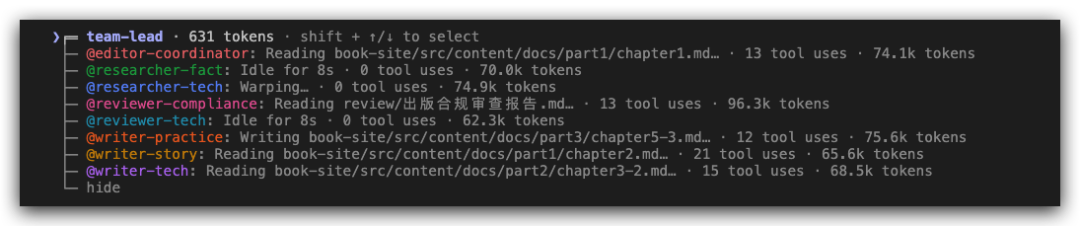
ലീഡറുടെ ടെർമിനലിൽ എല്ലാ ടീം അംഗങ്ങളെയും അവരുടെ ജോലിയെയും കുറിച്ചുള്ള വിവരങ്ങൾ ഉണ്ടാകും. Shift+Up/Down ഉപയോഗിച്ച് ടീം അംഗങ്ങളെ തിരഞ്ഞെടുത്ത് നേരിട്ട് സന്ദേശം അയക്കാം.
നിങ്ങളുടെ Agent Team-നെ നിയന്ത്രിക്കുക
നിങ്ങൾക്ക് എന്താണ് വേണ്ടതെന്ന് ലീഡറോട് പറഞ്ഞാൽ മതി. ടീമിനെ ഏകോപിപ്പിക്കാനും, ടാസ്ക്കുകൾ വിഭജിച്ചു നൽകാനും, മറ്റ് അംഗങ്ങൾക്ക് കൈമാറാനും സാധിക്കും.
ഡിസ്പ്ലേ മോഡ് തിരഞ്ഞെടുക്കുക
Agent Teams രണ്ട് ഡിസ്പ്ലേ മോഡുകളെ പിന്തുണയ്ക്കുന്നു:
- ഇൻ-പ്രോസസ് മോഡ് - എല്ലാ ടീം അംഗങ്ങളും നിങ്ങളുടെ മെയിൻ ടെർമിനലിൽ പ്രവർത്തിക്കുന്നു. Shift+Up/Down ഉപയോഗിച്ച് ടീം അംഗങ്ങളെ തിരഞ്ഞെടുത്ത് നേരിട്ട് സന്ദേശം അയക്കാം. ഇതിന് പ്രത്യേക സജ്ജീകരണങ്ങൾ ആവശ്യമില്ല.
- സ്പ്ലിറ്റ്-സ്ക്രീൻ മോഡ് - ഓരോ ടീം അംഗത്തിനും അവരവരുടെ വിൻഡോ ഉണ്ടായിരിക്കും. എല്ലാവരുടെയും ഔട്ട്പുട്ട് ഒരേ സമയം കാണാനും, ഓരോ വിൻഡോയിലും ക്ലിക്ക് ചെയ്ത് സംവദിക്കാനും സാധിക്കും. ഇതിന് tmux അല്ലെങ്കിൽ iTerm2 ആവശ്യമാണ്.
സ്ഥിരമായി "auto" ആണ് തിരഞ്ഞെടുക്കുക. നിങ്ങൾ tmux സെഷനിലാണ് പ്രവർത്തിക്കുന്നതെങ്കിൽ സ്പ്ലിറ്റ്-സ്ക്രീനും അല്ലെങ്കിൽ ഇൻ-പ്രോസസ് മോഡും ഉപയോഗിക്കും.
ഒരു സെഷനിൽ ഇൻ-പ്രോസസ് മോഡ് നിർബന്ധമാക്കാൻ, ഈ ഫ്ലാഗ് ഉപയോഗിക്കുക:
claude --teammate-mode in-process
ടീം അംഗങ്ങളെയും മോഡലുകളെയും തിരഞ്ഞെടുക്കുക
Claude നിങ്ങളുടെ ടാസ്ക്കിന് അനുസരിച്ച് എത്ര ടീം അംഗങ്ങൾ വേണമെന്ന് തീരുമാനിക്കും, അല്ലെങ്കിൽ നിങ്ങൾക്ക് എത്ര അംഗങ്ങൾ വേണമെന്ന് കൃത്യമായി പറയാൻ സാധിക്കും:
Create a team with 4 teammates to refactor these modules in parallel. Use Sonnet for each teammate. (ഈ മൊഡ്യൂളുകൾ പാരലൽ ആയി മാറ്റിയെഴുതാൻ 4 ടീം അംഗങ്ങളുള്ള ഒരു ടീമിനെ ഉണ്ടാക്കുക. ഓരോ അംഗത്തിനും Sonnet ഉപയോഗിക്കുക.)
ടീം അംഗങ്ങളോട് പ്ലാൻ അംഗീകരിക്കാൻ ആവശ്യപ്പെടുക
സങ്കീർണ്ണമായ ടാസ്ക്കുകൾ ചെയ്യുന്നതിന് മുൻപ് ടീം അംഗങ്ങളോട് പ്ലാൻ അംഗീകരിക്കാൻ ആവശ്യപ്പെടാം. ടീം അംഗങ്ങൾ റീഡ്-ഒൺലി മോഡിൽ പ്രവർത്തിക്കുകയും, ലീഡർ അവരുടെ രീതി അംഗീകരിക്കുന്നത് വരെ കാത്തിരിക്കുകയും ചെയ്യുന്നു:
Spawn an architect teammate to refactor the authentication module. Require plan approval before they make any changes. (ഓതൻ്റിക്കേഷൻ മൊഡ്യൂൾ മാറ്റിയെഴുതാൻ ഒരു ആർക്കിടെക്റ്റ് ടീം അംഗത്തെ നിയോഗിക്കുക. മാറ്റങ്ങൾ വരുത്തുന്നതിന് മുമ്പ് പ്ലാൻ അംഗീകരിക്കാൻ ആവശ്യപ്പെടുക.)
ടീം അംഗം പ്ലാൻ പൂർത്തിയാക്കുമ്പോൾ, ലീഡർക്ക് പ്ലാൻ അപ്രൂവൽ അഭ്യർത്ഥന അയയ്ക്കുന്നു. ലീഡർ പ്ലാൻ അവലോകനം ചെയ്യുകയും അംഗീകരിക്കുകയോ നിരസിക്കുകയോ ചെയ്യാം.
ഡെലിഗേഷൻ മോഡ് ഉപയോഗിക്കുക
ഡെലിഗേഷൻ മോഡ് ഇല്ലാത്തപ്പോൾ, ചില സമയങ്ങളിൽ ലീഡർ ടീം അംഗങ്ങൾ പൂർത്തിയാകുന്നതുവരെ കാത്തിരിക്കാതെ ടാസ്ക്കുകൾ സ്വയം ചെയ്യാൻ തുടങ്ങും. ഡെലിഗേഷൻ മോഡ് ഉപയോഗിക്കുന്നതിലൂടെ ലീഡർക്ക് ടാസ്ക്കുകൾ ഏകോപിപ്പിക്കാൻ മാത്രമേ സാധിക്കുകയുള്ളു. Shift+Tab അമർത്തി ഡെലിഗേഷൻ മോഡിലേക്ക് മാറാം.
ടീം അംഗങ്ങളുമായി നേരിട്ട് സംസാരിക്കുക
ഓരോ ടീം അംഗവും Claude Code-ൻ്റെ പൂർണ്ണവും സ്വതന്ത്രവുമായ സെഷനാണ്. നിങ്ങൾക്ക് ഏതൊരു ടീം അംഗത്തിനും നേരിട്ട് സന്ദേശം അയക്കാം:
- ഇൻ-പ്രോസസ് മോഡ്: Shift+Up/Down ഉപയോഗിച്ച് ടീം അംഗത്തെ തിരഞ്ഞെടുക്കുക, തുടർന്ന് സന്ദേശം ടൈപ്പ് ചെയ്ത് അയയ്ക്കുക. ടീം അംഗത്തിന്റെ സെഷൻ കാണാൻ Enter അമർത്തുക, അവരുടെ ഇപ്പോളത്തെ റൗണ്ട് തടസ്സപ്പെടുത്താൻ Escape അമർത്തുക. ടാസ്ക് ലിസ്റ്റ് മാറാൻ Ctrl+T അമർത്തുക.
- സ്പ്ലിറ്റ്-സ്ക്രീൻ മോഡ്: ടീം അംഗവുമായി സംവദിക്കാൻ അവരുടെ വിൻഡോയിൽ ക്ലിക്ക് ചെയ്യുക.
ടാസ്ക്കുകൾ നൽകുകയും ഏറ്റെടുക്കുകയും ചെയ്യുക
ടീമിന്റെ ജോലികൾ ഏകോപിപ്പിക്കുന്നത് ടാസ്ക് ലിസ്റ്റാണ്. ലീഡർ ടാസ്ക്കുകൾ ഉണ്ടാക്കുകയും, ടീം അംഗങ്ങൾ അത് പൂർത്തിയാക്കുകയും ചെയ്യുന്നു. ടാസ്ക്കുകൾക്ക് മൂന്ന് സ്റ്റേറ്റുകൾ ഉണ്ട്: തീർപ്പാക്കാത്തവ, നടന്നുകൊണ്ടിരിക്കുന്നത്, പൂർത്തിയായവ. ടാസ്ക്കുകൾക്ക് മറ്റ് ടാസ്ക്കുകളെ ആശ്രയിച്ചും ഇരിക്കാവുന്നതാണ്.
ലീഡർക്ക് ടാസ്ക്കുകൾ നൽകാം, അല്ലെങ്കിൽ ടീം അംഗങ്ങൾക്ക് സ്വയം ഏറ്റെടുക്കാവുന്നതാണ്.
ടീം അംഗങ്ങളെ ഒഴിവാക്കുക
ഒരു ടീം അംഗത്തിൻ്റെ സെഷൻ അവസാനിപ്പിക്കാൻ:
Ask the researcher teammate to shut down (ഗവേഷകനായ ടീം അംഗത്തോട് ഷട്ട് ഡൗൺ ചെയ്യാൻ പറയുക)
ലീഡർ ഷട്ട് ഡൗൺ ചെയ്യാൻ അഭ്യർത്ഥന അയയ്ക്കുന്നു. ടീം അംഗത്തിന് അത് അംഗീകരിക്കുകയോ നിരസിക്കുകയോ ചെയ്യാം.
ടീം ക്ലീൻ ചെയ്യുക
ജോലി പൂർത്തിയായ ശേഷം, ലീഡർക്ക് ടീം ക്ലീൻ ചെയ്യാം:
Clean up the team (ടീം ക്ലീൻ ചെയ്യുക)
ഇത് ടീമിന്റെ ഷെയർഡ് റിസോഴ്സുകൾ നീക്കംചെയ്യുന്നു. ലീഡർ ക്ലീൻ ചെയ്യുമ്പോൾ, ടീം അംഗങ്ങൾ ആരെങ്കിലും പ്രവർത്തിക്കുന്നുണ്ടെങ്കിൽ അത് പരാജയപ്പെടും, അതിനാൽ ആദ്യം അവരെ ഷട്ട് ഡൗൺ ചെയ്യണം.
Agent Teams എങ്ങനെ പ്രവർത്തിക്കുന്നു
ആർക്കിടെക്ചർ
Agent Team-ൽ താഴെ പറയുന്നവ ഉൾപ്പെടുന്നു:
- ലീഡർ: ടീമിനെ ഉണ്ടാക്കുകയും, ടീം അംഗങ്ങളെ തിരഞ്ഞെടുക്കുകയും, ജോലികൾ ഏകോപിപ്പിക്കുകയും ചെയ്യുന്ന Claude Code സെഷൻ.
- ടീം അംഗങ്ങൾ: ഓരോരുത്തർക്കും നൽകിയിട്ടുള്ള ടാസ്ക്കുകൾ ചെയ്യുന്ന Claude Code ഇൻസ്റ്റൻസുകൾ.
- ടാസ്ക് ലിസ്റ്റ്: ടീം അംഗങ്ങൾ ടാസ്ക്കുകൾ ഏറ്റെടുക്കുന്നതിനും പൂർത്തിയാക്കുന്നതിനും വേണ്ടിയുള്ള ലിസ്റ്റ്.
- ഇമെയിൽ: ടീം അംഗങ്ങൾ തമ്മിൽ ആശയവിനിമയം നടത്താനുള്ള സംവിധാനം.
ടാസ്ക്കുകൾ തമ്മിലുള്ള ബന്ധം സിസ്റ്റം സ്വയം നിയന്ത്രിക്കുന്നു. ടീമിന്റെ കോൺഫിഗറേഷനും ടാസ്ക്കുകളും താഴെ പറയുന്ന സ്ഥലങ്ങളിൽ സ്റ്റോർ ചെയ്യുന്നു:
- ടീം കോൺഫിഗറേഷൻ:
~/.claude/teams/{team-name}/config.json - ടാസ്ക് ലിസ്റ്റ്:
~/.claude/tasks/{team-name}/
Context-ഉം ആശയവിനിമയവും
ഓരോ ടീം അംഗത്തിനും അവരവരുടെ കോൺടെക്സ്റ്റ് വിൻഡോ ഉണ്ടായിരിക്കും. ഒരു ടീം അംഗത്തെ തിരഞ്ഞെടുക്കുമ്പോൾ, CLAUDE.md, MCP സെർവർ, സ്കിൽസ് എന്നിവ പോലുള്ള പ്രോജക്റ്റ് കോൺടെക്സ്റ്റ് ലോഡ് ചെയ്യുന്നു. ലീഡറുടെ സംഭാഷണ ഹിസ്റ്ററി കൈമാറ്റം ചെയ്യില്ല.
ടീം അംഗങ്ങൾ എങ്ങനെ വിവരങ്ങൾ പങ്കിടുന്നു:
- ഓട്ടോമാറ്റിക് മെസ്സേജിംഗ്: ഒരു ടീം അംഗം സന്ദേശം അയയ്ക്കുമ്പോൾ, അത് സ്വീകർത്താവിന് സ്വയം കൈമാറ്റം ചെയ്യപ്പെടുന്നു.
- ജോലി കഴിഞ്ഞ അറിയിപ്പ്: ഒരു ടീം അംഗം ടാസ്ക് പൂർത്തിയാക്കി നിർത്തുമ്പോൾ, ലീഡർക്ക് സ്വയം അറിയിപ്പ് ലഭിക്കുന്നു.
- ഷെയർഡ് ടാസ്ക് ലിസ്റ്റ്: എല്ലാ ടീം അംഗങ്ങൾക്കും ടാസ്ക്കിന്റെ സ്റ്റാറ്റസ് കാണാനും ലഭ്യമായ ജോലികൾ ഏറ്റെടുക്കാനും സാധിക്കുന്നു.
ടോക്കൺ ഉപയോഗം
ഒരു സെഷനെ അപേക്ഷിച്ച് Agent Teams ടോക്കൺ ഉപഭോഗം ഗണ്യമായി വർദ്ധിപ്പിക്കുന്നു. ഓരോ ടീം അംഗത്തിനും അവരവരുടെ കോൺടെക്സ്റ്റ് വിൻഡോ ഉള്ളതുകൊണ്ട്, ടീം അംഗങ്ങളുടെ എണ്ണം കൂടുന്നതിനനുസരിച്ച് ടോക്കൺ ഉപയോഗവും വർദ്ധിക്കുന്നു. ഗവേഷണം, അവലോകനം, പുതിയ ഫീച്ചറുകൾ എന്നിവയ്ക്കായി കൂടുതൽ ടോക്കൺ ഉപയോഗിക്കുന്നത് നല്ലതാണ്. സാധാരണ ടാസ്ക്കുകൾക്ക്, ഒരു സെഷൻ ഉപയോഗിക്കുന്നത് കൂടുതൽ ലാഭകരമാണ്.
ഉപയോഗത്തിനുള്ള ഉദാഹരണങ്ങൾ
പാരലൽ കോഡ് റിവ്യൂ നടത്തുക
ഓരോ റിവ്യൂവർമാരും ഓരോ പ്രശ്നത്തിൽ ശ്രദ്ധ കേന്ദ്രീകരിക്കുന്നു. സുരക്ഷ, പ്രകടനം, ടെസ്റ്റിംഗ് എന്നിവയിൽ ശ്രദ്ധ കേന്ദ്രീകരിച്ച് കോഡ് റിവ്യൂ നടത്താൻ സാധിക്കുന്നു.
Create an agent team to review PR #142. Spawn three reviewers: one focused on security implications, one checking performance impact, one validating test coverage. Have them each review and report findings. (PR #142 അവലോകനം ചെയ്യാൻ ഒരു Agent Team ഉണ്ടാക്കുക. സുരക്ഷയിൽ ശ്രദ്ധ കേന്ദ്രീകരിക്കുന്ന ഒരാൾ, പ്രകടനത്തെക്കുറിച്ച് പരിശോധിക്കുന്ന ഒരാൾ, ടെസ്റ്റ് കവറേജ് സാധൂകരിക്കുന്ന ഒരാൾ എന്നിങ്ങനെ മൂന്ന് റിവ്യൂവർമാരെ നിയോഗിക്കുക. അവരെ ഓരോരുത്തരെയും അവലോകനം ചെയ്യാനും കണ്ടെത്തലുകൾ റിപ്പോർട്ട് ചെയ്യാനും പറയുക.)
മത്സരാധിഷ്ഠിത അനുമാനങ്ങളോടെ അന്വേഷിക്കുക
കാരണം വ്യക്തമല്ലാത്ത സാഹചര്യങ്ങളിൽ, ഒരു ഏജൻ്റ് ഒരു വിശദീകരണം കണ്ടെത്തിയാൽ ഉടൻ തന്നെ തിരയുന്നത് നിർത്തുന്നു.
Users report the app exits after one message instead of staying connected. Spawn 5 agent teammates to investigate different hypotheses. Have them talk to each other to try to disprove each other's theories, like a scientific debate. Update the findings doc with whatever consensus emerges.
മികച്ച രീതികൾ
ടീം അംഗങ്ങൾക്ക് മതിയായ കോൺടെക്സ്റ്റ് നൽകുക
ടീം അംഗങ്ങൾ പ്രോജക്റ്റ് കോൺടെക്സ്റ്റ് സ്വയം ലോഡ് ചെയ്യുന്നു, പക്ഷേ ലീഡറുടെ സംഭാഷണ ഹിസ്റ്ററി ലഭ്യമല്ല. അതിനാൽ ടാസ്ക്കിനെക്കുറിച്ചുള്ള വിവരങ്ങൾ നൽകുക.
ടാസ്ക്കുകൾ ശരിയായ രീതിയിൽ ക്രമീകരിക്കുക
- വളരെ ചെറുത്: ഏകോപനത്തിനുള്ള ചിലവ് കൂടുതലായിരിക്കും.
- വളരെ വലുത്: ടീം അംഗങ്ങൾ കൂടുതൽ സമയം എടുക്കുന്നതിനാൽ റിസ്ക് കൂടാൻ സാധ്യതയുണ്ട്.
- കൃത്യമായ അളവിൽ: വ്യക്തമായ ഡെലിവറബിളുകളുള്ള ടാസ്ക്കുകൾ നൽകുക.
ടീം അംഗങ്ങൾ പൂർത്തിയാകാൻ കാത്തിരിക്കുക
ചില സമയങ്ങളിൽ ലീഡർ ടീം അംഗങ്ങൾ പൂർത്തിയാകുന്നതുവരെ കാത്തിരിക്കാതെ ടാസ്ക്കുകൾ സ്വയം ചെയ്യാൻ തുടങ്ങും. അങ്ങനെയുള്ള സാഹചര്യങ്ങളിൽ:
Wait for your teammates to complete their tasks before proceeding (നിങ്ങളുടെ ടീം അംഗങ്ങൾ ടാസ്ക്കുകൾ പൂർത്തിയാകുന്നതുവരെ കാത്തിരിക്കുക)
ഫയൽ കോൺഫ്ലിക്റ്റുകൾ ഒഴിവാക്കുക
രണ്ട് ടീം അംഗങ്ങൾ ഒരേ ഫയൽ എഡിറ്റ് ചെയ്താൽ കോൺഫ്ലിക്റ്റുകൾ ഉണ്ടാകാൻ സാധ്യതയുണ്ട്. ഓരോ ടീം അംഗത്തിനും വ്യത്യസ്ത ഫയലുകൾ നൽകുക.
നിരീക്ഷിക്കുകയും നയിക്കുകയും ചെയ്യുക
ടീം അംഗങ്ങളുടെ പുരോഗതി പരിശോധിക്കുക, ആവശ്യമില്ലാത്ത രീതികൾ മാറ്റുക.
പരിമിതികൾ
Agent Teams ഒരു പരീക്ഷണമാണ്. ഇപ്പോളത്തെ പരിമിതികൾ:
- ഇൻ-പ്രോസസ് ടീം അംഗങ്ങൾ സെഷൻ റിക്കവറി പിന്തുണയ്ക്കുന്നില്ല: /resume, /rewind എന്നിവ ഇൻ-പ്രോസസ് ടീം അംഗങ്ങളെ റിക്കവർ ചെയ്യില്ല.
- ടാസ്ക് സ്റ്റാറ്റസ് ലാഗ് ചെയ്യാൻ സാധ്യതയുണ്ട്: ചില സമയങ്ങളിൽ ടീം അംഗങ്ങൾക്ക് ടാസ്ക് പൂർത്തിയായെന്ന് അടയാളപ്പെടുത്താൻ കഴിയില്ല.
- ഷട്ട് ഡൗൺ ചെയ്യാൻ വൈകാൻ സാധ്യതയുണ്ട്: ടീം അംഗങ്ങൾ ഇപ്പോളത്തെ അഭ്യർത്ഥന പൂർത്തിയാക്കിയ ശേഷം മാത്രമേ ഷട്ട് ഡൗൺ ആകൂ.
- ഓരോ സെഷനിലും ഒരു ടീം മാത്രം: ഒരു ലീഡർക്ക് ഒരു സമയം ഒരു ടീമിനെ മാത്രമേ നിയന്ത്രിക്കാൻ കഴിയൂ.
- നെസ്റ്റഡ് ടീമുകൾ പിന്തുണയ്ക്കുന്നില്ല: ടീം അംഗങ്ങൾക്ക് സ്വന്തമായി ടീമുകളെ ഉണ്ടാക്കാൻ കഴിയില്ല.
- സ്ഥിരമായ ലീഡർ: ടീമിനെ ഉണ്ടാക്കിയ സെഷൻ അതിന്റെ ജീവിത ചക്രം വരെ ലീഡറായിരിക്കും.- • സ്ക്രീൻ പങ്കിടാൻ tmux അല്ലെങ്കിൽ iTerm2 ആവശ്യമാണ്: VS കോഡ് സംയോജിത ടെർമിനൽ, വിൻഡോസ് ടെർമിനൽ അല്ലെങ്കിൽ Ghostty എന്നിവ പിന്തുണയ്ക്കുന്നില്ല





