Χρησιμοποιείτε το Claude Code; Μην χρησιμοποιείτε πια αυτό το παλιό PowerShell
Πρόσφατα, οι δεξιότητες του Claude Code έχουν γίνει πολύ δημοφιλείς, και πολλοί από τους φίλους μου στο κοινωνικό δίκτυο δημοσιεύουν στιγμιότυπα από διάφορες δεξιότητες. Ακολούθησα και εγώ τη μόδα και το δοκίμασα, και πράγματι είναι πολύ καλό – επεξεργασία PDF, δημιουργία κώδικα front-end, εργασία με Excel, βασικά για ό,τι χρειάζεστε καθημερινά, κάποιος έχει ήδη γράψει μια δεξιότητα.
Ωστόσο, μετά την εγκατάσταση, ανακάλυψα ένα πρόβλημα.
Όταν τρέχετε το Claude Code στο προεπιλεγμένο παράθυρο PowerShell, η έξοδος συχνά είναι χαοτική. Ειδικά με μεγάλα κείμενα ή περιεχόμενο με emoji, μου εμφανίζει γραμμές που αλληλεπικαλύπτονται, με αποτέλεσμα να προκαλεί πονοκέφαλο.
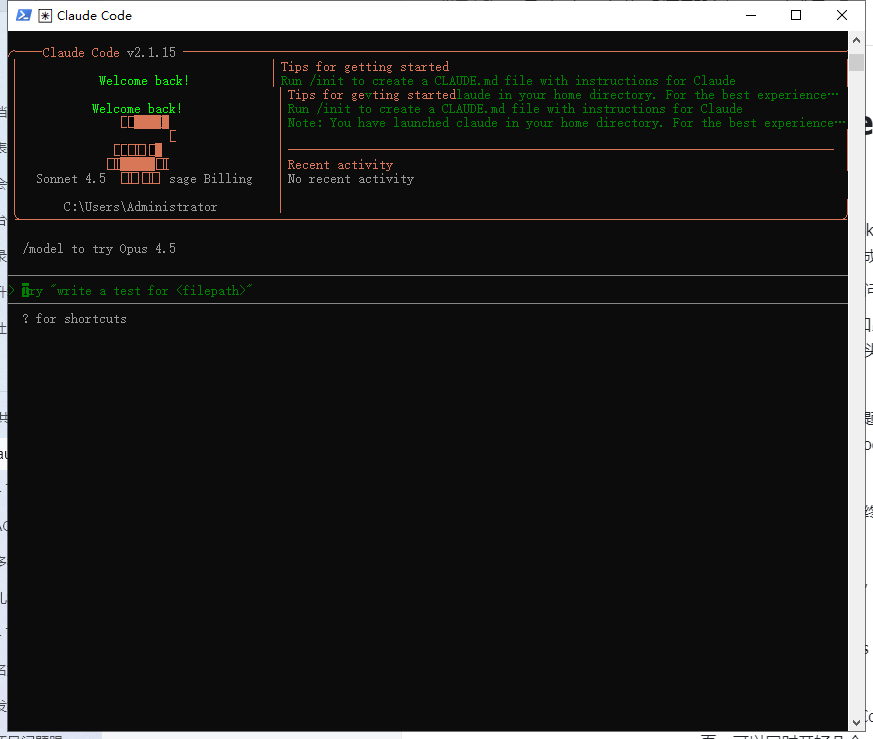 Νόμιζα ότι ήταν πρόβλημα του συστήματός μου, αλλά αργότερα ανακάλυψα ότι είναι πρόβλημα του παραδοσιακού τερματικού PowerShell. Δεν υποστηρίζει καλά τις ακολουθίες διαφυγής ANSI και τους χαρακτήρες Unicode, και όσο πιο φανταχτερή είναι η έξοδος του Claude Code, τόσο χειρότερα τα πηγαίνει.
Η λύση είναι απλή: απλά αλλάξτε τερματικό.
Windows Terminal, πραγματικά καλό
Το Windows Terminal, που δημιουργήθηκε από τη Microsoft, έχει σχεδιαστεί ειδικά για να λύνει τέτοια προβλήματα.
Μετά την εγκατάσταση, όταν τρέχετε το Claude Code, όλα λειτουργούν κανονικά. Χρώματα, emoji, έξοδος μεγάλων κειμένων, εμφανίζονται όπως πρέπει. Επιπλέον, υποστηρίζει πολλαπλές καρτέλες, ώστε να μπορείτε να ανοίξετε πολλές συνεδρίες claude ταυτόχρονα, πράγμα πολύ βολικό.
Η εγκατάσταση είναι επίσης απλή, μπορείτε να το βρείτε στο Microsoft Store (διεύθυνση: https://apps.microsoft.com/detail/9n8g5rfz9xk3)
Κάνοντας κλικ στο λήψη, θα κατεβάσετε ένα πρόγραμμα exe: Windows Terminal Preview Installer.exe, σημειώστε ότι αν έχετε εγκατεστημένο λογισμικό προστασίας από ιούς, μπορεί να εμφανιστεί προειδοποίηση κινδύνου, απλώς επιλέξτε να την αγνοήσετε.

Εκτελέστε το πρόγραμμα exe.
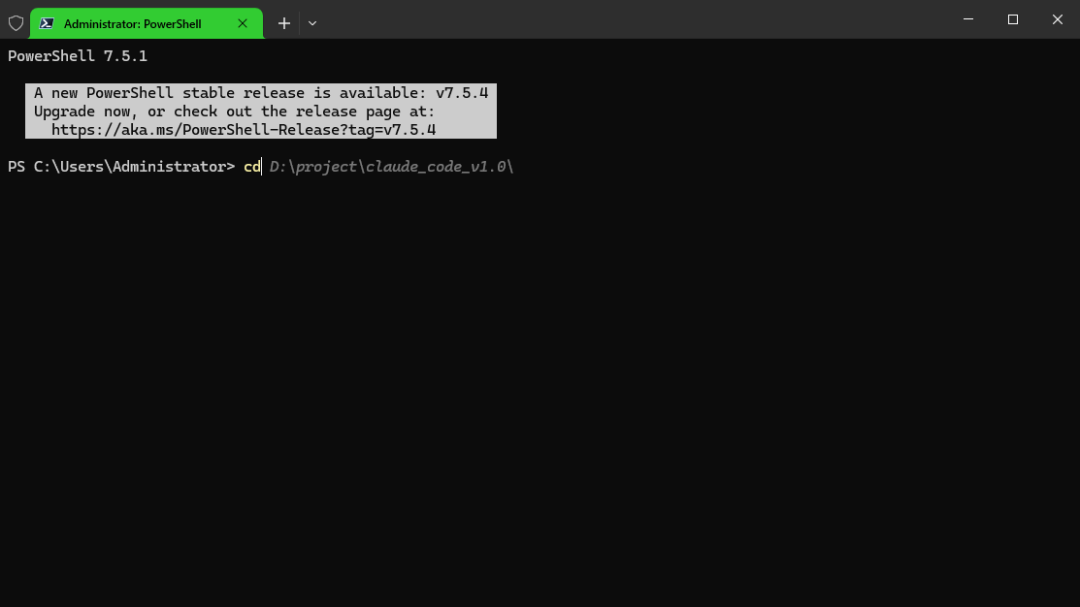
Μετά την εγκατάσταση, μπορείτε να το ανοίξετε αμέσως, το προεπιλεγμένο είναι PowerShell, πληκτρολογήστε claude και ξεκινάει. Είναι ενδιαφέρον ότι υποστηρίζει αυτόματη συμπλήρωση, όπως φαίνεται στο παρακάτω στιγμιότυπο, όπου ο κατάλογος αρχείων εμφανίζεται σε γκρι αυτόματα.
 Η εκτέλεση του claude φαίνεται ως εξής:
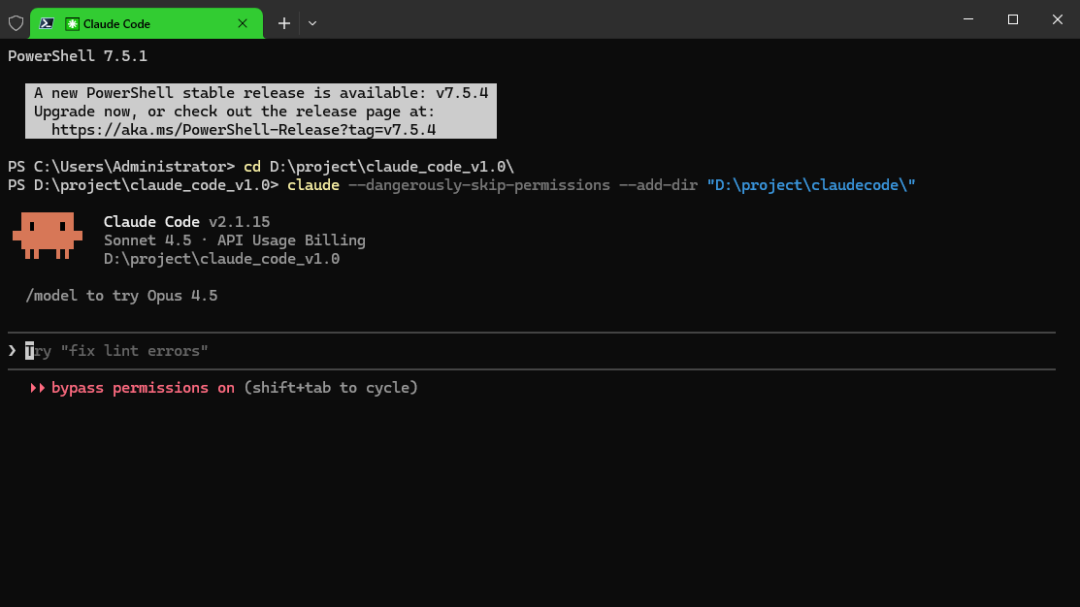
Δεν υπάρχει αλληλεπικάλυψη γραμμών, η διεπαφή είναι πολύ πιο όμορφη, μπορείτε να ρυθμίσετε τη διαφάνεια, να αλλάξετε θέμα, να τροποποιήσετε τη γραμματοσειρά, εν ολίγοις είναι πολύ καλύτερο από το παλιό PowerShell με μπλε φόντο και λευκά γράμματα. Το Claude Code είναι από μόνο του πολύ χρήσιμο, μην αφήνετε προβλήματα εμφάνισης του τερματικού να επηρεάσουν την εμπειρία σας. Αξίζει να αφιερώσετε δύο λεπτά για να εγκαταστήσετε το Windows Terminal.
Όσον αφορά τον τρόπο εγκατάστασης του claude code, υπάρχουν πολλές πληροφορίες στο διαδίκτυο, οπότε δεν θα το αναλύσω εδώ.



