Antigravity를 사용하여 Claude Code 자유롭게 사용하기
CC에 대해 아직 잘 모르거나 vibe 코딩을 위해 CC를 사용해야 하는 이유에 대해서는 직접 찾아보세요. 이 글에서는 Google IDE 도구(Antigravity) 사용 실전 팁을 공유하여 일일 할당량 부족, 계정 차단, CLI 작업에 익숙하지 않음, 비용 지출 등의 문제를 해결합니다.
1. Claude Code 할당량 설명 (Antigravity 플랫폼)
Google AI Pro 회원은 Antigravity에서 Claude Code(Claude 4.5 Sonnet/Opus)를 직접 사용할 수 있습니다. 공식적으로 정확한 토큰 수는 발표되지 않았지만 다음과 같은 참고 사항이 있습니다.
상대적 할당량: Claude 공식 $20/월 구독 버전의 약 3배이며, 일상적인 프로그래밍 사용(버그 수정, 리팩토링, 단위 테스트)에는 충분합니다.
모델 제한: Antigravity의 Claude Sonnet 컨텍스트 창은 1M입니다(공식 제한보다 높음).
 계정 유형/모델 할당량/업데이트 주기
계정 유형Claude 모델 할당량새로 고침 주기비고무료 버전구체적인 숫자는 공개되지 않음매주 새로 고침가벼운 사용에 적합Google AI Pro약 150회/5시간, 또는 1200회/3일매 5시간마다 새로 고침공식적으로 "더 관대한 할당량"이라고 함Google AI Ultra더 높은 할당량매 5시간마다 새로 고침$250/월, 우선 순위가 더 높음; 막 출시된 세계 모델에 필요함중요 제한: 5시간 할당량 제한이 연속으로 두 번 발생하면 시스템은 주간 할당량 제한을 시작합니다(즉, "냉각 기간"에 들어가 더 오래 기다려야 복구됨).
2. 업데이트 주기 (2026년 1월 버전)
공식 설정: Google AI Pro 회원은 무료 사용자보다 우선적으로 매 5시간마다 새로 고침되는 높은 속도 제한을 누립니다(매주 새로 고침).
최근 조정: 2026년 1월 초 일부 사용자는 주기가 24시간으로 변경되었다고 피드백했으며, 1월 중하순에는 4-7일 주간 할당량 제한의 새로운 규칙이 나타났습니다. Pro 회원도 주간 상한에 도달하면 4-7일을 기다려야 재설정될 수 있습니다.
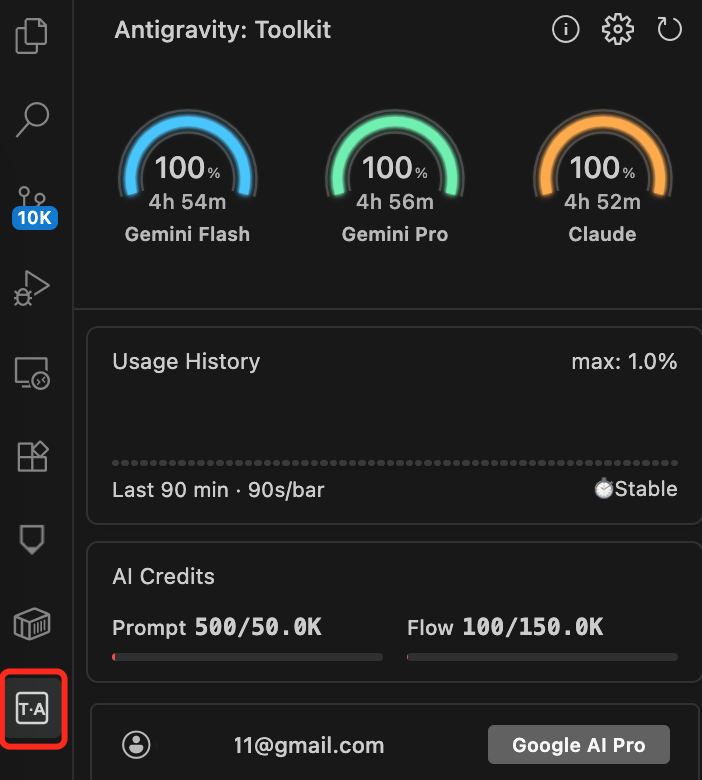
표시 방법: Antigravity Tools 패널에서 남은 할당량과 재설정 카운트다운을 실시간으로 확인할 수 있습니다.
패널에는 타사 확장 프로그램 "Toolkit for Antigravity"가 설치되어 있어야 합니다.
설치 및 열기 경로:
- 먼저 Extensions 패널을 엽니다.
- Toolkit for Antigravity를 검색하고 Install합니다.
- 설치 후 왼쪽 활동 표시줄에 Antigravity 전용 아이콘이 나타납니다(일반적으로 A 문자 또는 AG 아이콘).
- 해당 아이콘을 클릭하여 패널을 엽니다.
3. 할당량 소진 후 해결 방법
【공식 경로 추천】
새로 고침 대기: 일반적인 경우 5시간을 기다리면 할당량이 자동으로 재설정됩니다. 주간 할당량 제한이 발생한 경우 4-7일을 기다려야 합니다.
모델 전환: Antigravity는 모델 전환을 자동으로 지원합니다. Claude 할당량이 소진되면 Gemini 3 Pro를 일시적으로 사용하여 작업을 계속할 수 있으며, 일반적으로 일상적인 개발 작업은 충족할 수 있습니다.
구독 업그레이드: Google AI Ultra 구독으로 업그레이드하면 할당량이 거의 무제한이 되어 집중적인 프로그래밍 사용에 적합합니다. 또한 최신 Google 세계 모델(labs.google/ProjectGenie)의 진입 장벽이기도 합니다.
4. 합리적인 사용, 소비 감소 (참고용)
먼저 인지 정렬: 제어할 수 있는 것은 할당량 숫자가 아니라 소비 속도입니다.
Antigravity 등의 프로그래밍 도구는 반복적인 대규모 재작성, 긴 링크 추론, 전체 창고 스캔을 통해 소진 속도를 크게 가속화합니다. 따라서 전략의 핵심은 Claude를 고가치, Claude만이 안정적인 단계에 남겨두고 나머지는 더 저렴한 모델/프로세스에 맡기는 것입니다.
- 큰 작업을 3-5개의 작은 작업으로 나눕니다(매번 하나의 모듈만 변경).
- 필수가 아닌 경우 "Thinking/최고 강도" 단계를 적게 사용합니다.
- Agent가 먼저 계획/차이 목록을 작성한 다음 실행하도록 합니다(반복적인 전체 재작성 방지).
작업 분류: 어떤 작업에 Claude를 사용해야 하고 어떤 작업에 Gemini3를 사용할 수 있는지 알아야 합니다.
일상적인 코딩 작업을 5가지 유형으로 나눕니다(예시는 참고용이며 실제 상황에 따라 유연하게 조정).
1. 반드시 Claude에 맡겨야 함 (고가치 고위험)
- 복잡한 아키텍처 결정 / 다중 파일 리팩토링 (특히 경계, 추상화, 종속성 정리 관련)
- 까다로운 버그 위치 파악 (다중 조건, 경쟁 상태, 비동기, 경계 case)
- 보안/권한/금액 로직 (금융/결제/주문, 리스크 통제 강제)
- 기존 코드 의도 이해 (과거 부담이 크고, 주석이 적고, 명명 규칙이 혼란스러움)
2. 우선 Gemini (할당량 절약 및 충분함)
- 단위 테스트 작성, 유형 보완, 주석 보완, 문서 보완
- UI/양식/구성 파일, 상용구 코드
- 소규모 기능 구현 (명확한 입력 및 출력, 변경 파일 적음)
- 로그/추적/모니터링 연결
3. 혼합 (먼저 Gemini 후 Claude 검토)
먼저 Gemini가 초안/구현을 수행하도록 한 다음 Claude가 검토, 누락된 부분 확인, 위험 지점 제안을 수행하도록 하면 Claude 사용량을 크게 줄일 수 있습니다.
4. 모든 모델 가능 (직접 자동화)
포맷팅, lint 수정, 파일 이름 바꾸기, changelog 생성 등은 도구 체인(lint/formatter/스크립트)에 맡깁니다.
5. 필수 도구/검색
API, SDK, 타사 라이브러리 매개변수 등을 확인합니다. 문서 도구/검색 도구(MCP가 있으면 더 좋음)를 직접 사용하여 모델 자체 제작을 피합니다.
Claude를 더 절약하는 세 가지 실용적인 규칙
- 전체 창고 스캔/전체 프로젝트 읽기 금지 → 핵심 파일/핵심 로그/핵심 인터페이스 정의 제공
- 반복적인 번복 금지 → 각 라운드에서 1회만 계획 변경 허용; 먼저 검토 후 변경
- 장황한 설명 금지 → 근본 원인 한 문장 + 수정 단계 + patch + 검증 명령
더 엔지니어링적으로 만들고 싶다면 모델 라우팅 규칙을 만드세요.
- 요구 사항 명확화/계획 검토: Claude
- 코드 생성/테스트/문서: Gemini
- 복잡한 버그 + 최소 diff: Claude
- lint/포맷팅/이동: 도구 체인
- 타사 SDK 매개변수: 문서 도구/MCP
마지막으로 Google AI 전체 제품군을 사용해 보시길 강력히 권장합니다. Google AI Pro는 공식 웹사이트 채널을 통해 직접 구매할 수 있으며, 온라인에서 할인된 가격으로 구매할 수도 있습니다. 집중적인 사용자는 Google AI Ultra 구독으로 업그레이드하여 Google의 최신 세계 모델을 우선적으로 체험할 수도 있습니다.