ใช้ Antigravity เพื่อให้ Claude Code เป็นอิสระ
หากคุณยังไม่คุ้นเคยกับ CC และเหตุผลที่ต้องใช้มันในการทำ vibe coding โปรดศึกษาเพิ่มเติมด้วยตนเอง บทความนี้จะเน้นที่การแบ่งปันเคล็ดลับการใช้งานจริงของเครื่องมือ IDE ของ Google (Antigravity) เพื่อแก้ไขปัญหาต่างๆ เช่น โควต้าไม่เพียงพอในแต่ละวัน บัญชีถูกระงับ ไม่คุ้นเคยกับการใช้งาน CLI ค่าใช้จ่ายสูง เป็นต้น
1. คำอธิบายโควต้า Claude Code (แพลตฟอร์ม Antigravity)
สมาชิก Google AI Pro สามารถใช้ Claude Code (Claude 4.5 Sonnet/Opus) ได้โดยตรงบน Antigravity แม้ว่าทาง Official จะไม่ได้ประกาศจำนวน token ที่แน่นอน แต่มีข้อมูลอ้างอิงดังนี้:
โควต้าโดยประมาณ: ประมาณ 3 เท่าของ Claude เวอร์ชันสมัครสมาชิก $20/เดือน อย่างเป็นทางการ เพียงพอสำหรับการใช้งานโปรแกรมมิ่งทั่วไป (แก้ไข Bug, ปรับโครงสร้าง, Single Test)
ข้อจำกัดของโมเดล: ใน Antigravity, Claude Sonnet มี Context Window 1M (สูงกว่าข้อจำกัดบางส่วนของ Official)
 ประเภทบัญชี/โควต้าโมเดล/รอบการอัปเดต
| ประเภทบัญชี | โควต้าโมเดล Claude | รอบการรีเฟรช | หมายเหตุ |
|---|---|---|---|
| เวอร์ชันฟรี | ไม่ได้เปิดเผยตัวเลขที่แน่นอน | รีเฟรชทุกสัปดาห์ | เหมาะสำหรับการใช้งานเบาๆ |
| Google AI Pro | ประมาณ 150 ครั้ง/5 ชั่วโมง หรือ 1200 ครั้ง/3 วัน | รีเฟรชทุก 5 ชั่วโมง | Official เรียกว่า "โควต้าที่เอื้อเฟื้อมากขึ้น" |
| Google AI Ultra | โควต้าที่สูงขึ้น | รีเฟรชทุก 5 ชั่วโมง | $250/เดือน, ลำดับความสำคัญสูงกว่า; World Model ที่เพิ่งเปิดตัวก็ต้องการสิ่งนี้ |
| ข้อจำกัดที่สำคัญ: หากทริกเกอร์ขีดจำกัด 5 ชั่วโมงติดต่อกันสองครั้ง ระบบจะเริ่มขีดจำกัดรายสัปดาห์ (นั่นคือเข้าสู่ "ระยะพักเครื่อง" และต้องรอนานขึ้นเพื่อกลับมาเป็นปกติ) |
2. รอบการอัปเดต (เวอร์ชันมกราคม 2026)
การตั้งค่าอย่างเป็นทางการ: สมาชิก Google AI Pro จะได้รับการรีเฟรชทุก 5 ชั่วโมง ซึ่งเร็วกว่าผู้ใช้ฟรี (รีเฟรชทุกสัปดาห์)
การปรับเปลี่ยนล่าสุด: ในช่วงต้นเดือนมกราคม 2026 ผู้ใช้บางรายรายงานว่ารอบการรีเฟรชเปลี่ยนเป็น 24 ชั่วโมง และในช่วงกลางถึงปลายเดือนมกราคม มีกฎใหม่เกี่ยวกับขีดจำกัดรายสัปดาห์ 4-7 วัน แม้แต่สมาชิก Pro ก็อาจทริกเกอร์ขีดจำกัดรายสัปดาห์และต้องรอ 4-7 วันเพื่อรีเซ็ต
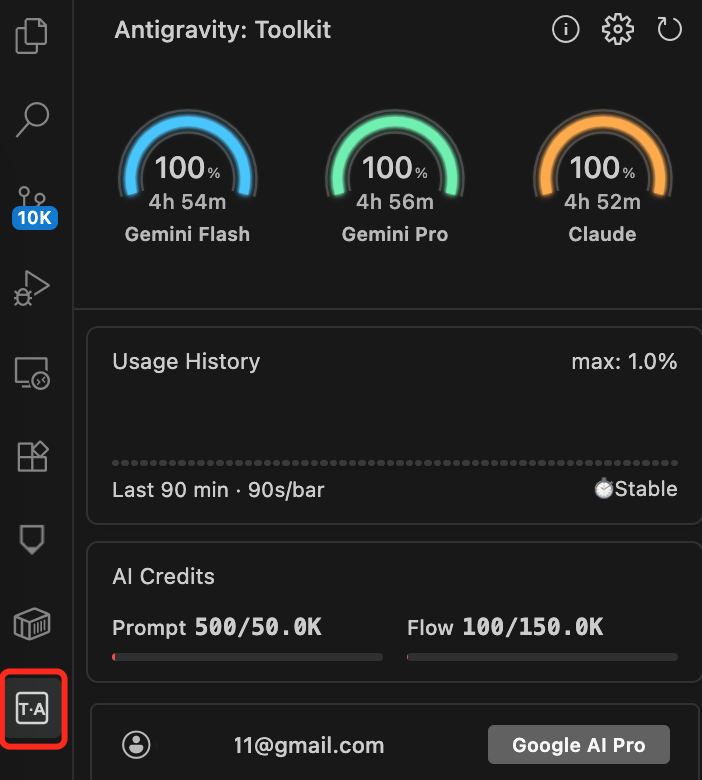
วิธีการแสดง: คุณสามารถตรวจสอบโควต้าที่เหลืออยู่และตัวจับเวลานับถอยหลังรีเซ็ตได้แบบเรียลไทม์ในแผง Antigravity Tools
แผงควบคุมต้องติดตั้งส่วนขยายของบุคคลที่สาม "Toolkit for Antigravity"
เส้นทางการติดตั้งและเปิด:
- เปิดแผง Extensions ก่อน
- ค้นหา Toolkit for Antigravity และ Install
- หลังจากติดตั้งแล้ว จะมีไอคอนเฉพาะของ Antigravity ปรากฏในแถบกิจกรรมด้านซ้าย (โดยปกติคือตัวอักษร A หรือไอคอน AG)
- คลิกที่ไอคอนเพื่อเปิดแผงควบคุม
3. แนวทางแก้ไขหลังจากใช้โควต้าหมด
【แนะนำช่องทาง Official】
รอการรีเฟรช: โดยปกติแล้ว ให้รอ 5 ชั่วโมงเพื่อให้โควต้ารีเซ็ตโดยอัตโนมัติ หากทริกเกอร์ขีดจำกัดรายสัปดาห์ จะต้องรอ 4-7 วัน
สลับโมเดล: Antigravity รองรับการสลับโมเดลโดยอัตโนมัติ หลังจากใช้โควต้า Claude หมดแล้ว คุณสามารถใช้ Gemini 3 Pro ชั่วคราวเพื่อทำงานต่อได้ ซึ่งโดยทั่วไปสามารถตอบสนองความต้องการในการพัฒนาประจำวันได้
อัปเกรดการสมัครสมาชิก: อัปเกรดเป็นการสมัครสมาชิก Google AI Ultra โควต้าแทบจะไม่จำกัด เหมาะสำหรับการใช้งานโปรแกรมมิ่งอย่างหนัก นอกจากนี้ยังเป็นข้อกำหนดเบื้องต้นสำหรับ Google World Model ล่าสุด (labs.google/ProjectGenie)
4. ใช้งานอย่างสมเหตุสมผล ลดการสิ้นเปลือง (สำหรับการอ้างอิง)
ทำความเข้าใจให้ตรงกันก่อน: สิ่งที่คุณสามารถควบคุมได้ไม่ใช่ตัวเลขโควต้า แต่เป็นความเร็วในการสิ้นเปลือง
เครื่องมือโปรแกรมมิ่งเช่น Antigravity การเขียนซ้ำในวงกว้างซ้ำๆ การอนุมานแบบ Long-Link การสแกนแบบ Full-Warehouse จะเร่งการหมดลงอย่างเห็นได้ชัด ดังนั้นกลยุทธ์หลักคือการเก็บ Claude ไว้สำหรับขั้นตอนที่มีมูลค่าสูงและต้องใช้ Claude เท่านั้น ส่วนที่เหลือให้ใช้โมเดล/กระบวนการที่ประหยัดกว่า
- แบ่งงานใหญ่ออกเป็น 3-5 งานเล็กๆ (แก้ไขเพียงโมดูลเดียวในแต่ละครั้ง)
- ไม่จำเป็น สามารถใช้น้อยกว่าระดับ "Thinking/ความเข้มข้นสูงสุด"
- ให้ Agent สร้างแผน/รายการความแตกต่างก่อน แล้วจึงดำเนินการ (หลีกเลี่ยงการเขียนซ้ำทั้งหมดซ้ำๆ)
การแบ่งงาน: รู้ว่างานใดต้องใช้ Claude และงานใดที่สามารถใช้ Gemini3 ได้
แบ่งงาน coding ประจำวันออกเป็น 5 ประเภท (ตัวอย่างสำหรับการอ้างอิง จัดเรียงตามสถานการณ์จริงอย่างยืดหยุ่น)
1. ต้องมอบหมายให้ Claude (มูลค่าสูง ความเสี่ยงสูง)
- การตัดสินใจด้านสถาปัตยกรรมที่ซับซ้อน / การปรับโครงสร้างไฟล์หลายไฟล์ (โดยเฉพาะอย่างยิ่งที่เกี่ยวข้องกับการจัดระเบียบขอบเขต, Abstract, Dependency)
- การระบุตำแหน่ง Bug ที่ยุ่งยาก (หลายเงื่อนไข, Race Condition, Asynchronous, Boundary Case)
- ตรรกะด้านความปลอดภัย/สิทธิ์/จำนวนเงิน (การเงิน/การชำระเงิน/คำสั่งซื้อ, ข้อจำกัดด้านการควบคุมความเสี่ยงที่เข้มงวด)
- ความเข้าใจในความตั้งใจของโค้ดที่มีอยู่ (ภาระในอดีตหนัก, ความคิดเห็นน้อย, การตั้งชื่อสับสน)
2. Gemini เป็นอันดับแรก (ประหยัดโควต้าและเพียงพอ)
- เขียน Unit Test, เติมประเภท, เติมความคิดเห็น, เติมเอกสาร
- UI/แบบฟอร์ม/ไฟล์ Config, Boilerplate Code
- การใช้งานฟังก์ชันขนาดเล็ก (อินพุตและเอาต์พุตที่ชัดเจน, การเปลี่ยนแปลงไฟล์น้อย)
- การเข้าถึง Log/การฝัง/การตรวจสอบ
3. แบบผสม (Gemini ก่อน แล้ว Claude ตรวจสอบ)
ให้ Gemini ทำ Draft/Implementation ก่อน → จากนั้นให้ Claude ทำ Review, ตรวจสอบข้อบกพร่อง, เสนอจุดเสี่ยง ซึ่งสามารถลดการใช้ Claude ได้อย่างเห็นได้ชัด
4. โมเดลใดก็ได้ (ระบบอัตโนมัติโดยตรง)
การจัดรูปแบบ, การแก้ไข Lint, การเปลี่ยนชื่อไฟล์, การสร้าง Changelog สิ่งเหล่านี้ควรจะมอบหมายให้กับ Toolchain (lint/formatter/script)
5. ต้องใช้เครื่องมือ/การค้นหา
ตรวจสอบ API, ตรวจสอบ SDK, ตรวจสอบพารามิเตอร์ของไลบรารีของบุคคลที่สาม ฯลฯ ใช้เครื่องมือเอกสาร/เครื่องมือค้นหาโดยตรง (มี MCP จะดีกว่า) หลีกเลี่ยงการสร้างโมเดลเอง
สามกฎที่เป็นประโยชน์เพื่อให้ Claude ประหยัดมากขึ้น
- ห้ามสแกน Full-Warehouse/อ่านโปรเจ็กต์ทั้งหมด เปลี่ยนเป็น: ให้ไฟล์สำคัญ/Log สำคัญ/คำจำกัดความของอินเทอร์เฟซที่สำคัญ
- ห้ามล้มล้างและเริ่มต้นใหม่ซ้ำๆ เปลี่ยนเป็น: อนุญาตให้เปลี่ยนแผนได้เพียง 1 ครั้งในแต่ละรอบ ประเมินก่อน แล้วจึงแก้ไข
- ห้ามอธิบายยาวๆ เปลี่ยนเป็น: สาเหตุหลัก 1 ประโยค + ขั้นตอนการแก้ไข + Patch + คำสั่งตรวจสอบ
หากคุณต้องการทำให้เป็น Engineering มากขึ้น ให้สร้างกฎการ Routing โมเดล
- การชี้แจงความต้องการ/การประเมินแผน: Claude
- การสร้างโค้ด/การทดสอบ/เอกสาร: Gemini
- Bug ที่ซับซ้อน + Diff ที่เล็กที่สุด: Claude
- lint/การจัดรูปแบบ/การขนส่ง: Toolchain
- พารามิเตอร์ SDK ของบุคคลที่สาม: เครื่องมือเอกสาร/MCP
สุดท้ายนี้ ขอแนะนำอย่างยิ่งให้ทุกคนใช้ Google AI Full Family Google AI Pro สามารถซื้อได้ด้วยตนเองผ่านช่องทาง Official และยังมีวิธีการรับส่วนลดทางออนไลน์อีกด้วย ผู้ใช้หนักควรพิจารณาอัปเกรดเป็นการสมัครสมาชิก Google AI Ultra ซึ่งยังสามารถสัมผัสประสบการณ์ Google World Model ล่าสุดได้ก่อนใคร