Claude Code-এ একটি স্ট্যাটাস বার যোগ করেছি, দক্ষতা সত্যিই আলাদা!! (অপরিহার্য)
আপনি যদি নিয়মিত Claude Code ব্যবহার করেন, সম্ভবত এই পরিস্থিতির সম্মুখীন হয়েছেন: কোন মডেল ব্যবহার করা হচ্ছে, কত টোকেন খরচ হয়েছে, সেশন কতক্ষণ বাকি আছে, এখন কোন Git ব্রাঞ্চে আছেন—সব কিছু নিজের মনে রাখতে হয়।
আমি সম্প্রতি একটি ছোট টুল আবিষ্কার করেছি যা ঠিক এই সমস্যাগুলো একবারে সমাধান করে।
এটির নাম ccstatusline, এটি Claude Code-এর জন্য বিশেষভাবে তৈরি টার্মিনাল স্ট্যাটাস বার।
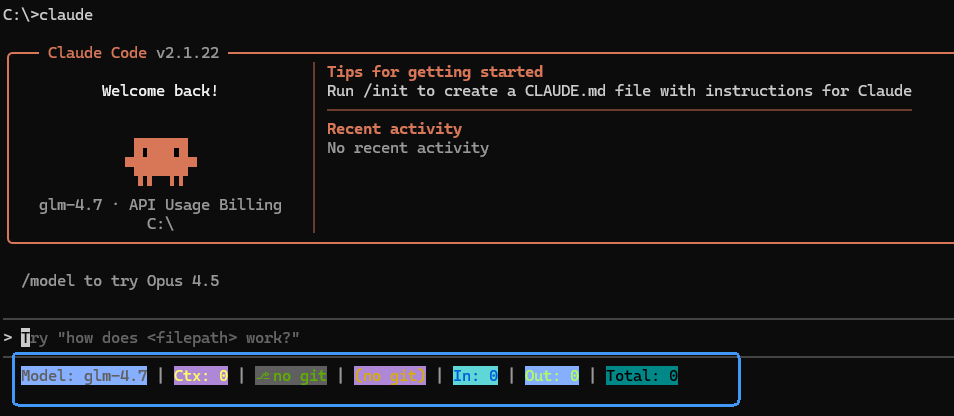
এটি স্ক্রিন দখল করে না, বাধা দেয় না, শুধু টার্মিনালের একদম নিচে থাকে, মডেল তথ্য, Git স্ট্যাটাস, টোকেন ব্যবহার, সেশন সময়, ৫-ঘন্টা ব্লক টাইমার—এই গুরুত্বপূর্ণ তথ্যগুলো কেন্দ্রীভূতভাবে প্রদর্শন করে, নিচে তাকালেই দেখা যায়।
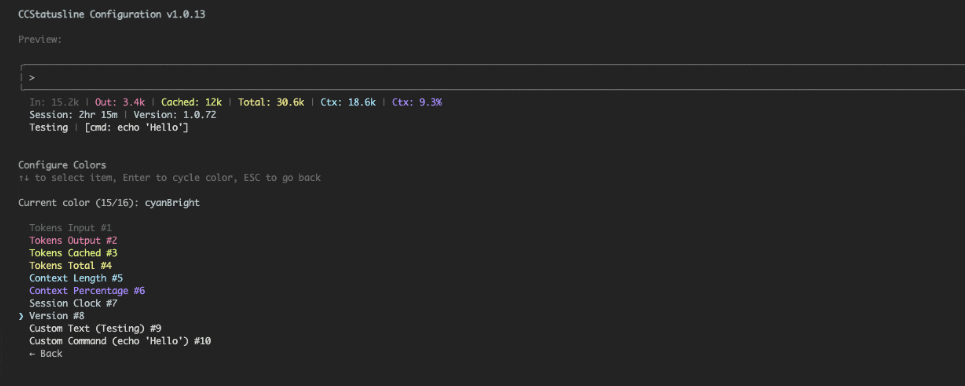 ব্যবহার করে সবচেয়ে আরামদায়ক লাগে দুটি বিষয়।
একটি হল ব্লক টাইমার, যারা প্রায়ই ৫-ঘন্টা সেশন সীমা ভুলে যায় তাদের জন্য বিশেষভাবে উপকারী;
অন্যটি হল সেশন খরচ প্রদর্শন, সূক্ষ্ম হিসাব করতে হয় না, কিন্তু অন্তত মোটামুটি ধারণা থাকে।
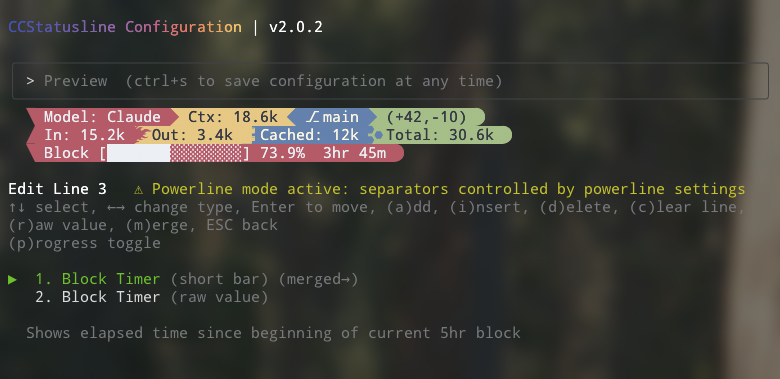 স্টাইল Powerline ধাঁচের, স্ট্যাটাস বার সংখ্যাও সীমিত নয়, যেভাবে ভাগ করতে চান সেভাবেই করতে পারেন। সমস্ত কনফিগারেশন একটি TUI-তে সম্পন্ন হয়, পরিবর্তন করার সময় প্রিভিউ দেখতে পান, সেটিংস স্বয়ংক্রিয়ভাবে সংরক্ষিত হয়, কনফিগারেশন ফাইল হাতে লিখতে হয় না।
এক ক্লিক ইনস্টলেশন, মসৃণ কনফিগারেশন
ccstatusline Windows-এ নির্বিঘ্নে চলছে, এবং সম্পূর্ণরূপে PowerShell (5.1+ এবং 7+), কমান্ড প্রম্পট এবং Windows সাবসিস্টেম লিনাক্স (WSL) এর সাথে সামঞ্জস্যপূর্ণ
npx ccstatusline@latest
# অথবা
bunx ccstatusline@latest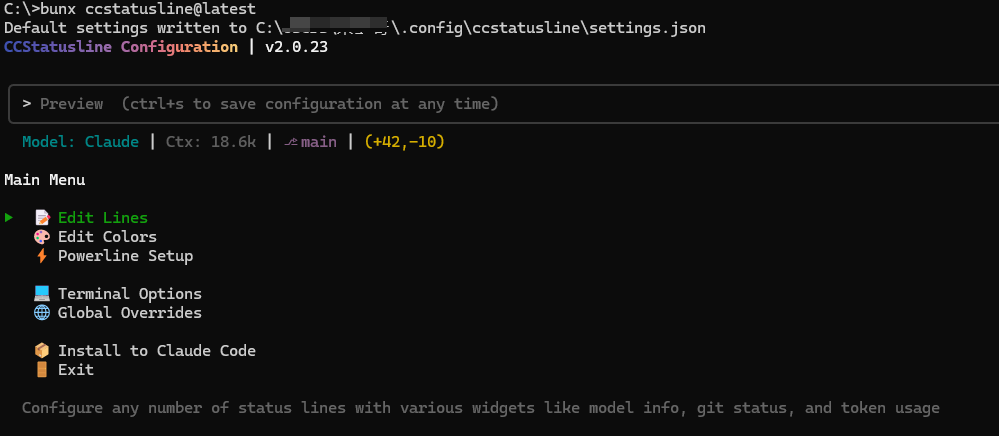 এক ক্লিক ইনস্টলেশন
Claude Code-এ এক লাইন কনফিগারেশন যোগ করেই ব্যবহার করা যায়:
{
  "statusLine": "bunx ccstatusline@latest"
}
তারপর Install to Claude Code নির্বাচন করুন, তারপর ইনস্টলেশন পদ্ধতি নির্বাচন করুন, ডিফল্ট স্টাইলের স্ট্যাটাস লাইন ফরম্যাটার ইনস্টল করা হবে
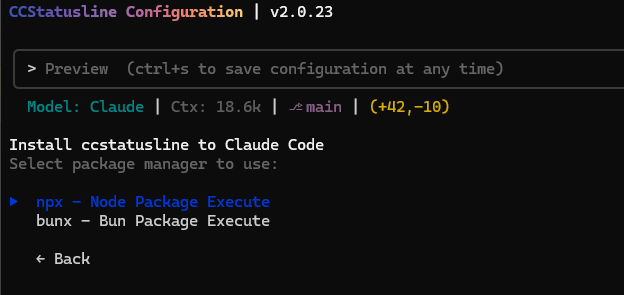 ইনস্টলেশন পদ্ধতি
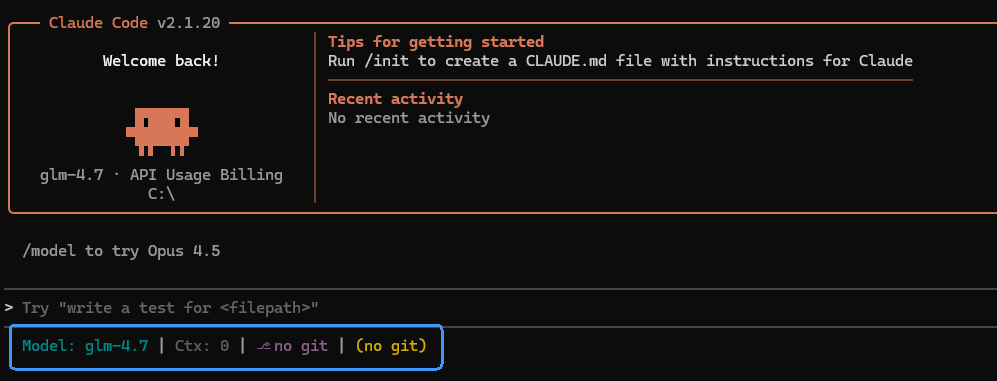 ডিফল্ট স্টাইল
স্টাইল কাস্টমাইজেশন
১. উইজেট ফাংশন কাস্টমাইজেশন
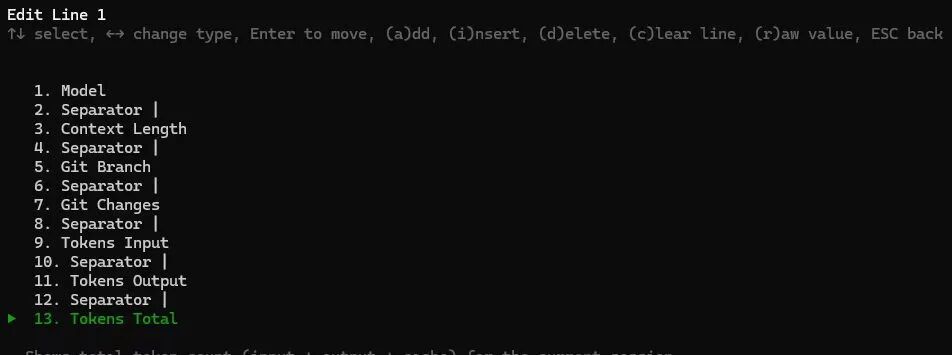
যেকোনো সংখ্যক স্ট্যাটাস লাইন কনফিগার করুন, এবং বিভিন্ন উইজেট অন্তর্ভুক্ত করুন, যেমন মডেল তথ্য, Git স্ট্যাটাস এবং টোকেন ব্যবহারের তথ্য।
তারপর বাম-ডান তীর চাবি দিয়ে কাস্টম কম্পোনেন্ট কনফিগার করা যায়
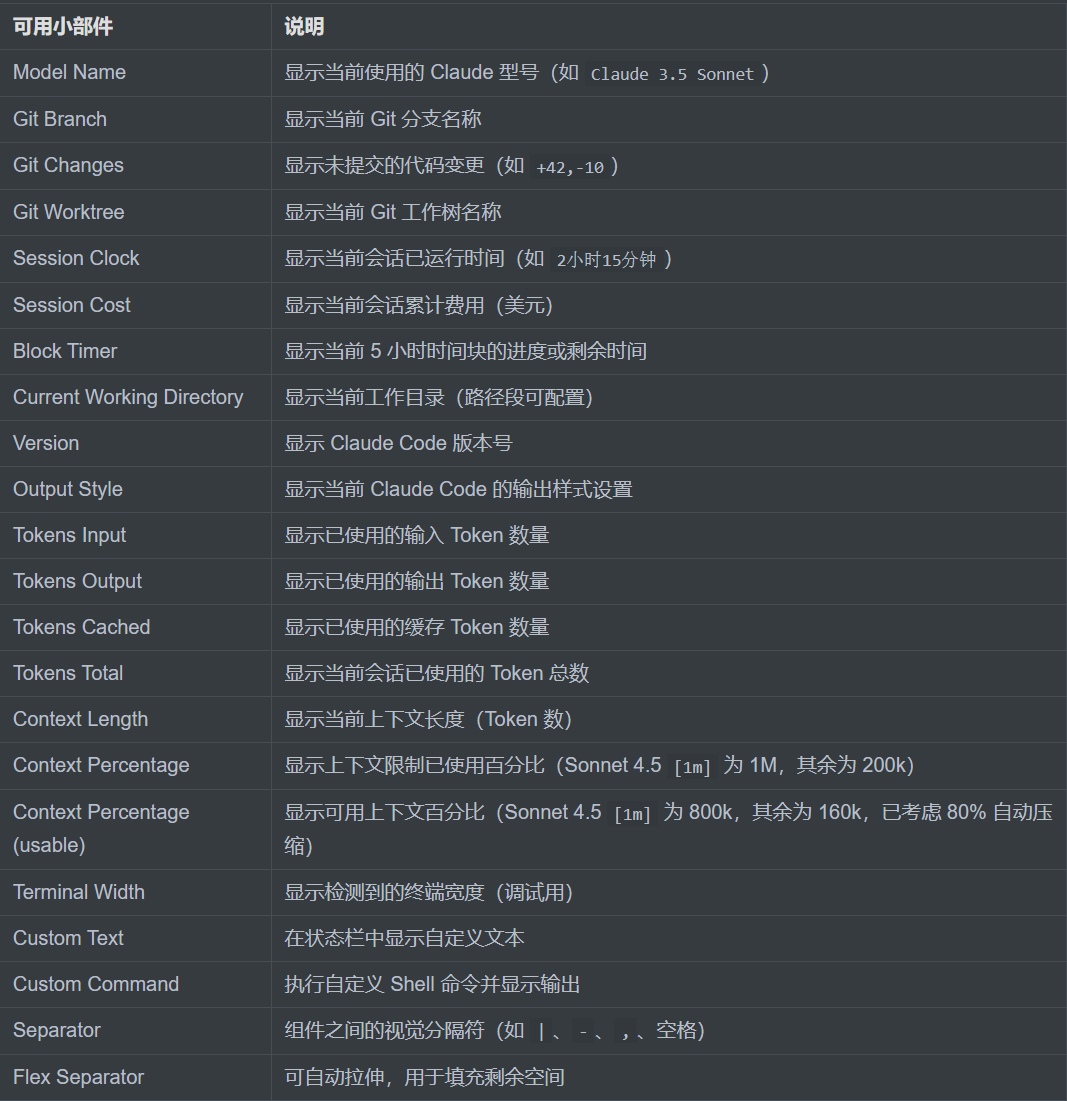
 নিচে অফিসিয়ালি প্রদত্ত উইজেট ফাংশন তালিকা
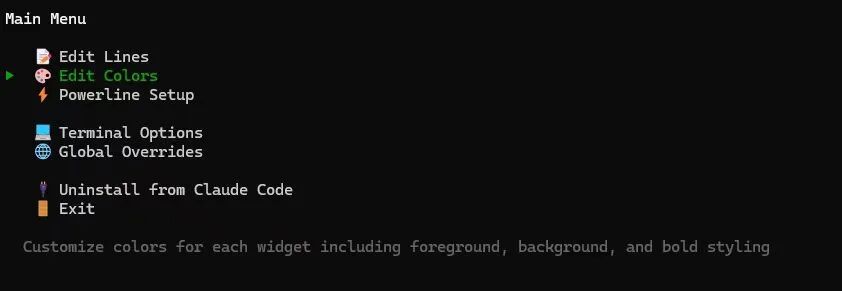
 ২. রঙ কাস্টমাইজেশন
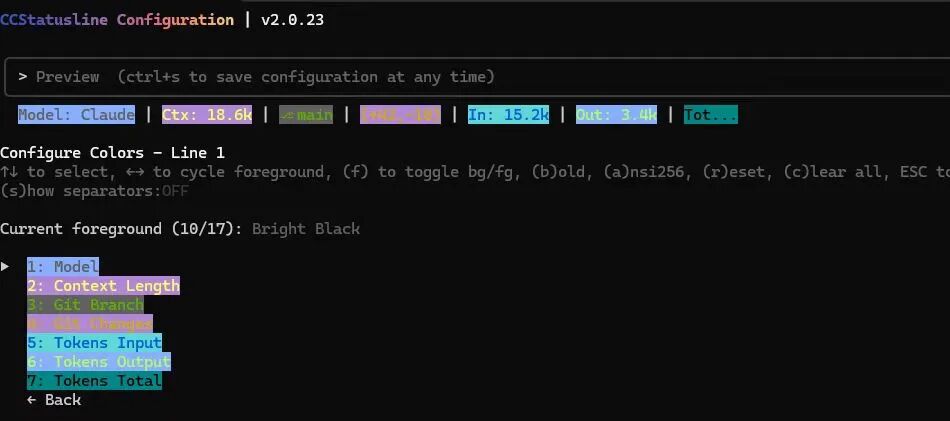
প্রতিটি কম্পোনেন্টের রঙ কাস্টমাইজ করুন, ফোরগ্রাউন্ড রঙ, ব্যাকগ্রাউন্ড রঙ এবং বোল্ড স্টাইল সহ
f কী চেপে ফন্ট নাকি ব্যাকগ্রাউন্ড রঙ কনফিগার করবেন তা টগল করা যায়
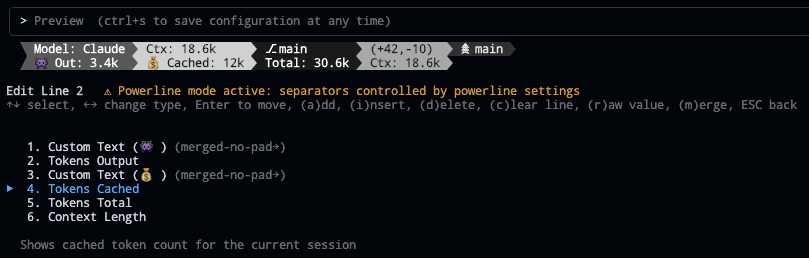
 ইমোজি সমর্থন - এখন আপনি কাস্টম টেক্সট কম্পোনেন্টে ইমোজি পেস্ট করতে পারেন
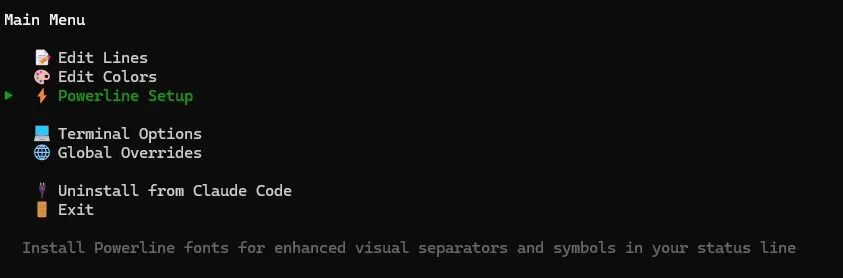
 ৩. Powerline ফন্ট
Powerline ফন্ট ইনস্টল করুন, স্ট্যাটাস বারে ভিজ্যুয়াল বিভাজক এবং চিহ্ন উন্নত করার জন্য।
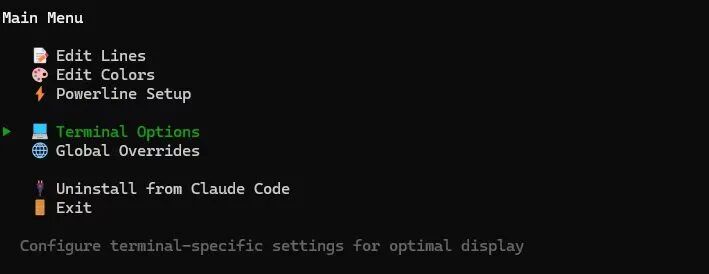
 ৪. সর্বোত্তম প্রদর্শনের জন্য টার্মিনাল-নির্দিষ্ট সেটিংস কনফিগার করুন
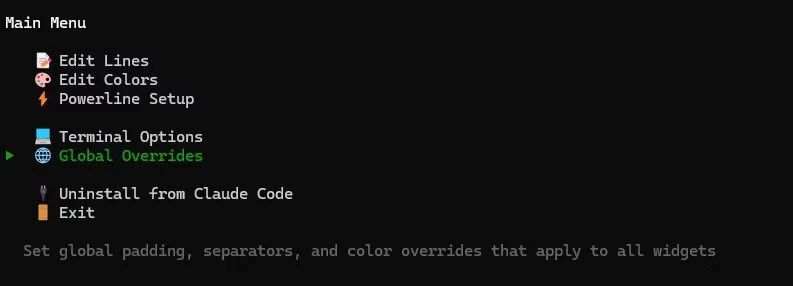
 ৫. সমস্ত কন্ট্রোলের জন্য গ্লোবাল প্যাডিং, বিভাজক এবং রঙ ওভাররাইড মান সেট করুন
 calude code লগইন ইফেক্ট
 শেষে
শেষে
এটি সেই ধরনের টুল নয় যা "ইনস্টল করলে আপনাকে আরও শক্তিশালী করবে", কিন্তু আপনি যদি প্রতিদিন Claude Code CLI ব্যবহার করেন, এটি স্পষ্টতই আপনার ব্যবহারকে আরও সহজ করে তুলবে।
প্রজেক্ট ঠিকানা: https://github.com/sirmalloc/ccstatusline



