Claude Code માં સ્ટેટસ બાર ઉમેર્યો, કાર્યક્ષમતા ખરેખર અલગ છે!! (જરૂરી)
જો તમે સામાન્ય રીતે Claude Code નો ઉપયોગ કરો છો, તો તમે પણ આ પરિસ્થિતિનો સામનો કર્યો હશે: મોડેલ કયું વપરાય છે, કેટલા ટોકન ખર્ચાયા છે, સેશનમાં કેટલો સમય બાકી છે, હાલમાં કયા Git બ્રાન્ચ પર છે, આ બધું તમારે જ યાદ રાખવું પડે છે.
મેં તાજેતરમાં એક નાનું ટૂલ શોધ્યું છે જે આ બધી બાબતો એકસાથે હલ કરે છે.
તેને ccstatusline કહેવામાં આવે છે, જે ખાસ Claude Code માટે ટર્મિનલ સ્ટેટસ બાર છે.
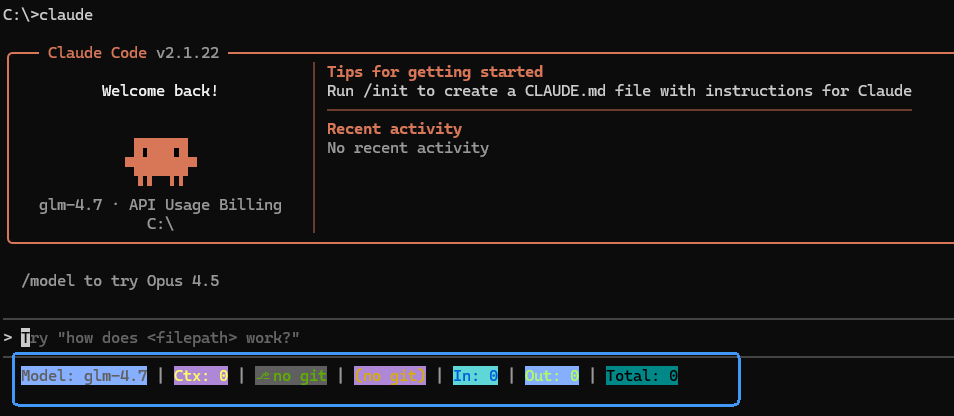
સ્ક્રીન પર જગ્યા લેતું નથી, વિક્ષેપ પાડતું નથી, ફક્ત ટર્મિનલના તળિયે, મોડેલ માહિતી, Git સ્થિતિ, ટોકન ઉપયોગ, સેશન અવધિ, 5-કલાક બ્લોક ટાઈમર જેવી મુખ્ય માહિતી કેન્દ્રિત રીતે પ્રદર્શિત કરે છે, નીચે જોતાં જ દેખાઈ જાય છે.
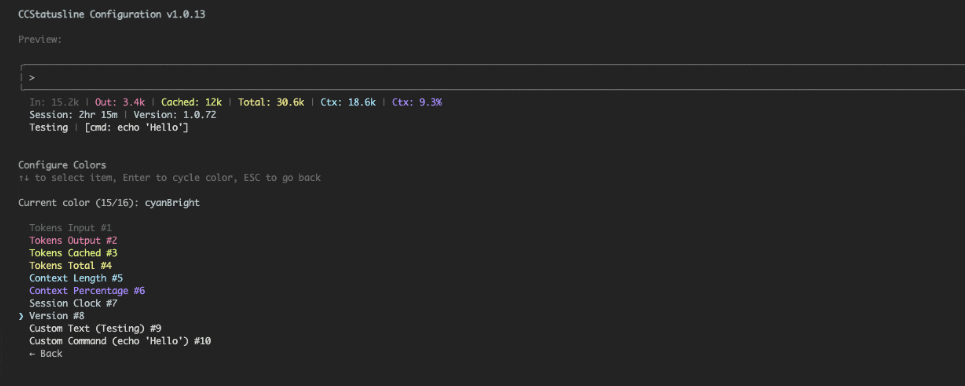 ઉપયોગ કરતા સૌથી આરામદાયક બે બાબતો છે.
એક છે બ્લોક ટાઈમર, જે 5-કલાક સેશન મર્યાદા વારંવાર ભૂલી જનારા લોકો માટે ખાસ મદદરૂપ છે;
બીજું છે સેશન ખર્ચ પ્રદર્શન, સચોટ ગણતરી કરવાની જરૂર નથી, પણ ઓછામાં ઓછો ખ્યાલ તો રહે છે.
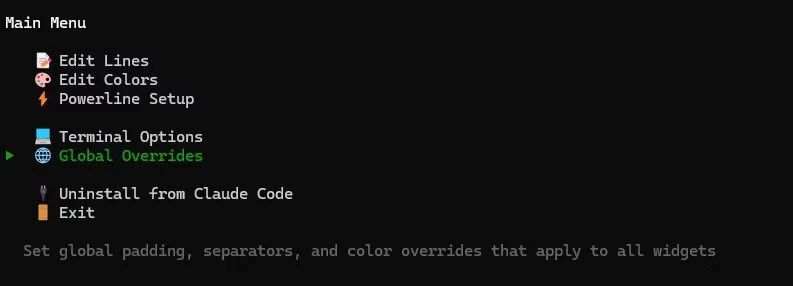
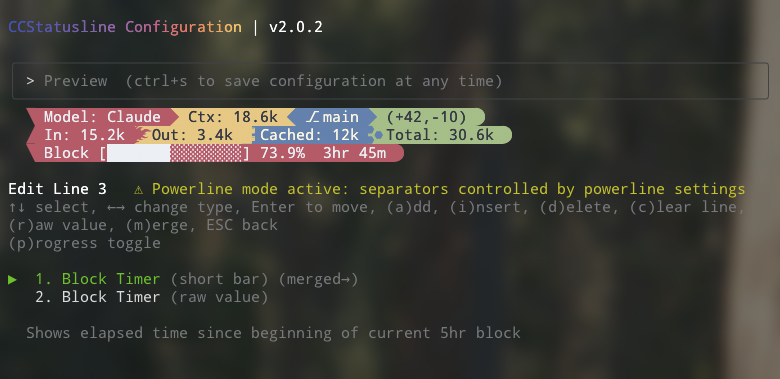 શૈલી Powerline શૈલીની છે, સ્ટેટસ બારની સંખ્યા પણ મર્યાદિત નથી, તમે જેમ ઇચ્છો તેમ વિભાજિત કરી શકો છો. કૉન્ફિગરેશન સંપૂર્ણપણે એક TUI માં પૂર્ણ થાય છે, સુધારો કરતા પૂર્વાવલોકન કરો, સેટિંગ્સ આપમેળે સેવ થઈ જશે, કૉન્ફિગ ફાઇલ હાથથી લખવાની જરૂર નથી.
એક ક્લિક ઇન્સ્ટોલ, સરળ કૉન્ફિગરેશન
ccstatusline Windows પર સીમલેસ ચાલે છે, અને સંપૂર્ણ રીતે PowerShell (5.1+ અને 7+), કમાન્ડ પ્રોમ્પ્ટ અને Windows સબસિસ્ટમ લિનક્સ (WSL) સાથે સુસંગત છે
npx ccstatusline@latest
# અથવા
bunx ccstatusline@latest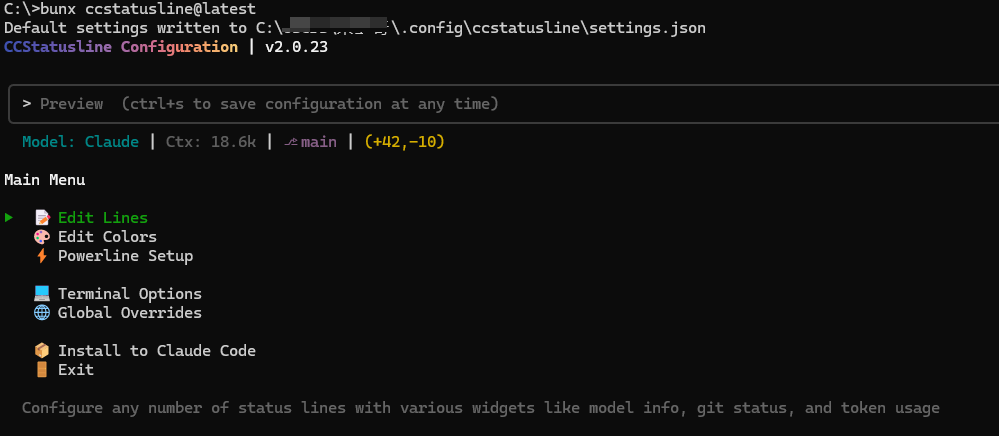 એક ક્લિક ઇન્સ્ટોલ
Claude Code માં એક લાઇન કૉન્ફિગ ઉમેરો અને ઉપયોગ કરો:
{
  "statusLine": "bunx ccstatusline@latest"
}
પછી Install to Claude Code પસંદ કરો, અને પછી ઇન્સ્ટોલેશન પદ્ધતિ પસંદ કરો જે ડિફૉલ્ટ શૈલીનું સ્ટેટસ લાઇન ફોર્મેટિંગ ટૂલ ઇન્સ્ટોલ કરશે
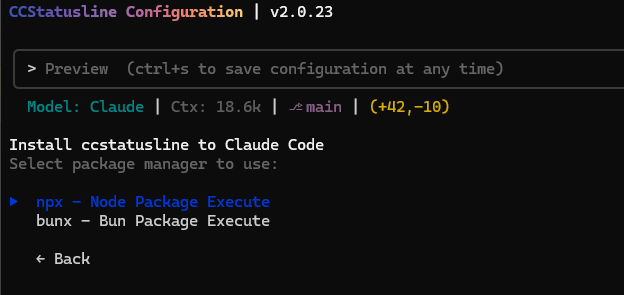 ઇન્સ્ટોલેશન પદ્ધતિ
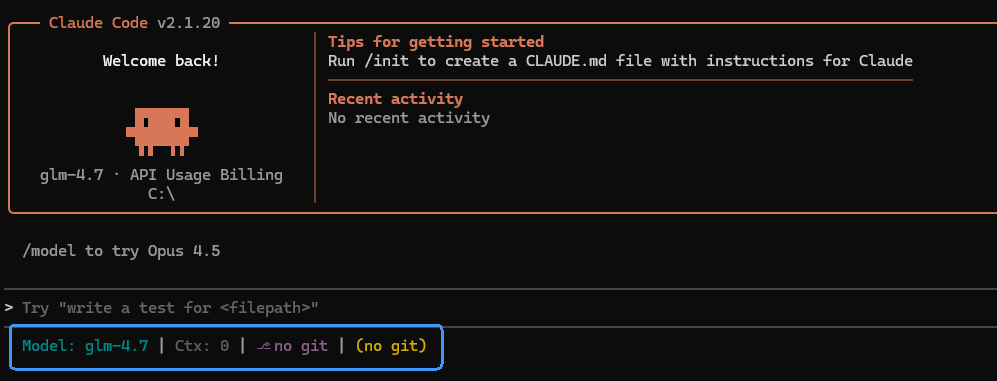 ડિફૉલ્ટ શૈલી
શૈલી કસ્ટમાઇઝેશન
1. વિજેટ કાર્યક્ષમતા કસ્ટમાઇઝેશન
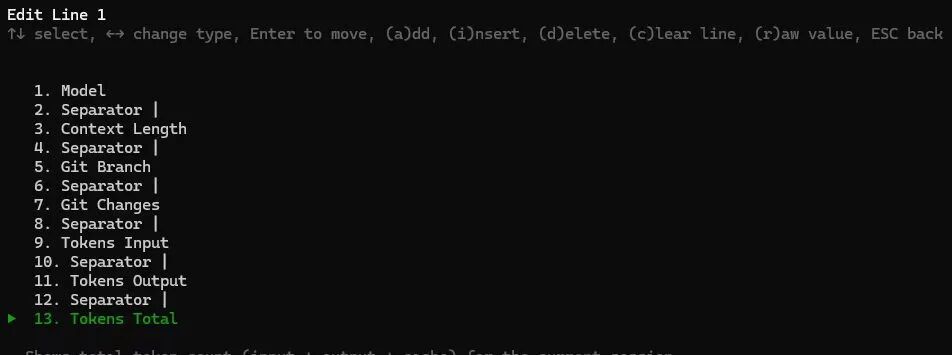
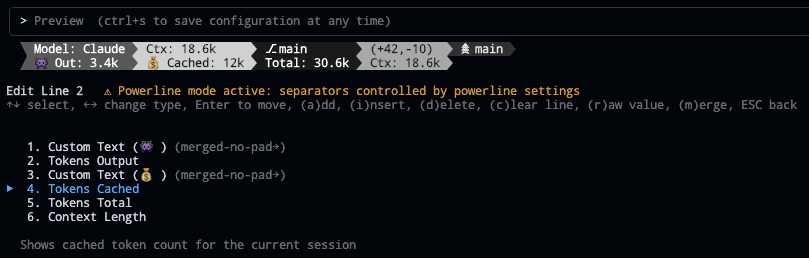
કોઈપણ સંખ્યામાં સ્ટેટસ લાઇન્સ કૉન્ફિગર કરો, અને વિવિધ વિજેટ્સ શામેલ કરો, જેમ કે મોડેલ માહિતી, Git સ્થિતિ અને ટોકન ઉપયોગ.
પછી ડાબા-જમણા એરો કીનો ઉપયોગ કરીને કસ્ટમ કોમ્પોનન્ટ્સનું કૉન્ફિગરેશન કરી શકાય છે
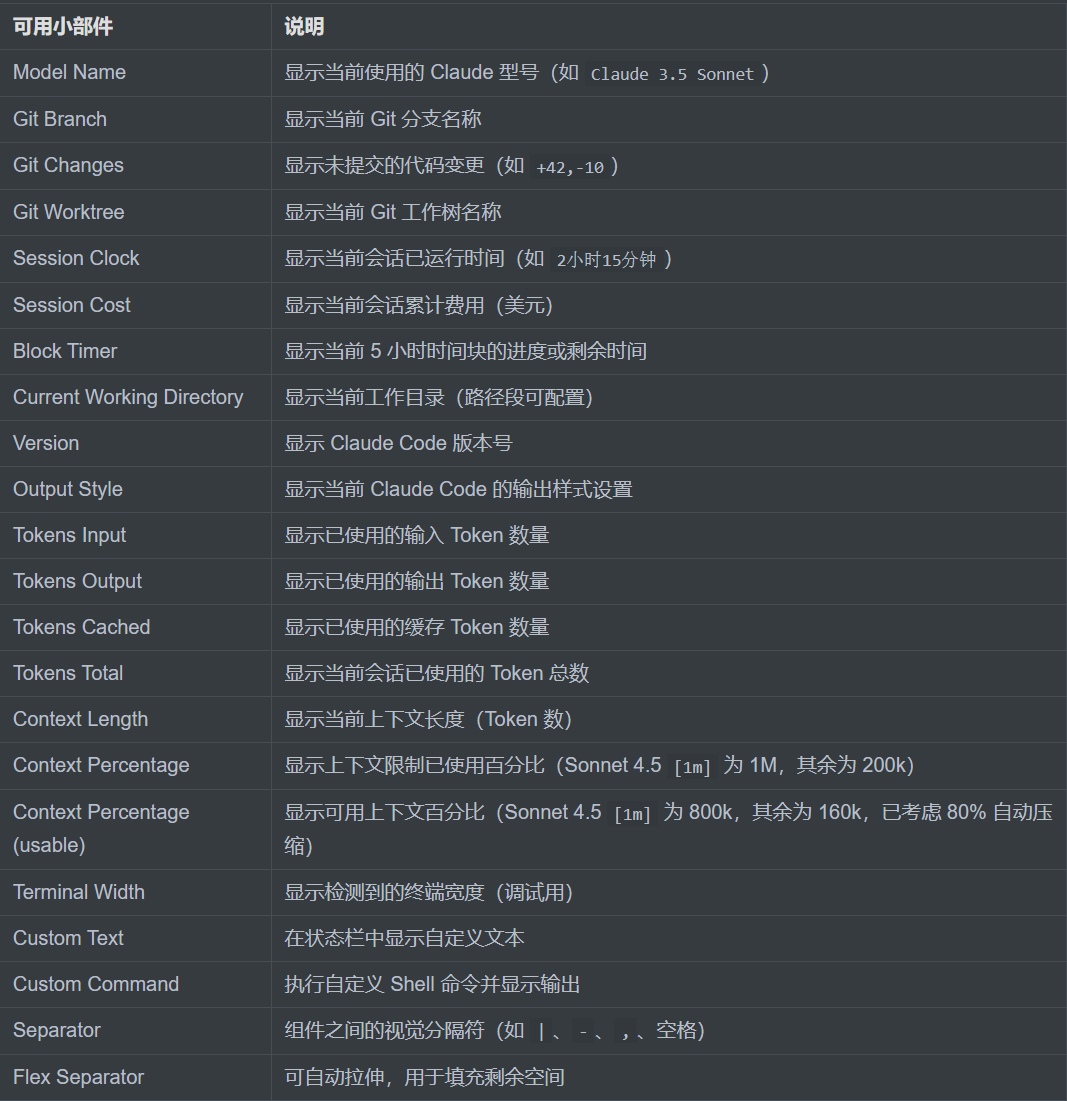
 નીચે સત્તાવાર રીતે પ્રદાન કરાયેલ વિજેટ કાર્યક્ષમતા યાદી છે
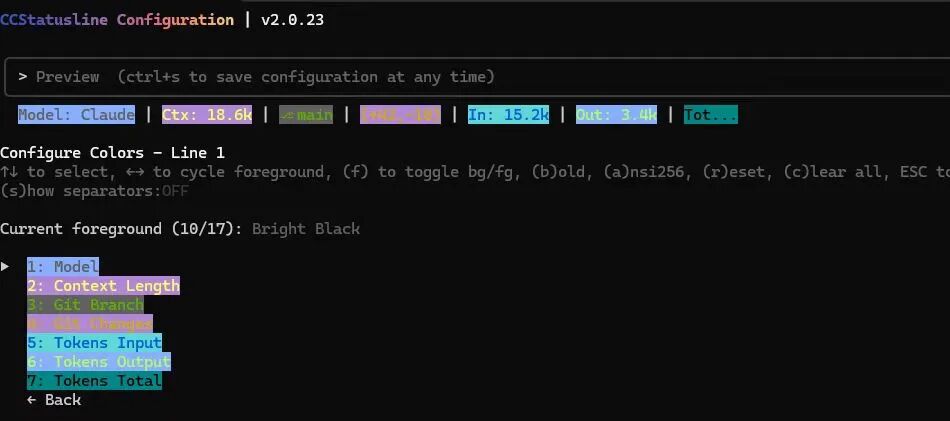
 2. રંગ કસ્ટમાઇઝેશન
દરેક કોમ્પોનન્ટના રંગને કસ્ટમાઇઝ કરો, જેમાં ફોરગ્રાઉન્ડ કલર, બેકગ્રાઉન્ડ કલર અને બોલ્ડ સ્ટાઇલ શામેલ છે
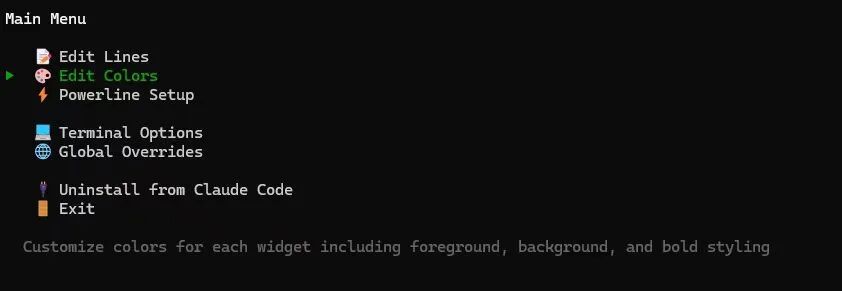
f કી દબાવીને ફોન્ટ અથવા બેકગ્રાઉન્ડ કલર કૉન્ફિગ કરવું છે તે સ્વિચ કરી શકાય છે
 ઇમોજી સપોર્ટ - હવે તમે ઇમોજીને કસ્ટમ ટેક્સ્ટ કોમ્પોનન્ટમાં પેસ્ટ કરી શકો છો
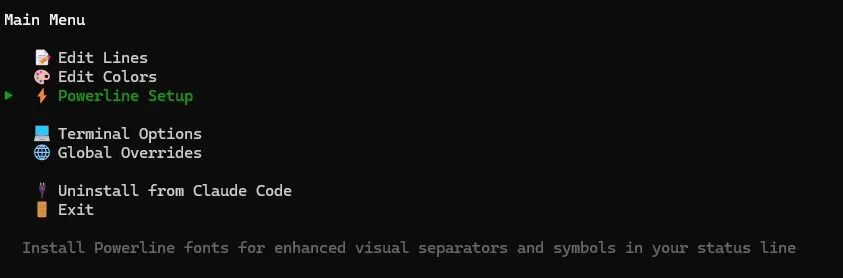
 3. Powerline ફોન્ટ
Powerline ફોન્ટ ઇન્સ્ટોલ કરો, જેથી સ્ટેટસ બારમાં વિઝ્યુઅલ સેપરેટર્સ અને સિમ્બલ્સ વધારે સારા દેખાય.
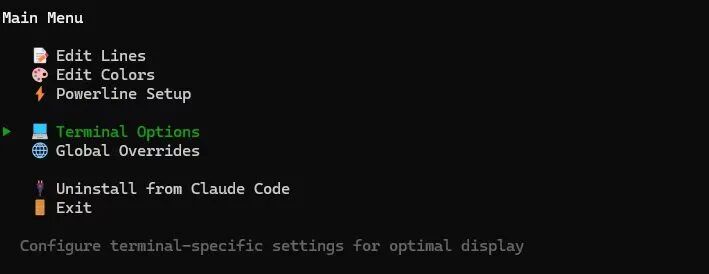
 4. શ્રેષ્ઠ પ્રદર્શન માટે ટર્મિનલ-વિશિષ્ટ સેટિંગ્સ કૉન્ફિગર કરો
 5. બધા કંટ્રોલ્સ માટે ગ્લોબલ પેડિંગ, સેપરેટર્સ અને રંગ ઓવરરાઇડ મૂલ્યો સેટ કરો
 calude code લોગિન અસર
 અંતે
અંતે
તે એવું ટૂલ નથી કે "ઇન્સ્ટોલ કરવાથી તમે વધુ શક્તિશાળી બનશો", પરંતુ જો તમે રોજ Claude Code CLI નો ઉપયોગ કરો છો, તો તે તમારો ઉપયોગ સ્પષ્ટ રીતે સરળ બનાવશે.
પ્રોજેક્ટ સરનામું: https://github.com/sirmalloc/ccstatusline



