Claude Code-ს დავამატე სტატუსის ზოლი, ეფექტურობა ნამდვილად განსხვავებულია!! (აუცილებელი)
თუ ჩვეულებრივ Claude Code-ს იყენებთ, ალბათ შეგხვედრიათ ეს სიტუაცია: რომელი მოდელი გამოიყენება, რამდენი token დაიხარჯა, რამდენი დრო დარჩა სესიას, რომელ Git ფილიალზე ხართ - ყველაფერი ხელით უნდა დაიმახსოვროთ.
ბოლოს აღმოვაჩინე პატარა ინსტრუმენტი, რომელიც სწორედ ამ პრობლემებს ერთდროულად წყვეტს.
მას ჰქვია ccstatusline, Claude Code-სთვის განკუთვნილი ტერმინალის სტატუსის ზოლი.
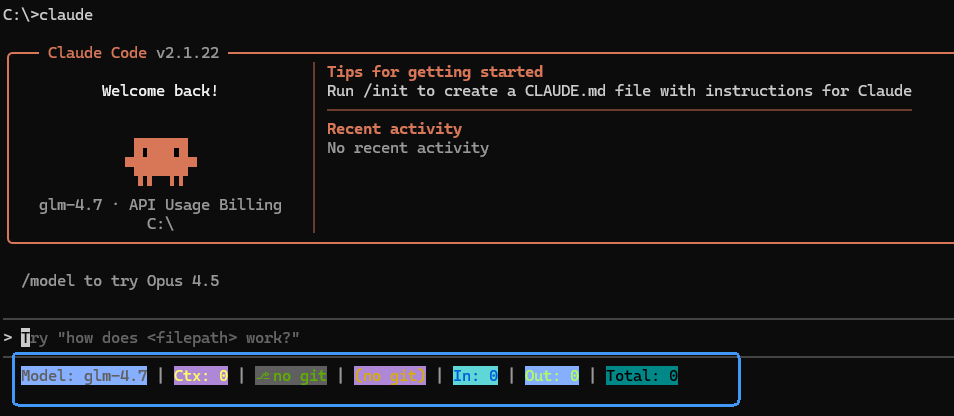
არ იკავებს ეკრანს, არ აწყვეტს მუშაობას, უბრალოდ ტერმინალის ბოლოში აჩვენებს მოდელის ინფორმაციას, Git-ის სტატუსს, token-ების გამოყენებას, სესიის ხანგრძლივობას, 5-საათიანი ბლოკის თაიმერს და სხვა მნიშვნელოვან ინფორმაციას, ერთი დახედვით ჩანს ყველაფერი.
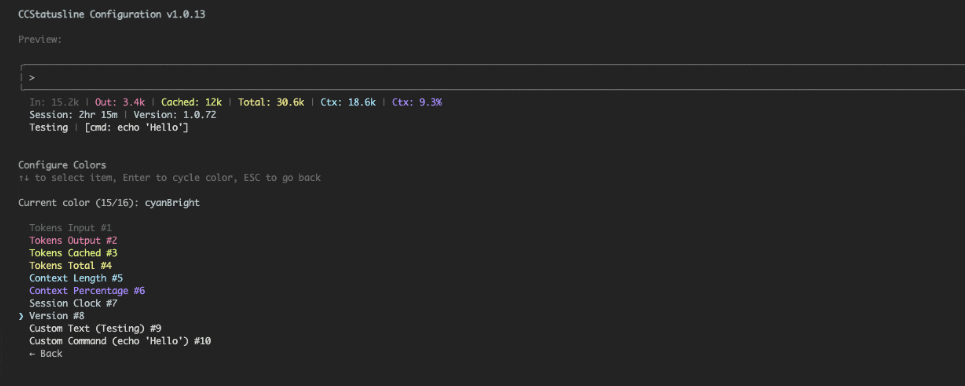 გამოყენებისას ყველაზე კომფორტული ორი რამ აღმოჩნდა.
ერთია ბლოკის თაიმერი, რომელიც მათთვის ძალიან მოსახერხებელია, ვინც ხშირად ავიწყდებათ 5-საათიანი სესიის ლიმიტი;
მეორეა სესიის ღირებულების ჩვენება, არ არის საჭირო დეტალურად გამოთვლა, მაგრამ მაინც იცი რა ხდება.
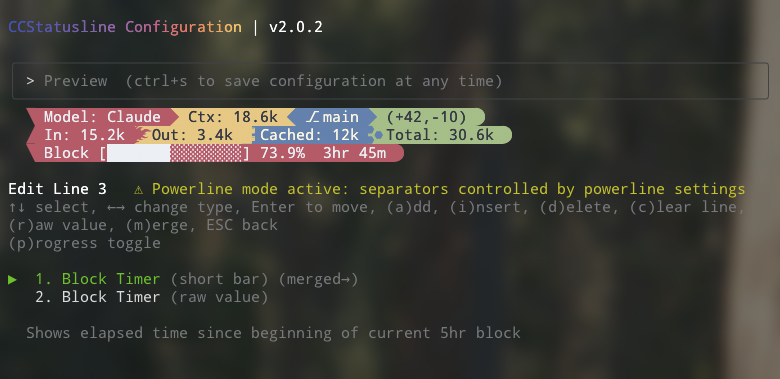 სტილი არის Powerline-ის სტილში, სტატუსის ზოლების რაოდენობაც შეუზღუდავია, შეგიძლიათ როგორც გსურთ დააყოთ. კონფიგურაცია მთლიანად TUI-ში ხდება, შეცვლისას თანდათან ხედავთ პრევიუს, პარამეტრები ავტომატურად ინახება, არ არის საჭირო კონფიგურაციის ფაილის ხელით დაწერა.
ერთი ღილაკით ინსტალაცია, გლუვი კონფიგურაცია
ccstatusline Windows-ზე უპრობლემოდ მუშაობს და სრულად თავსებადია PowerShell-თან (5.1+ და 7+), ბრძანების სტრიქონთან და Windows-ის ქვესისტემა Linux-ისთვის (WSL)
npx ccstatusline@latest
# ან
bunx ccstatusline@latest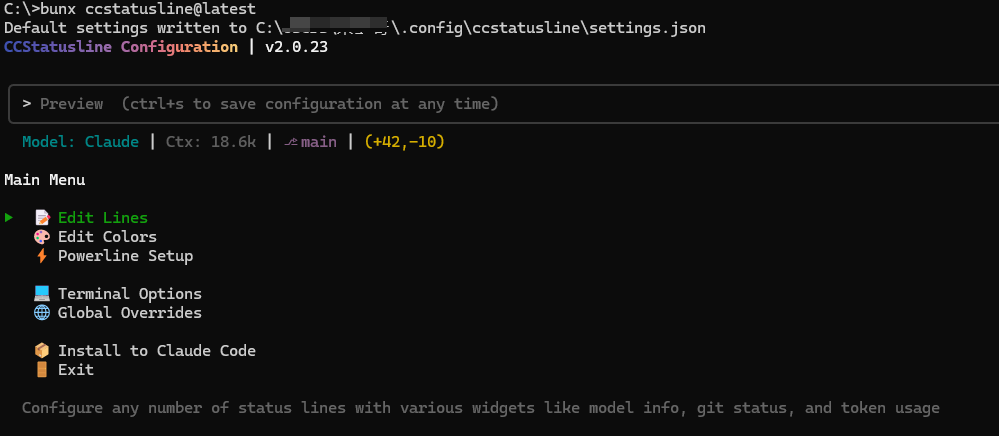 ერთი ღილაკით ინსტალაცია
Claude Code-ში ერთი ხაზის კონფიგურაციის დამატება საკმარისია გამოსაყენებლად:
{
  "statusLine": "bunx ccstatusline@latest"
}
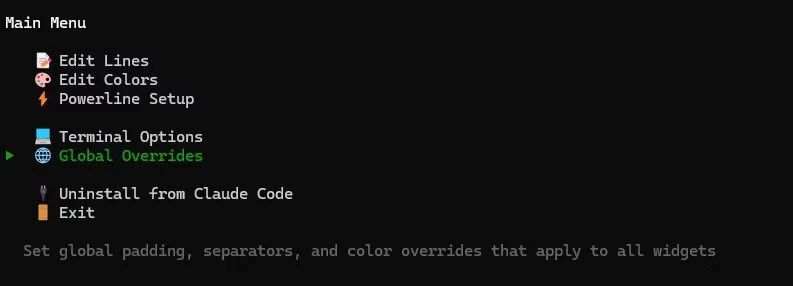
შემდეგ აირჩიეთ Install to Claude Code, შემდეგ კი ინსტალაციის მეთოდი, რათა დააინსტალიროთ სტატუსის ხაზის ფორმატირების ინსტრუმენტი ნაგულისხმევი სტილით
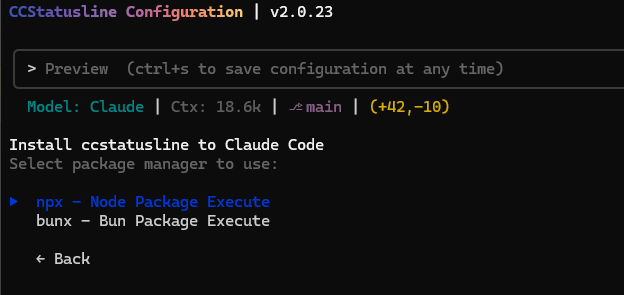 ინსტალაციის მეთოდი
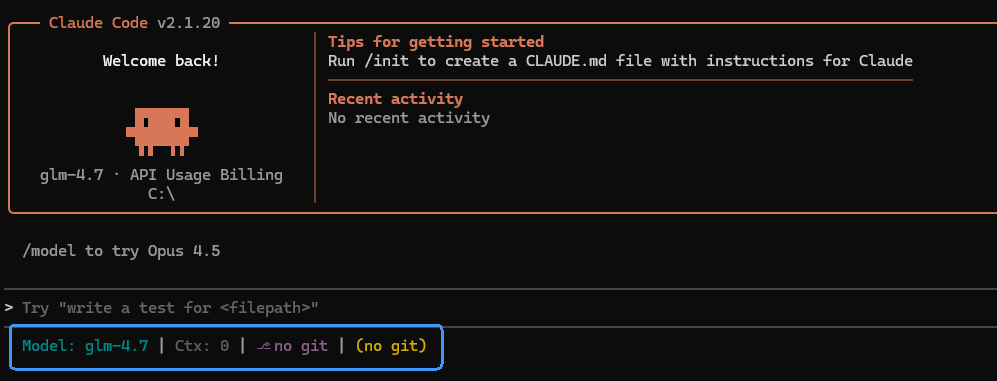 ნაგულისხმევი სტილი
სტილის მორგება
1. კომპონენტების ფუნქციების მორგება
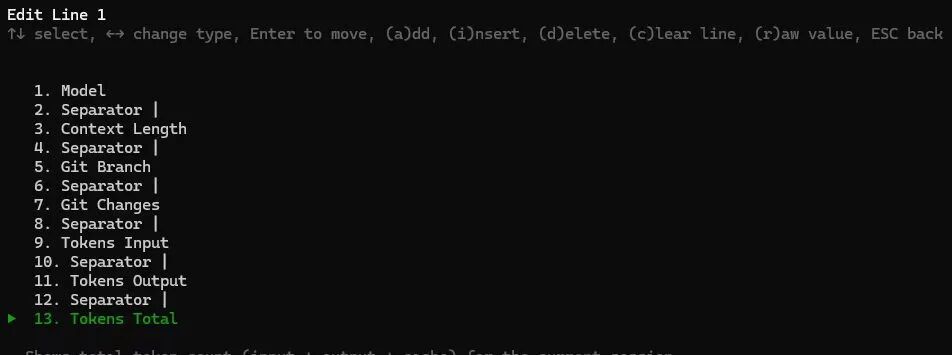
კონფიგურირება ნებისმიერი რაოდენობის სტატუსის ხაზისთვის, სხვადასხვა ვიჯეტების ჩათვლით, როგორიცაა მოდელის ინფორმაცია, Git-ის სტატუსი და token-ების გამოყენება.
შემდეგ შეგიძლიათ მარცხენა და მარჯვენა ისრების ღილაკებით მოახდინოთ მორგებული კომპონენტების კონფიგურაცია
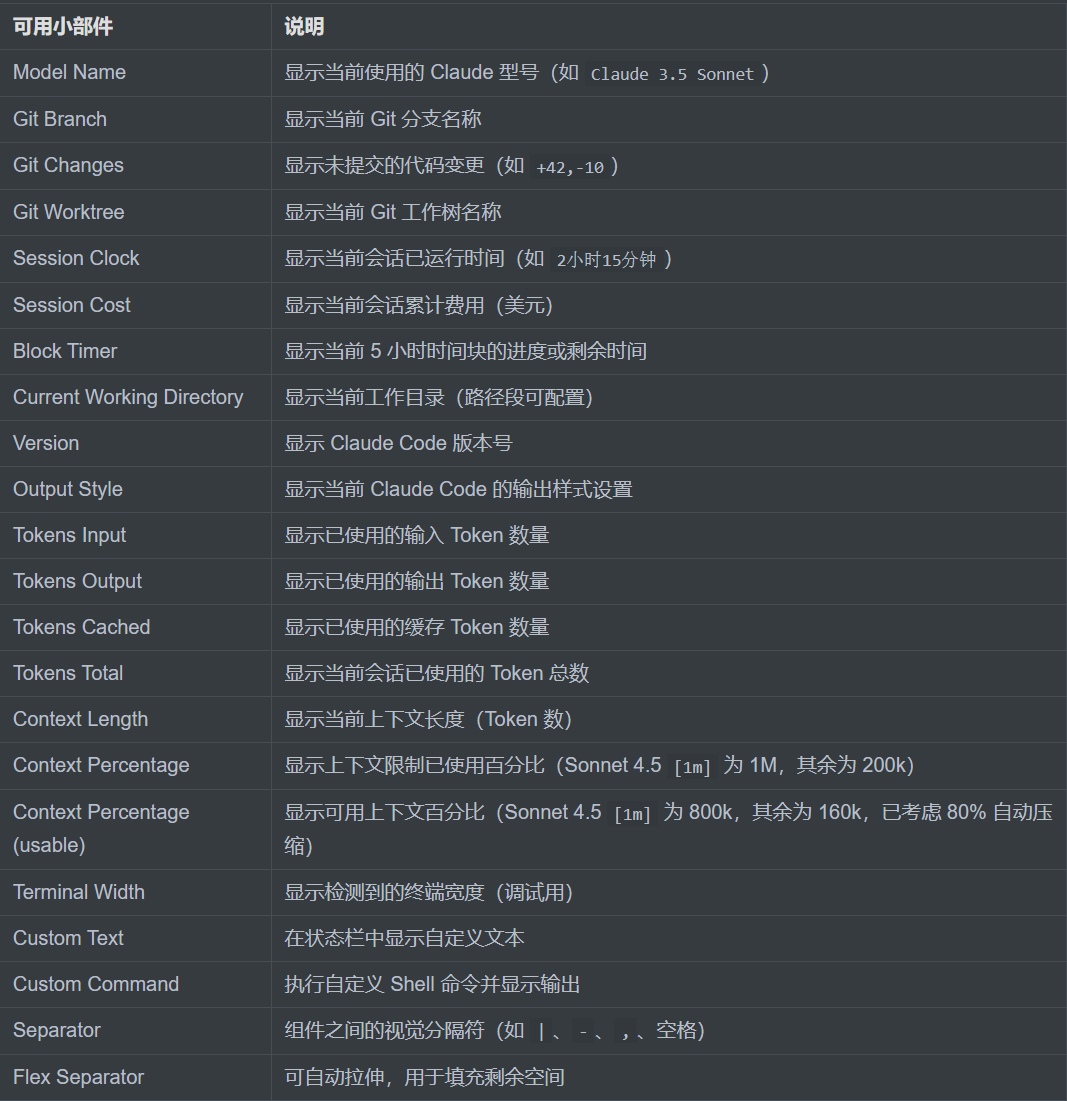
 ქვემოთ მოცემულია ოფიციალურად მოწოდებული კომპონენტების ფუნქციების სია
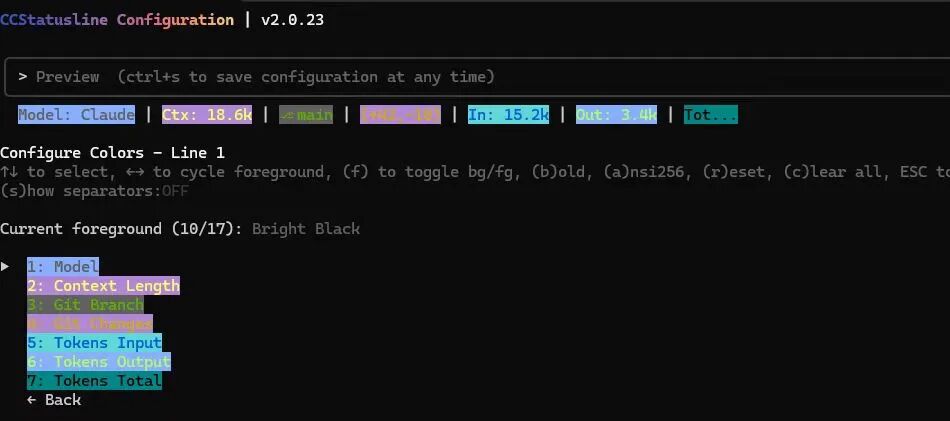
 2. ფერების მორგება
თითოეული კომპონენტის ფერების მორგება, წინა პლანის ფერის, ფონის ფერის და თამამი სტილის ჩათვლით
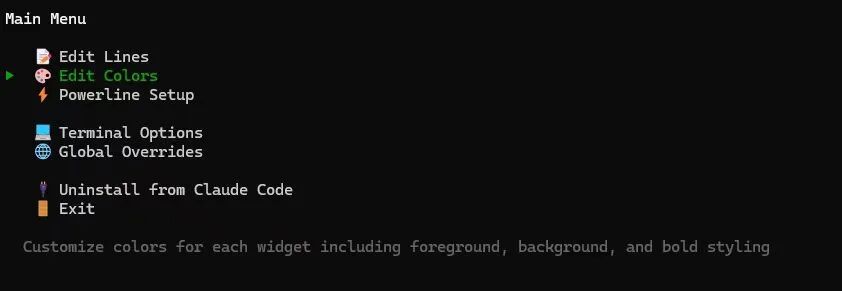
f ღილაკით შეგიძლიათ გადართოთ, ფონტის თუ ფონის ფერის კონფიგურაცია გსურთ
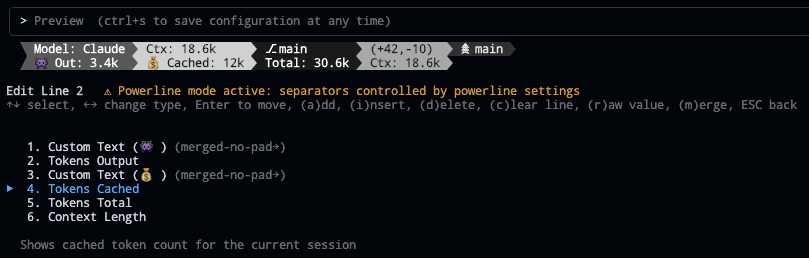
 ემოჯის მხარდაჭერა - ახლა შეგიძლიათ ემოჯები ჩასვათ მორგებულ ტექსტურ კომპონენტებში
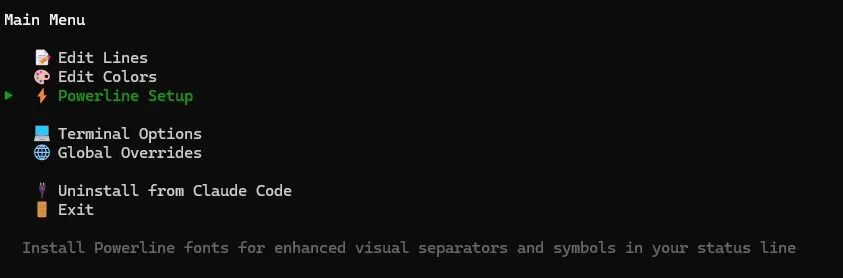
 3. Powerline ფონტი
Powerline ფონტის ინსტალაცია, რათა გაუმჯობესდეს სტატუსის ზოლში ვიზუალური გამყოფების და სიმბოლოების ხილვადობა.
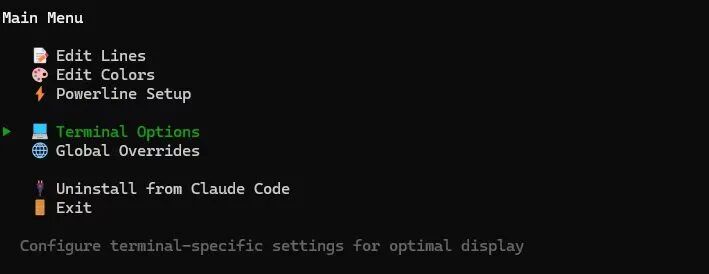
 4. ტერმინალის სპეციფიკური პარამეტრების კონფიგურაცია ოპტიმალური ჩვენებისთვის
 5. გლობალური შიდა მანძილის, გამყოფების და ფერების გადაფარვის მნიშვნელობების დაყენება ყველა კონტროლისთვის
 calude code-ში შესვლის ეფექტი
 დასასრულს
ეს არ არის ისეთი ინსტრუმენტი, რომელიც "დაყენების შემდეგ უფრო ძლიერი გახდებით", მაგრამ თუ ყოველდღიურად იყენებთ Claude Code CLI-ს, ის მკვეთრად გაგიადვილებთ მუშაობას.
პროექტის მისამართი: https://github.com/sirmalloc/ccstatusline



