Claude Code ला स्टेटस बार जोडला, कार्यक्षमता खरोखरच वेगळी झाली!! (अत्यावश्यक)
जर तुम्ही नेहमी Claude Code वापरत असाल, तर तुम्हालाही अशी परिस्थिती आली असेल: कोणता मॉडेल वापरला आहे, किती token खर्च झाले आहेत, सेशन किती वेळ शिल्लक आहे, सध्या कोणत्या Git ब्रँचवर आहे, हे सर्व काही स्वतः लक्षात ठेवावे लागते.
मला अलीकडे एक लहान साधन सापडले आहे, जे हे सर्व काम एकाच वेळी सोडवते.
त्याचे नाव आहे ccstatusline, हे Claude Code साठी विशेषतः बनवलेला टर्मिनल स्टेटस बार आहे.
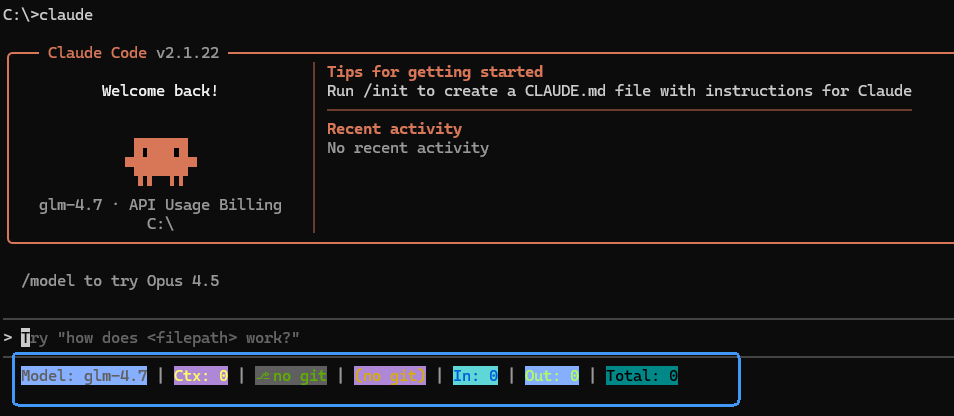
स्क्रीनवर जागा घेत नाही, कामात व्यत्यय आणत नाही, फक्त टर्मिनलच्या तळाशी, मॉडेल माहिती, Git स्थिती, token वापर, सेशन कालावधी, 5 तासांचा ब्लॉक टाइमर अशी महत्त्वाची माहिती एकत्र दाखवते, खाली पाहिल्यास लगेच दिसते.
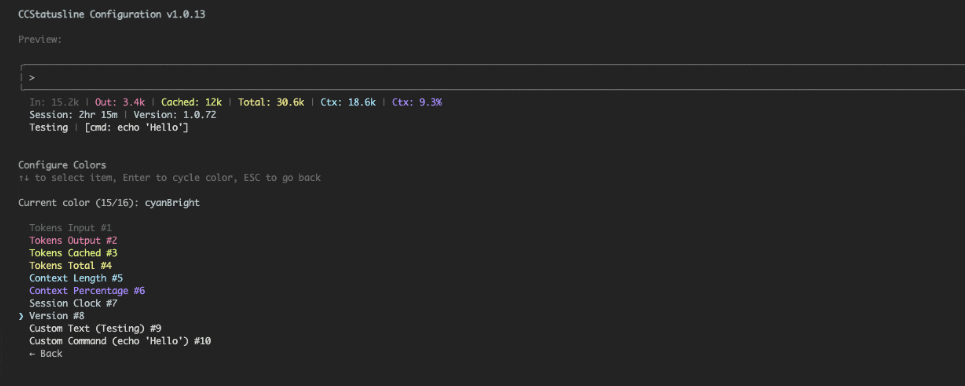 वापरल्यानंतर सर्वात सोयीस्कर असे दोन मुद्दे आहेत.
एक म्हणजे ब्लॉक टाइमर, जे 5 तासांच्या सेशन मर्यादा वारंवार विसरणाऱ्यांसाठी खूप उपयुक्त आहे;
दुसरे म्हणजे सेशन खर्च दर्शवणे, अचूक हिशोब करण्याची गरज नाही, पण मनात किमान कल्पना असते.
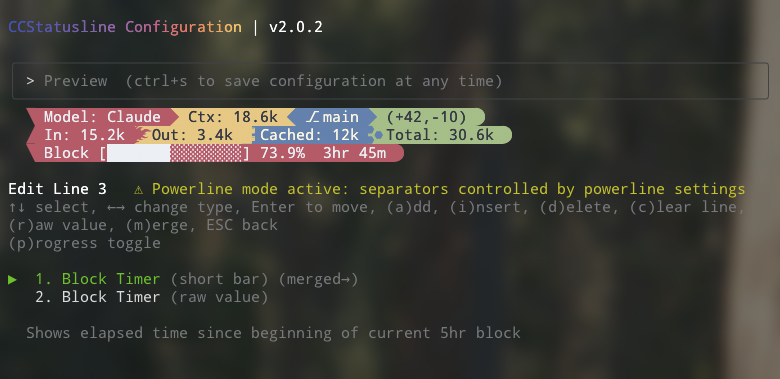 स्टाईल Powerline शैलीची आहे, स्टेटस बारची संख्या मर्यादित नाही, जसे हवे तसे विभागता येते. कॉन्फिगरेशन संपूर्ण TUI मध्ये पूर्ण होते, बदल करताना पूर्वावलोकन करता येते, सेटिंग्ज आपोआप सेव्ह होतात, कॉन्फिगरेशन फाइल स्वतः लिहिण्याची गरज नाही.
एक-क्लिक इंस्टॉलेशन, सहज कॉन्फिगरेशन
ccstatusline Windows वर निर्विघ्न चालते, आणि PowerShell (5.1+ आणि 7+), कमांड प्रॉम्प्ट आणि Windows सबसिस्टम लिनक्स (WSL) शी पूर्णपणे सुसंगत आहे
npx ccstatusline@latest
# किंवा
bunx ccstatusline@latest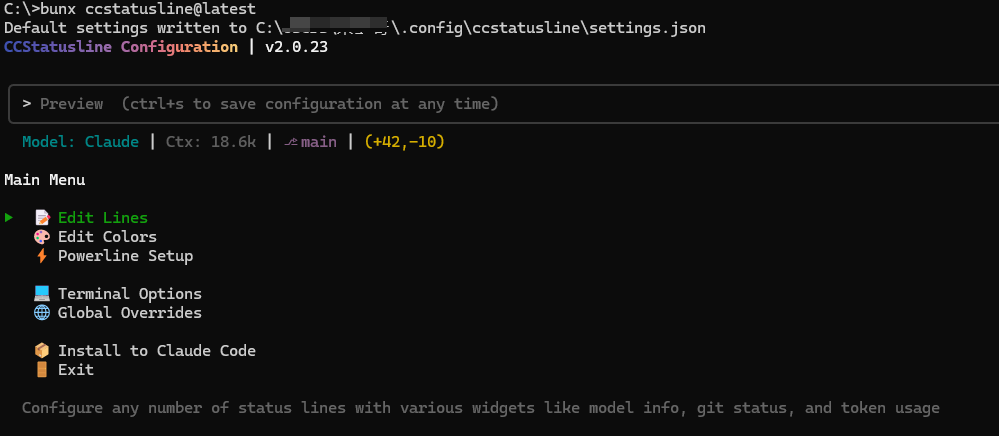 एक-क्लिक इंस्टॉलेशन
Claude Code मध्ये एक ओळ कॉन्फिगरेशन जोडल्यास वापरता येते:
{
  "statusLine": "bunx ccstatusline@latest"
}नंतरInstall to Claude Code निवडा, आणि इंस्टॉलेशन पद्धत निवडल्यास डिफॉल्ट स्टाईलचा स्टेटस लाइन फॉर्मॅटर इंस्टॉल होईल
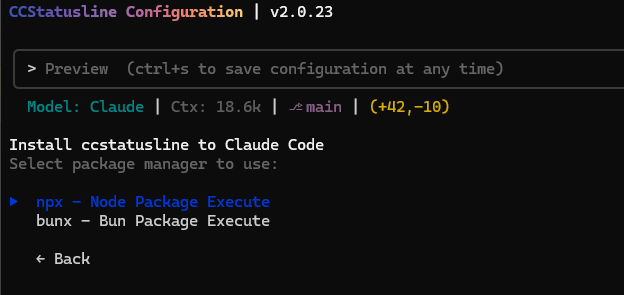 इंस्टॉलेशन पद्धत
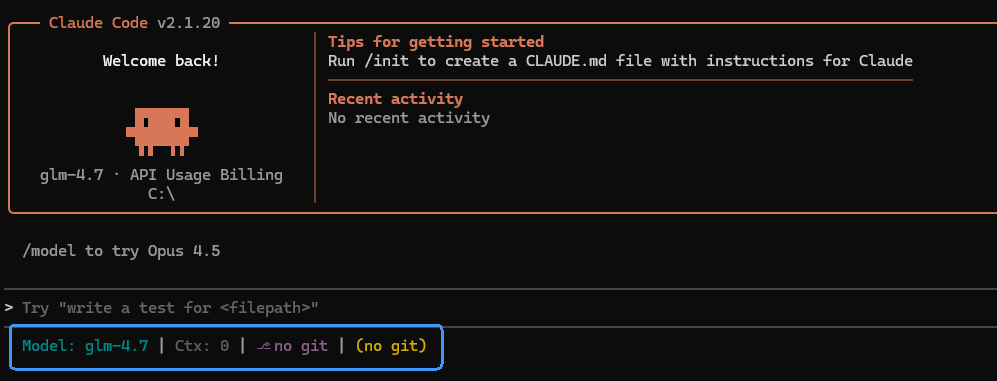 डिफॉल्ट स्टाईल
स्टाईल सानुकूलन
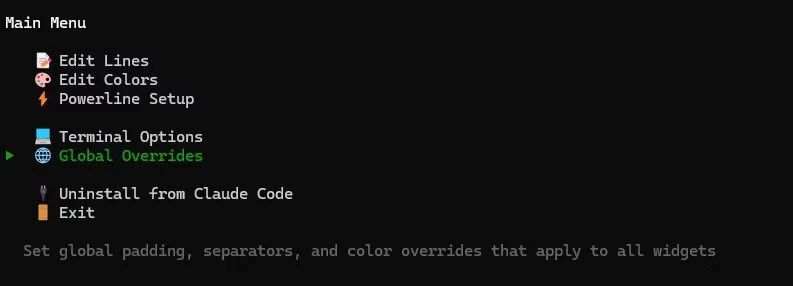
1. घटक कार्यक्षमता सानुकूलन
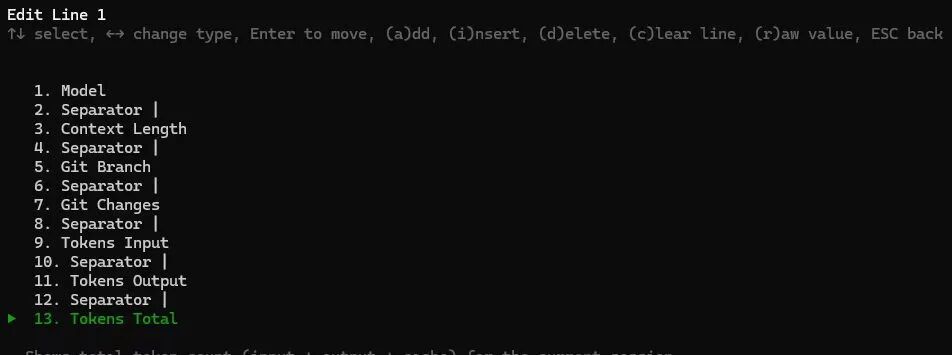
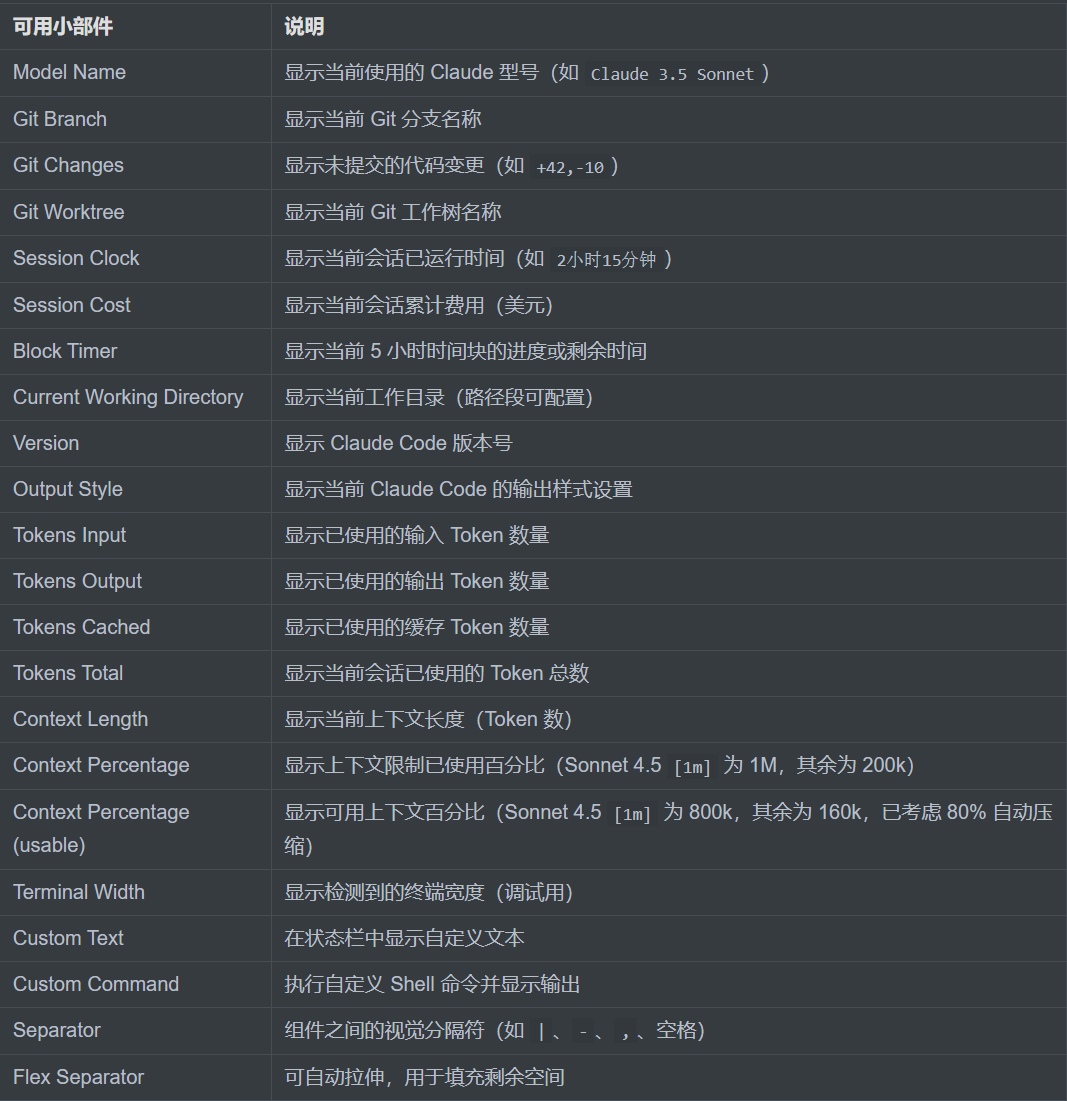
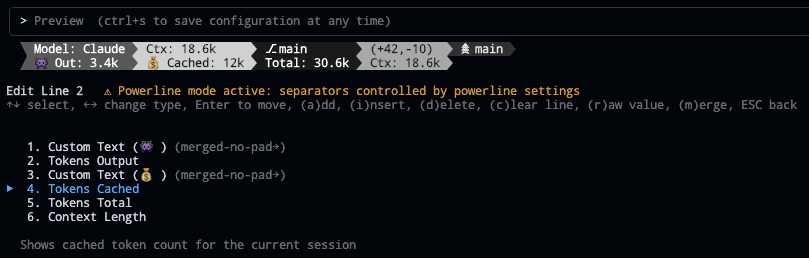
कोणत्याही संख्येचे स्टेटस लाइन कॉन्फिगर करा, आणि विविध विजेट्स समाविष्ट करा, जसे की मॉडेल माहिती, Git स्थिती आणि टोकन वापर.
नंतर डावे-उजवे दिशा बटणे वापरून सानुकूल घटक कॉन्फिगर करता येतात
 खाली अधिकृतपणे पुरवलेली घटक कार्यक्षमता यादी आहे
 2. रंग सानुकूलन
प्रत्येक घटकाचे रंग सानुकूलित करा, यामध्ये अग्रभागी रंग, पार्श्वभूमी रंग आणि ठळक शैली समाविष्ट आहे
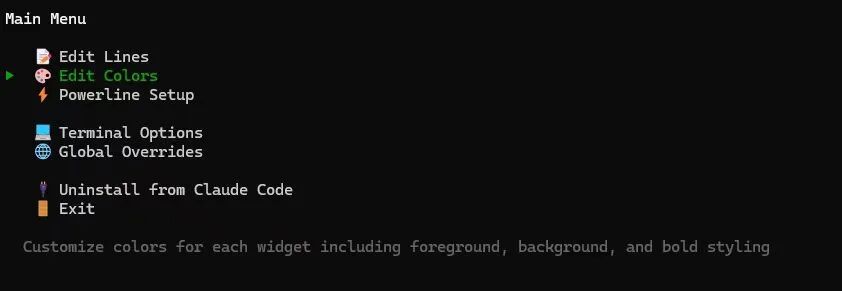
f कळ दाबल्यास फॉन्ट किंवा पार्श्वभूमी रंग कॉन्फिगर करायचे आहे ते बदलता येते
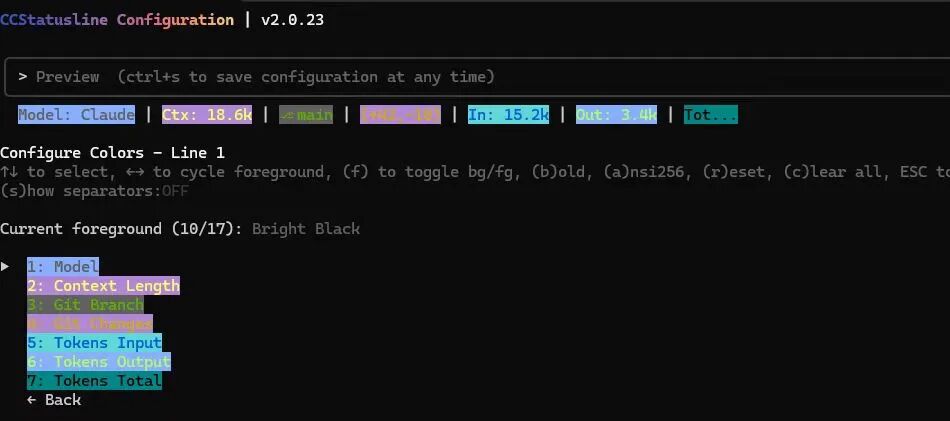 इमोजी समर्थन - आता तुम्ही सानुकूलित मजकूर घटकामध्ये इमोजी पेस्ट करू शकता
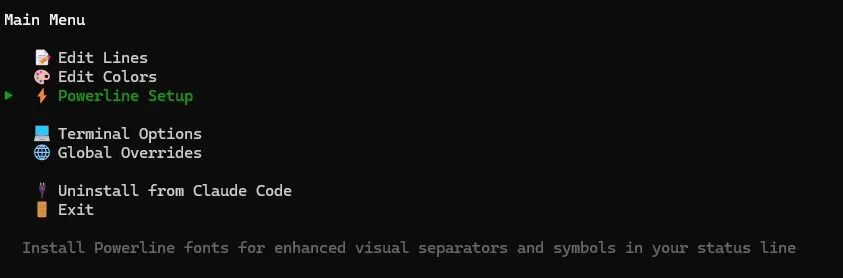
 3. Powerline फॉन्ट
Powerline फॉन्ट इंस्टॉल करा, जेणेकरून स्टेटस बारमधील दृश्य विभाजक आणि चिन्हे सुधारतील.
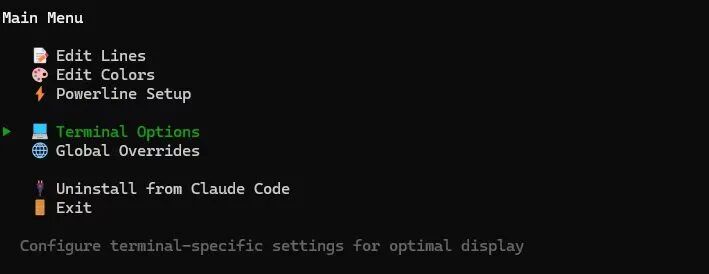
 4. इष्टतम प्रदर्शनासाठी टर्मिनल-विशिष्ट सेटिंग्ज कॉन्फिगर करा
 5. सर्व नियंत्रणांसाठी वैश्विक आतील मार्जिन, विभाजक आणि रंग ओव्हरराइड मूल्ये सेट करा
 calude code लॉगिन प्रभाव
 शेवटी
शेवटी
हे असे साधन नाही की "इंस्टॉल केल्याने तुम्ही अधिक शक्तिशाली व्हाल", पण जर तुम्ही दररोज Claude Code CLI वापरत असाल, तर ते तुम्हाला स्पष्टपणे अधिक सहजतेने वापरण्यास मदत करेल.
प्रकल्प पत्ता: https://github.com/sirmalloc/ccstatusline



