Tambah Bar Status untuk Claude Code, Kecekapan Benar-benar Berbeza!! (Mesti Ada)
Jika anda biasa menggunakan Claude Code, mungkin pernah mengalami situasi ini: model apa yang digunakan, berapa token yang telah dibelanjakan, berapa lama sesi masih ada, cabang Git mana yang sedang digunakan, semuanya perlu diingati sendiri.
Saya baru-baru ini menemui satu alat kecil yang menyelesaikan semua perkara ini sekaligus.
Ia dipanggil ccstatusline, bar status terminal khusus untuk Claude Code.
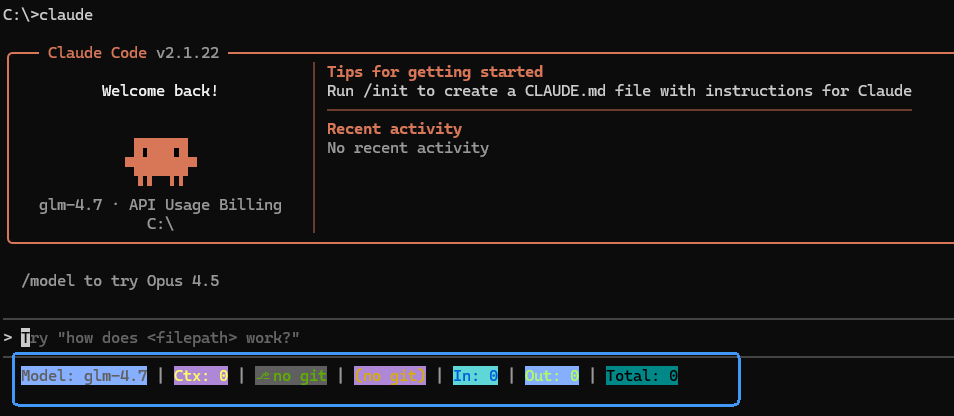
Tidak mengambil ruang skrin, tidak mengganggu, terletak di bahagian paling bawah terminal, memaparkan maklumat penting seperti maklumat model, status Git, penggunaan token, tempoh sesi, dan pemasa blok 5 jam secara terpusat, hanya perlu melihat ke bawah.
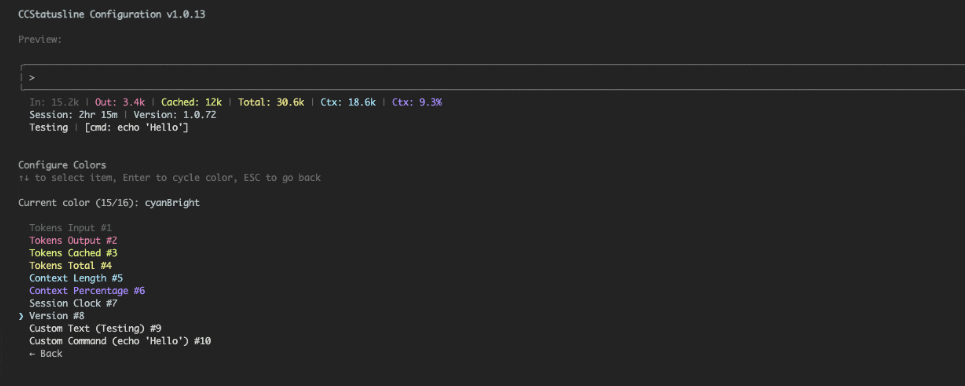 Dua perkara yang paling selesa selepas digunakan.
Pertama ialah pemasa blok, sangat mesra untuk mereka yang sering lupa had sesi 5 jam;
Kedua ialah paparan kos sesi, tidak perlu berkira sangat, tetapi sekurang-kurangnya tahu anggarannya.
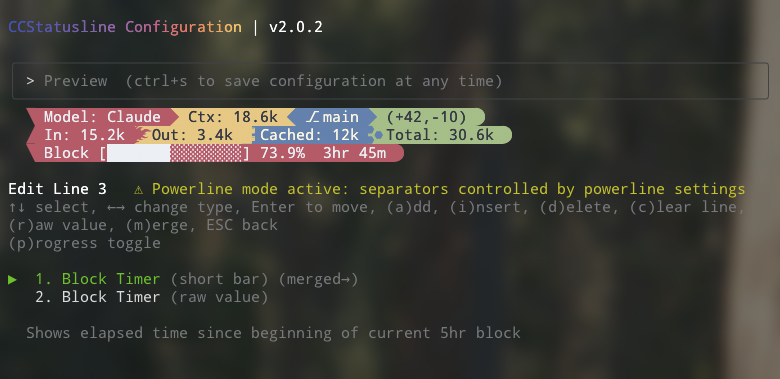 Gaya mengikut gaya Powerline, bilangan bar status juga tidak terhad, boleh dipecahkan mengikut kehendak. Konfigurasi dilakukan sepenuhnya dalam TUI, ubah sambil pratonton, tetapan akan disimpan secara automatik, tidak perlu menulis fail konfigurasi secara manual.
Pemasangan Satu Klik, Konfigurasi Lancar
ccstatusline berjalan lancar pada Windows, dan serasi sepenuhnya dengan PowerShell (5.1+ dan 7+), Command Prompt, dan Windows Subsystem for Linux (WSL)
npx ccstatusline@latest
# atau
bunx ccstatusline@latest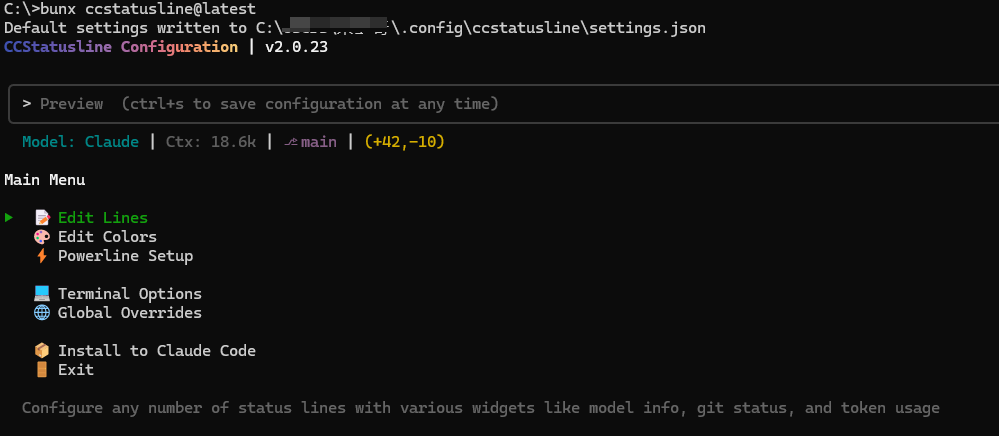 Pemasangan satu klik
Hanya tambah satu baris konfigurasi dalam Claude Code untuk digunakan:
{
  "statusLine": "bunx ccstatusline@latest"
}
Kemudian pilih Install to Claude Code, dan pilih kaedah pemasangan untuk memasang alat pemformatan bar status gaya lalai
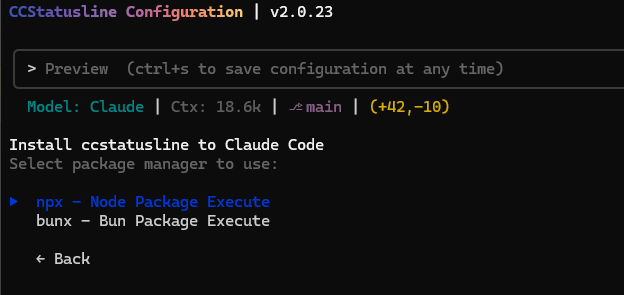 Kaedah pemasangan
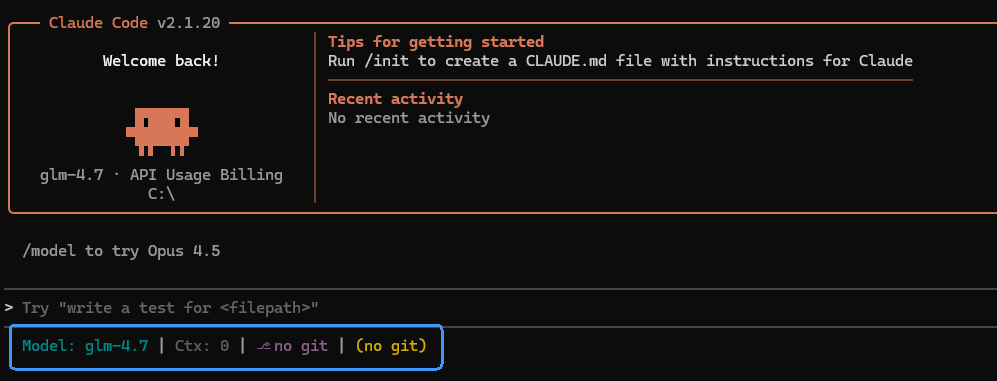 Gaya lalai
Penyesuaian Gaya
1. Penyesuaian Fungsi Komponen
Konfigurasikan sebarang bilangan bar status, dan sertakan pelbagai widget, seperti maklumat model, status Git, dan penggunaan token.
Kemudian boleh konfigurasikan komponen tersuai menggunakan kekunci anak panah kiri dan kanan
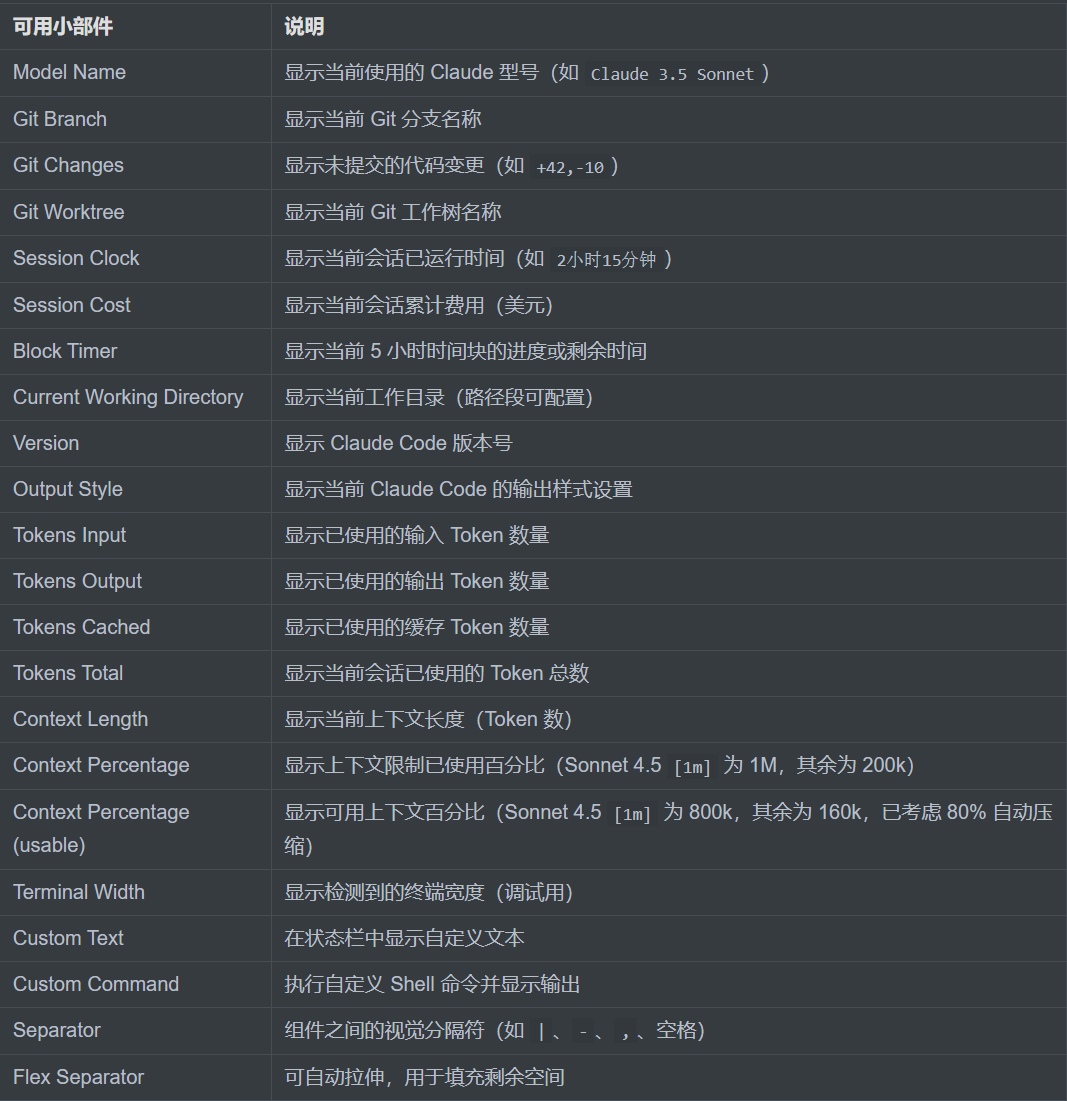
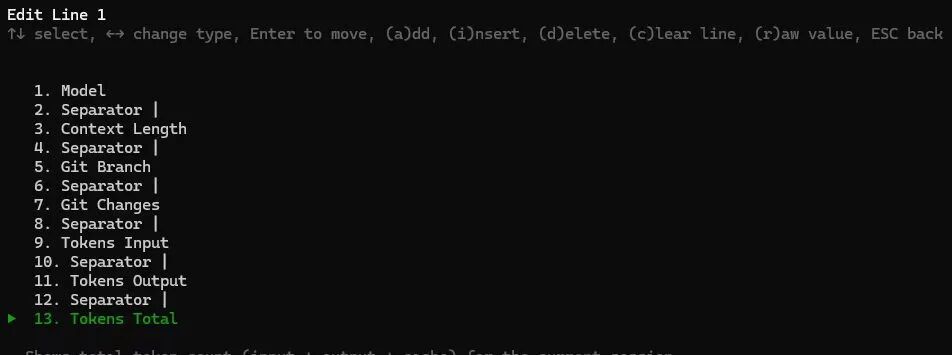 Berikut adalah senarai fungsi komponen yang disediakan oleh pihak rasmi
 2. Penyesuaian Warna
Sesuaikan warna setiap komponen, termasuk warna latar depan, warna latar belakang, dan gaya tebal
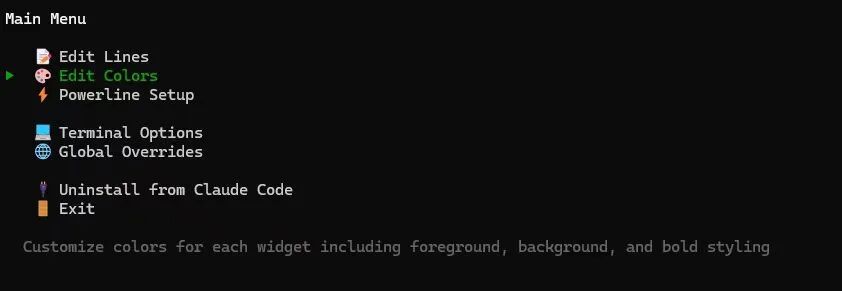 Melalui kekunci
 f boleh menukar sama ada mengkonfigurasi fon atau warna latar belakang
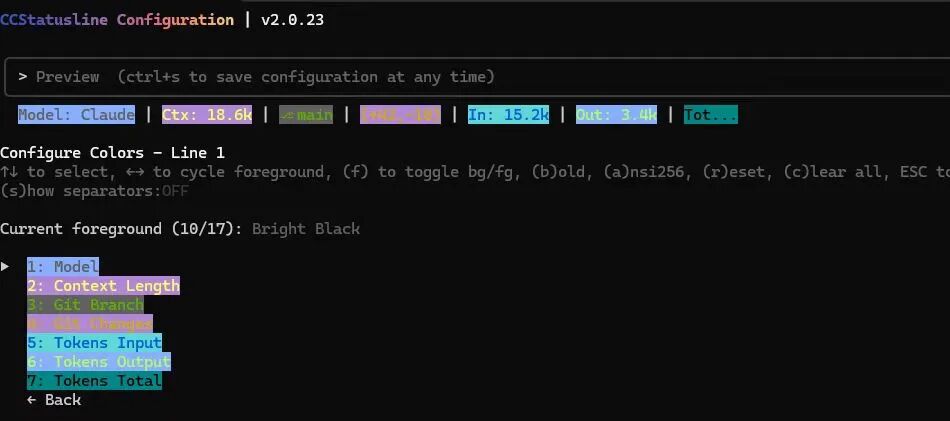 Sokongan emoji - Sekarang anda boleh tampalkan emoji ke dalam komponen teks tersuai
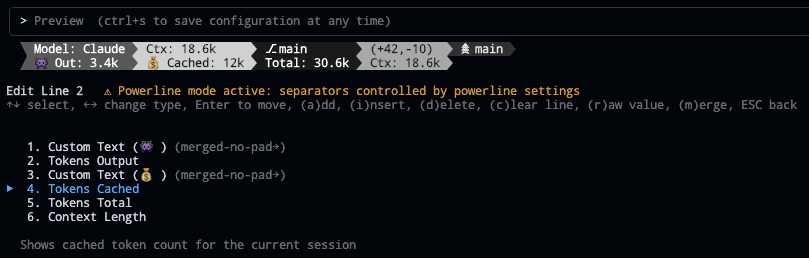 3. Fon Powerline
Pasang fon Powerline, untuk meningkatkan pemisah visual dan simbol dalam bar status.
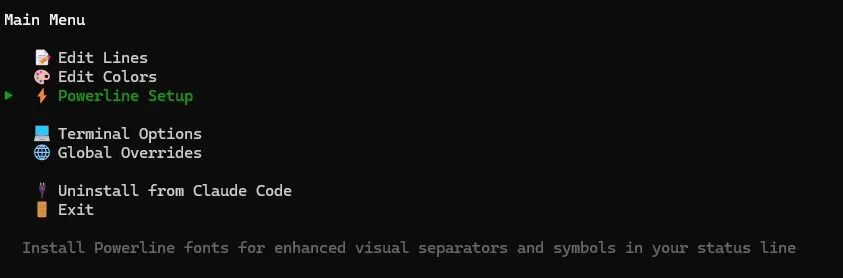 4. Konfigurasikan Tetapan Terminal Tertentu untuk Paparan Terbaik
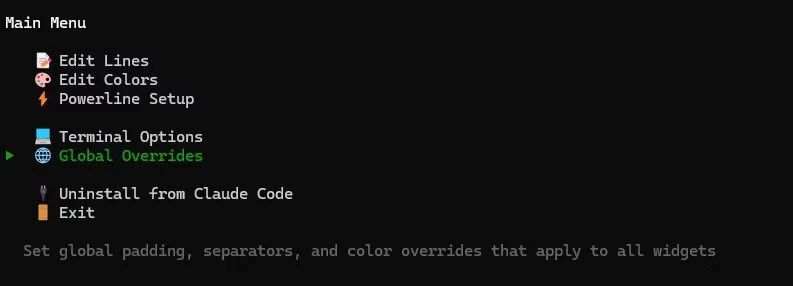
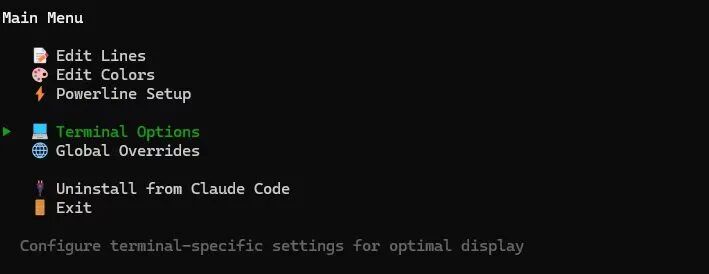 5. Tetapkan Nilai Penindihan Padding Global, Pemisah, dan Warna untuk Semua Kawalan
 Kesan log masuk calude code
 Akhirnya
Bukan alat jenis "pasang akan buat anda lebih kuat", tetapi jika anda menggunakan Claude Code CLI setiap hari, ia jelas akan membuatkan anda lebih selesa menggunakannya.
Alamat projek: https://github.com/sirmalloc/ccstatusline



