Claude Code အတွက် status bar တစ်ခု ထည့်လိုက်တာ၊ ထိရောက်မှုက တကယ်ကို မတူဘူး!! (မရှိမဖြစ်)
မင်းက Claude Code ကို ပုံမှန်သုံးတယ်ဆိုရင်၊ ဒီလိုအခြေအနေမျိုးကို ကြုံဖူးမှာပဲ- ဘယ်မော်ဒယ်သုံးနေလဲ၊ token ဘယ်လောက်သုံးပြီးပြီလဲ၊ session ဘယ်လောက်ကျန်သေးလဲ၊ အခု ဘယ် Git branch မှာရှိနေလဲ ဆိုတာတွေကို ကိုယ့်ဘာသာကိုယ် မှတ်ထားရတယ်။
ကျွန်တော် မကြာခင်က ဒီကိစ္စတွေအားလုံးကို တစ်ခါတည်း ဖြေရှင်းပေးတဲ့ ကိရိယာလေးတစ်ခု တွေ့လိုက်တယ်။
သူ့နာမည်က ccstatusline၊ Claude Code အတွက် အထူးပြုလုပ်ထားတဲ့ terminal status bar ပါ။
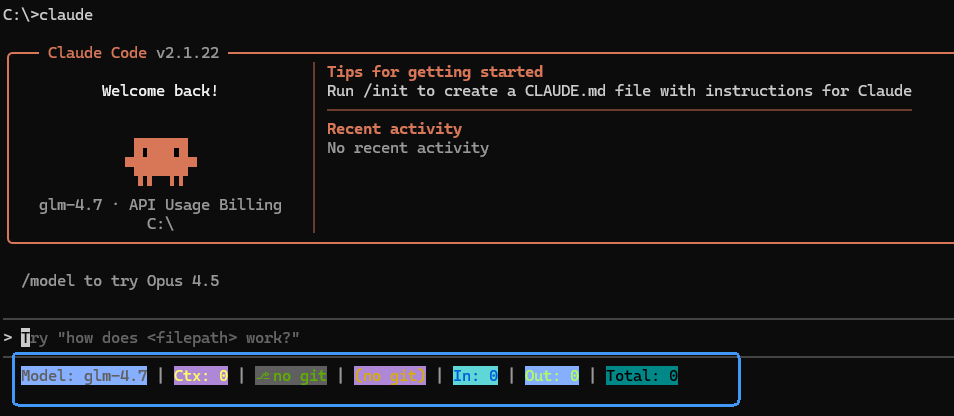
စခရင်ကို မယူဘူး၊ အနှောင့်အယှက် မပေးဘူး၊ terminal ရဲ့ အောက်ဆုံးမှာပဲ မော်ဒယ်အချက်အလက်၊ Git အခြေအနေ၊ token အသုံးပြုမှု၊ session ကြာချိန်၊ ၅ နာရီ block timer စတဲ့ အဓိက အချက်အလက်တွေကို စုပြီးပြထားတယ်၊ အောက်ကို ငုံ့ကြည့်လိုက်တာနဲ့ မြင်ရတယ်။
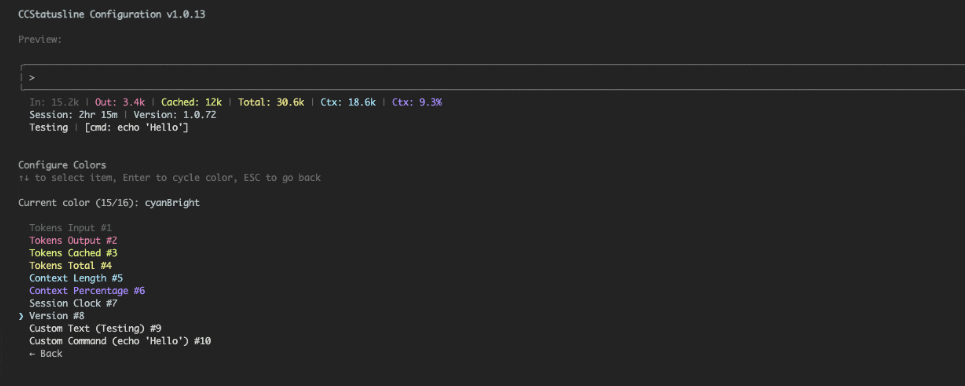 သုံးကြည့်လိုက်တဲ့အခါ အသက်ဝင်ဆုံးအချက် နှစ်ချက်ရှိတယ်။
တစ်ခုက block timer၊ ၅ နာရီ session ကန့်သတ်ချက်ကို မကြာခဏမေ့တတ်သူတွေအတွက် အထူးသင့်လျော်တယ်။
နောက်တစ်ခုက session ကုန်ကျစရိတ် ပြသခြင်း၊ တွက်ချက်စရာမလိုပေမယ့် စိတ်ထဲမှာတော့ သိထားရတယ်။
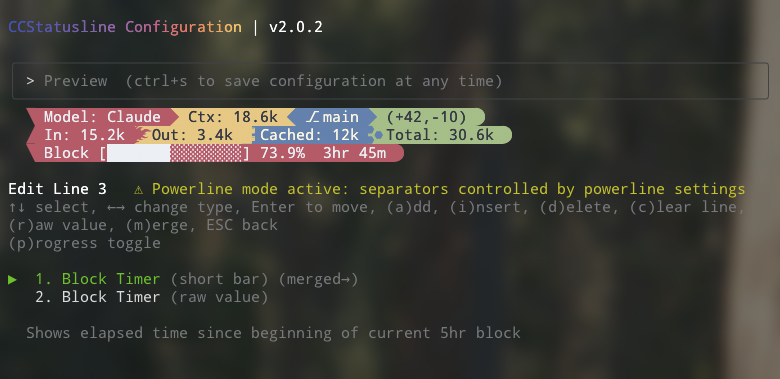 ပုံစံကတော့ Powerline စတိုင်ကို လိုက်ထားတယ်၊ status bar အရေအတွက်ကိုလည်း ကန့်သတ်မထားဘူး၊ ဘယ်လိုခွဲချင်ခွဲလို့ရတယ်။ configuration အားလုံးကို TUI တစ်ခုထဲမှာ ပြီးအောင်လုပ်လို့ရတယ်၊ ပြင်ရင်းကြည့်ရင်း၊ setting တွေက အလိုအလျောက် save သွားတယ်၊ configuration file ကို လက်နဲ့ရေးစရာမလိုဘူး။
တစ်ချက်နှိပ်ပြီး install၊ ချောမွေ့တဲ့ configuration
ccstatusline က Windows ပေါ်မှာ ချောချောမွေ့မွေ့ အလုပ်လုပ်တယ်၊ ပြီးတော့ PowerShell (5.1+ နဲ့ 7+), command prompt နဲ့ Windows Subsystem for Linux (WSL) တို့နဲ့ လုံးဝအဆင်ပြေတယ်။
npx ccstatusline@latest
# သို့မဟုတ်
bunx ccstatusline@latest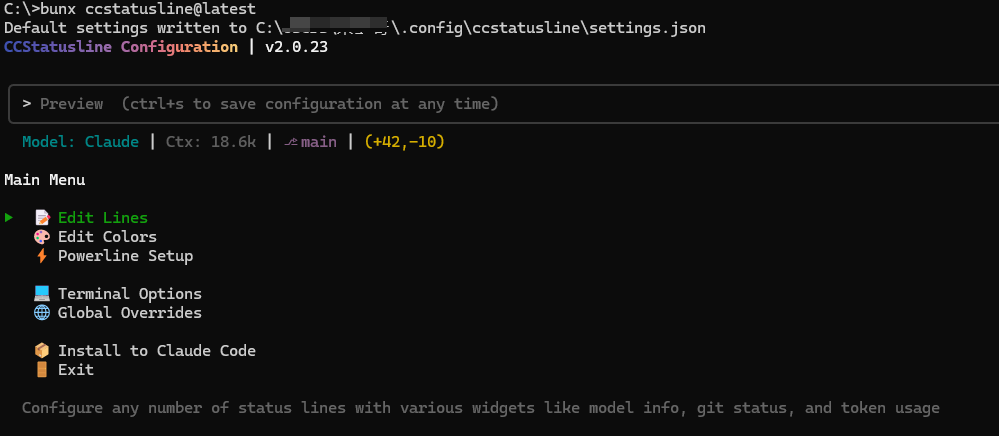 တစ်ချက်နှိပ်ပြီး install
Claude Code ထဲမှာ configuration တစ်ကြောင်းထည့်ပြီး သုံးလို့ရတယ်-
{
  "statusLine": "bunx ccstatusline@latest"
}
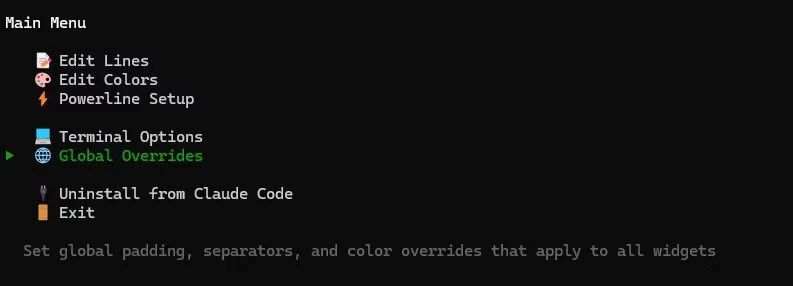
ပြီးရင် Install to Claude Code ကို ရွေးပါ၊ ပြီးတော့ install လုပ်မယ့်နည်းလမ်းကို ရွေးပါ၊ default စတိုင်ရှိတဲ့ status line formatter ကို install လုပ်နိုင်ပါတယ်။
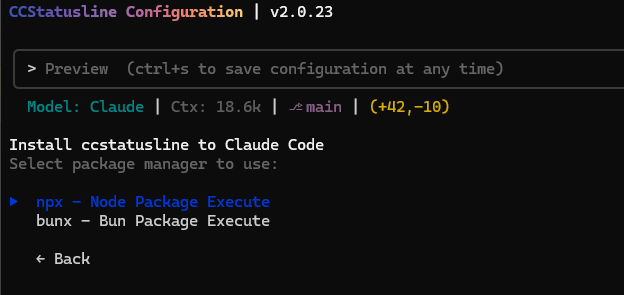 install လုပ်မယ့်နည်းလမ်း
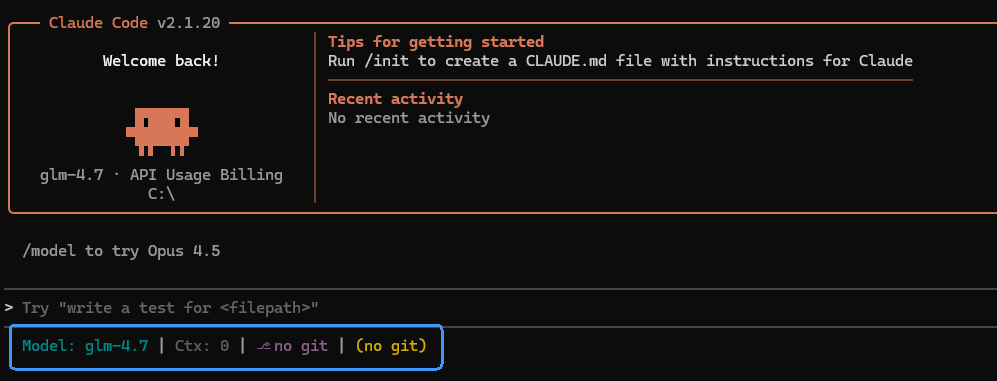 default စတိုင်
စတိုင် စိတ်ကြိုက်ပြင်ဆင်ခြင်း
၁။ widget လုပ်ဆောင်ချက်များ စိတ်ကြိုက်ပြင်ဆင်ခြင်း
status line အရေအတွက် ဘယ်လောက်မဆို configure လုပ်ပြီး၊ မော်ဒယ်အချက်အလက်၊ Git အခြေအနေ၊ token အသုံးပြုမှု စတဲ့ widget အမျိုးမျိုးကို ထည့်သွင်းနိုင်ပါတယ်။
ပြီးရင် ဘယ်ညာမြှားခေါင်းတံများနဲ့ စိတ်ကြိုက် component များကို configure လုပ်နိုင်ပါတယ်။
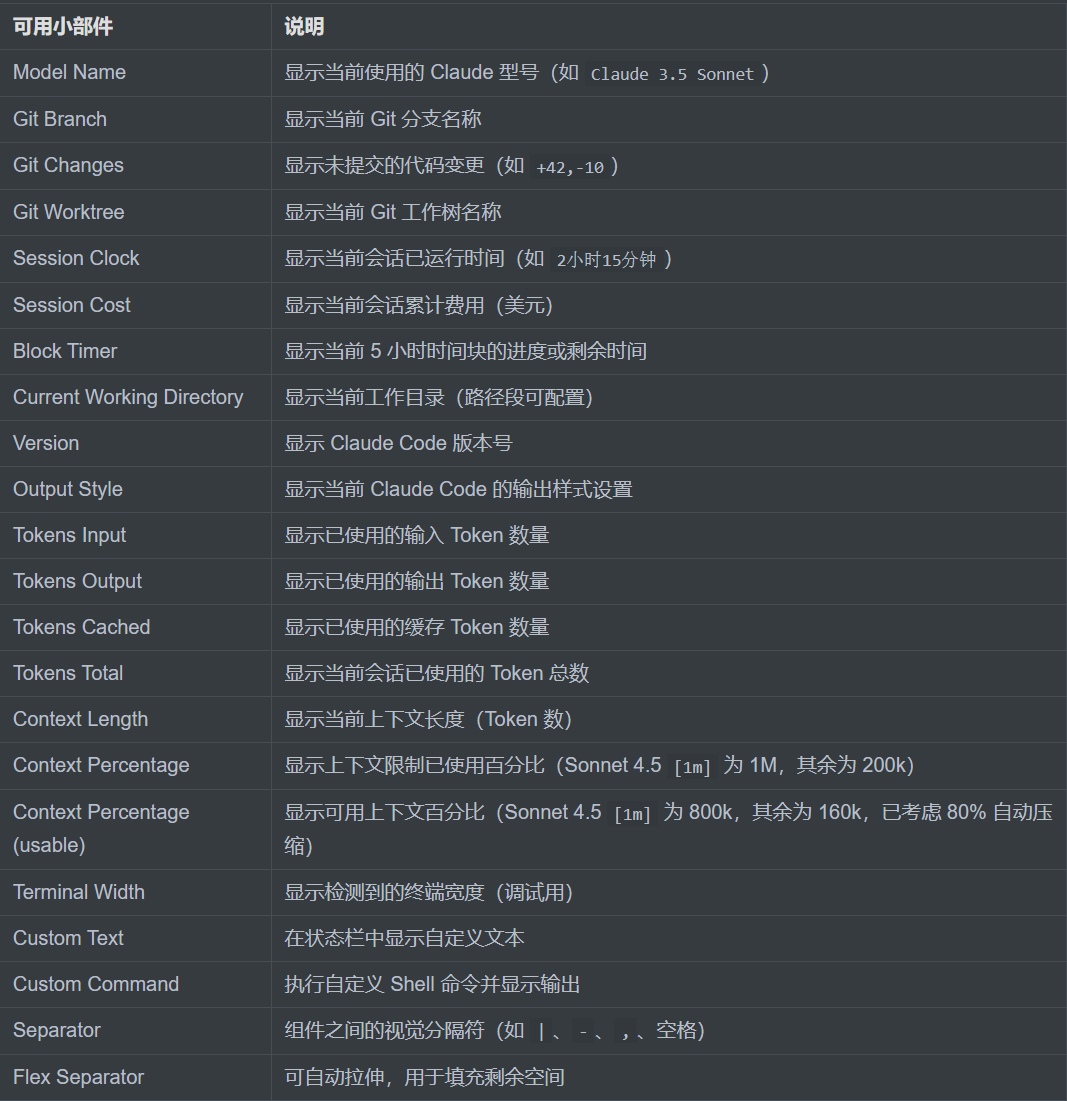
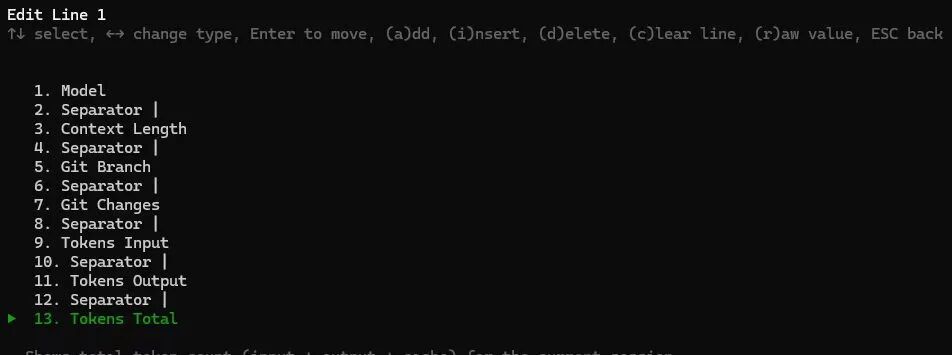 အောက်မှာကတော့ တရားဝင်ထောက်ပံ့ပေးထားတဲ့ widget လုပ်ဆောင်ချက်များ စာရင်းပါ။
 ၂။ အရောင်များ စိတ်ကြိုက်ပြင်ဆင်ခြင်း
component တစ်ခုချင်းစီရဲ့ အရောင်တွေကို စိတ်ကြိုက်ပြင်ဆင်နိုင်ပါတယ်၊ foreground အရောင်၊ background အရောင် နဲ့ bold style တို့ ပါဝင်ပါတယ်။
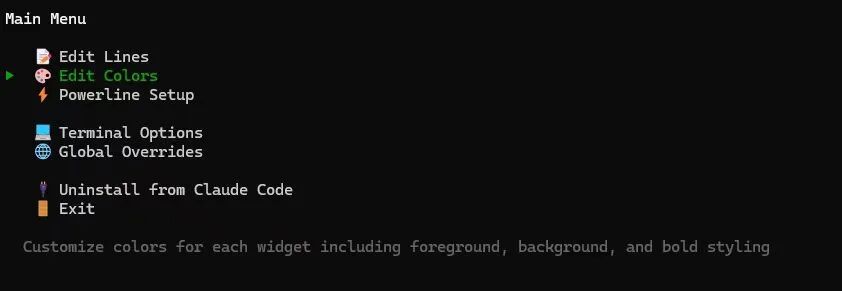
f ခလုတ်ကို နှိပ်ပြီး font ကို configure လုပ်မလား၊ background အရောင်ကို configure လုပ်မလား ပြောင်းလဲနိုင်ပါတယ်။
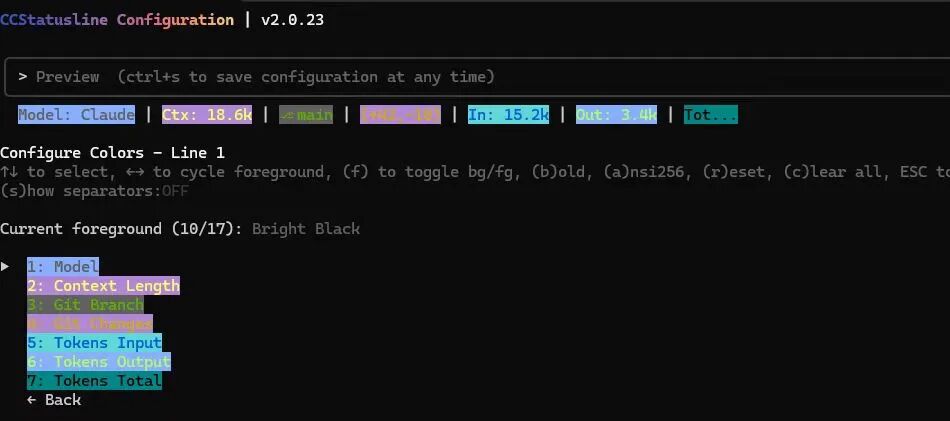 Emoji ထောက်ပံ့မှု - အခုဆိုရင် emoji တွေကို စိတ်ကြိုက် text component ထဲကို paste လုပ်နိုင်ပါပြီ။
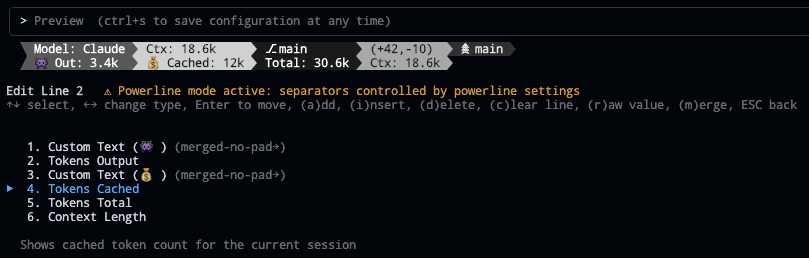 ၃။ Powerline font
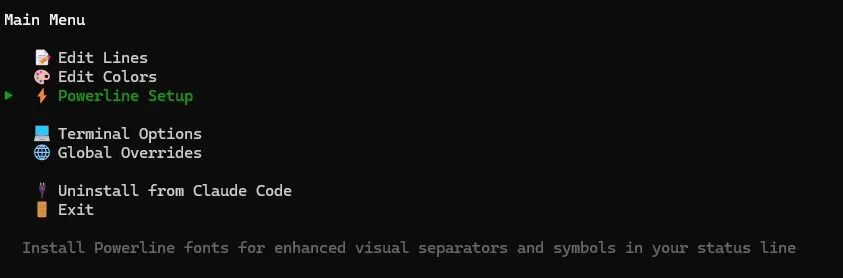
Powerline font ကို install လုပ်ပါ၊ status bar ထဲက visual separator နဲ့ သင်္ကေတများကို ပိုမိုကောင်းမွန်အောင် ပြုလုပ်ရန်။
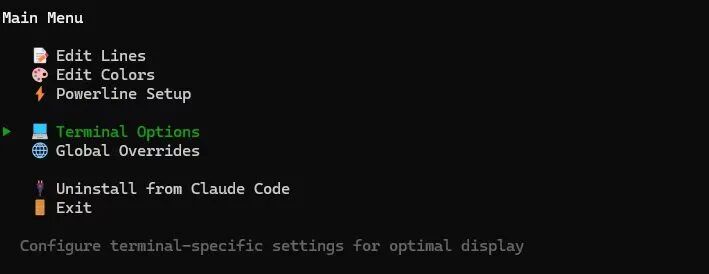
 ၄။ အကောင်းဆုံး ပြသမှုအတွက် terminal အထူးသတ်မှတ်ချက်များကို configure လုပ်ပါ
 ၅။ control အားလုံးအတွက် global padding၊ separator နဲ့ အရောင်အစားထိုးတန်ဖိုးများကို သတ်မှတ်ပါ
 calude code login ဖြစ်ပုံ
 နောက်ဆုံးမှာ
ဒါက "တပ်ဆင်လိုက်ရင် ပိုပြီးအားကောင်းလာစေမယ်" ဆိုတဲ့ ကိရိယာမျိုး မဟုတ်ပေမယ့်၊ Claude Code CLI ကို နေ့တိုင်းသုံးနေရင်၊ သူက မင်းကို ပိုမိုလွယ်ကူစွာ အသုံးပြုနိုင်အောင် ထင်ရှားစွာ ကူညီပေးနိုင်ပါတယ်။
Project လိပ်စာ- https://github.com/sirmalloc/ccstatusline



