Claude Code కు స్టేటస్ బార్ జోడించడం, ఎఫెక్టివ్నెస్ నిజంగా భిన్నంగా ఉంది!! (అవసరం)
మీరు సాధారణంగా Claude Code ని ఉపయోగిస్తుంటే, ఈ పరిస్థితిని ఎదుర్కొని ఉండవచ్చు: మోడల్ ఏది ఉపయోగించబడింది, ఎన్ని టోకెన్లు ఖర్చయ్యాయి, సెషన్ ఎంత సమయం మిగిలి ఉంది, ప్రస్తుతం ఏ Git బ్రాంచ్లో ఉన్నారు, ఇవన్నీ మీరే గుర్తుంచుకోవాలి.
నేను ఇటీవల ఒక చిన్న టూల్ను కనుగొన్నాను, ఇది ఈ పనులన్నింటినీ ఒకేసారి పరిష్కరిస్తుంది.
దీని పేరు ccstatusline, ఇది ప్రత్యేకంగా Claude Code కోసం ఉపయోగించే టెర్మినల్ స్టేటస్ బార్.
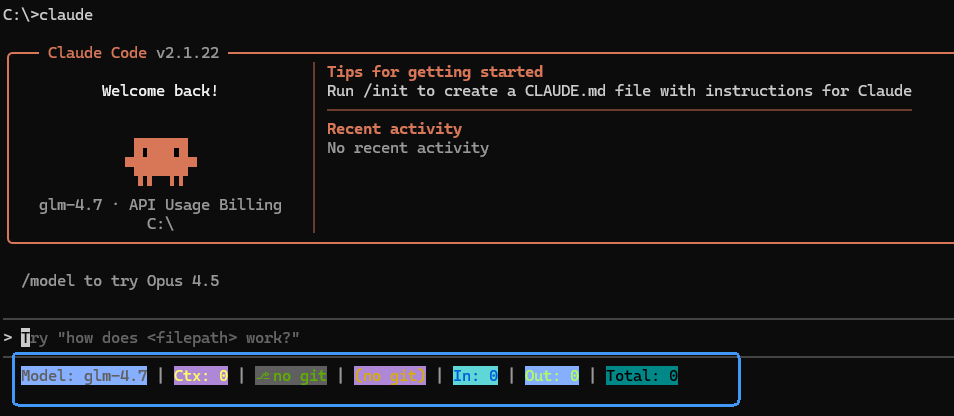
స్క్రీన్ స్థలాన్ని ఆక్రమించదు, అంతరాయం కలిగించదు, టెర్మినల్ దిగువన ఉంటుంది, మోడల్ సమాచారం, Git స్థితి, టోకెన్ వినియోగం, సెషన్ వ్యవధి, 5 గంటల బ్లాక్ టైమర్ వంటి ముఖ్యమైన సమాచారాన్ని కేంద్రీకరించి ప్రదర్శిస్తుంది, కిందికి చూస్తే చూడవచ్చు.
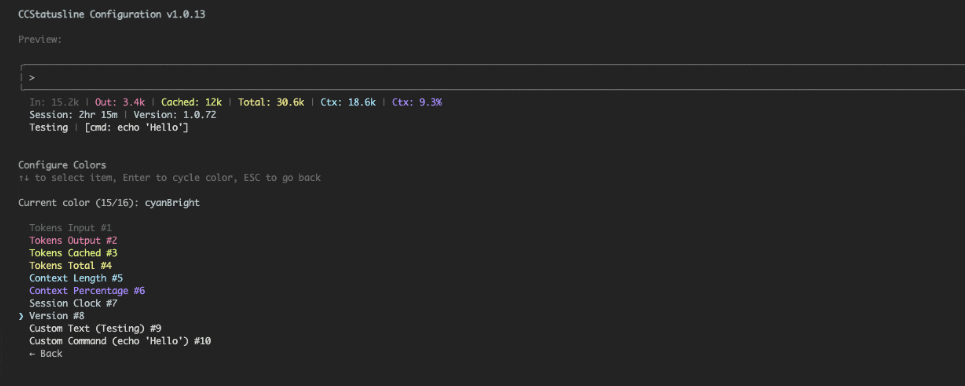 ఉపయోగించడంలో అత్యంత సౌకర్యవంతంగా ఉన్న రెండు విషయాలు.
ఒకటి బ్లాక్ టైమర్, 5 గంటల సెషన్ పరిమితిని తరచుగా మర్చిపోయే వారికి ప్రత్యేకంగా స్నేహపూర్వకంగా ఉంటుంది;
మరొకటి సెషన్ ఖర్చు ప్రదర్శన, ఖచ్చితంగా లెక్కించాల్సిన అవసరం లేదు, కానీ మనస్సులో కనీసం ఒక భావన ఉంటుంది.
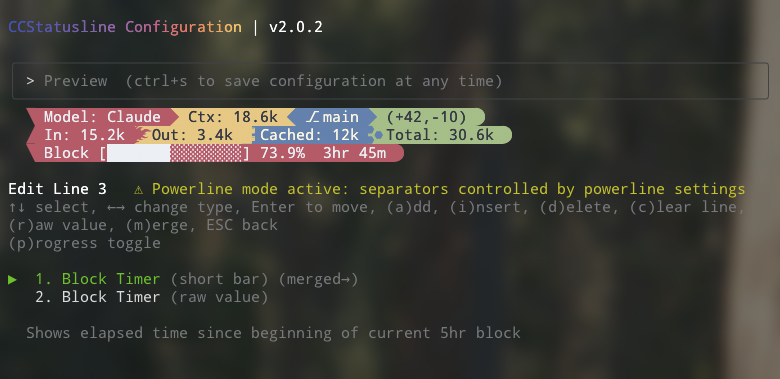 శైలి Powerline శైలిని అనుసరిస్తుంది, స్టేటస్ బార్ సంఖ్యలపై పరిమితి లేదు, మీరు ఎలా విభజించాలనుకుంటే అలాగే చేయవచ్చు. కాన్ఫిగరేషన్ మొత్తం ఒక TUI లో పూర్తవుతుంది, మార్చుతూ ప్రివ్యూ చేయండి, సెట్టింగ్లు స్వయంచాలకంగా సేవ్ అవుతాయి, కాన్ఫిగరేషన్ ఫైల్ను మాన్యువల్గా రాయాల్సిన అవసరం లేదు.
ఒక క్లిక్ ఇన్స్టాలేషన్, సున్నితమైన కాన్ఫిగరేషన్
ccstatusline Windows పై నిర్విరామంగా పనిచేస్తుంది మరియు పూర్తిగా PowerShell (5.1+ మరియు 7+), కమాండ్ ప్రాంప్ట్ మరియు Windows సబ్సిస్టమ్ ఫర్ లినక్స్ (WSL) తో అనుకూలంగా ఉంటుంది
npx ccstatusline@latest
# లేదా
bunx ccstatusline@latest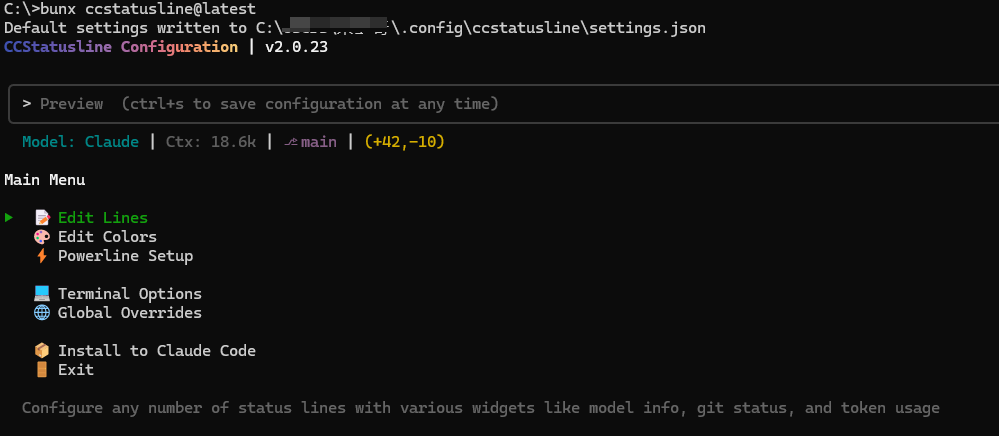 ఒక క్లిక్ ఇన్స్టాలేషన్
Claude Code లో ఒక లైన్ కాన్ఫిగరేషన్ జోడించి ఉపయోగించవచ్చు:
{
  "statusLine": "bunx ccstatusline@latest"
}
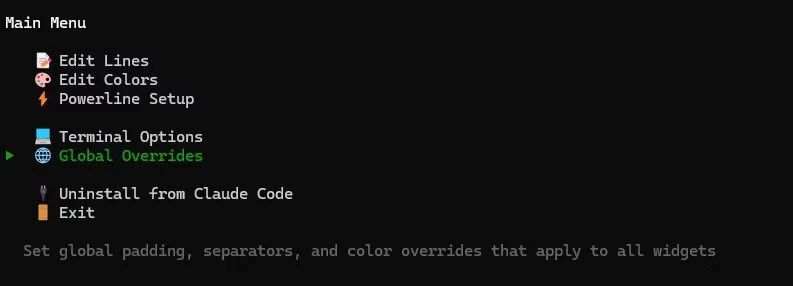
ఆపై Install to Claude Code ఎంచుకోండి, ఆపై ఇన్స్టాలేషన్ పద్ధతిని ఎంచుకోండి, డిఫాల్ట్ శైలి స్టేటస్ లైన్ ఫార్మాటర్ టూల్ను ఇన్స్టాల్ చేయవచ్చు
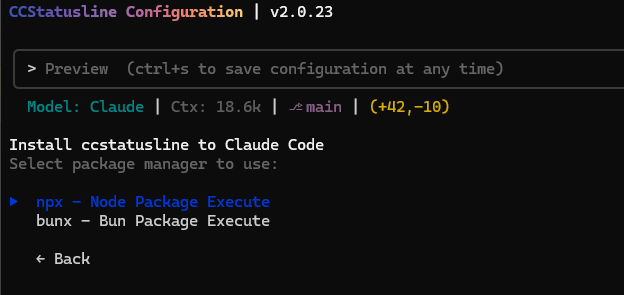 ఇన్స్టాలేషన్ పద్ధతి
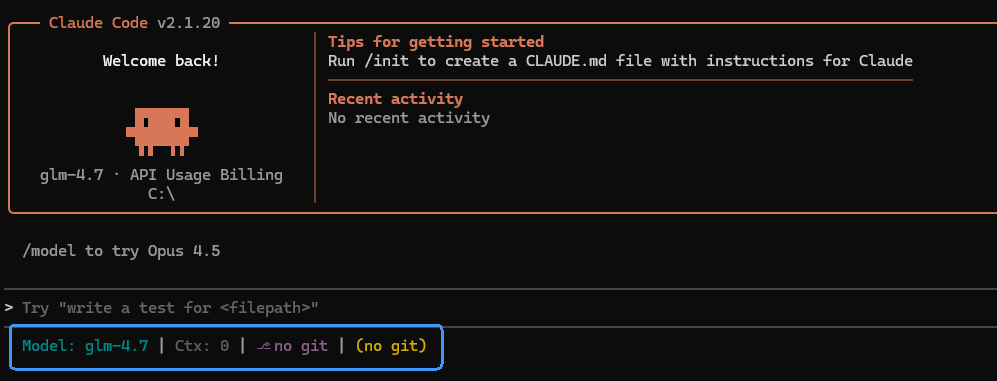 డిఫాల్ట్ శైలి
శైలి కస్టమైజేషన్
1. విడ్జెట్ ఫంక్షన్ కస్టమైజేషన్
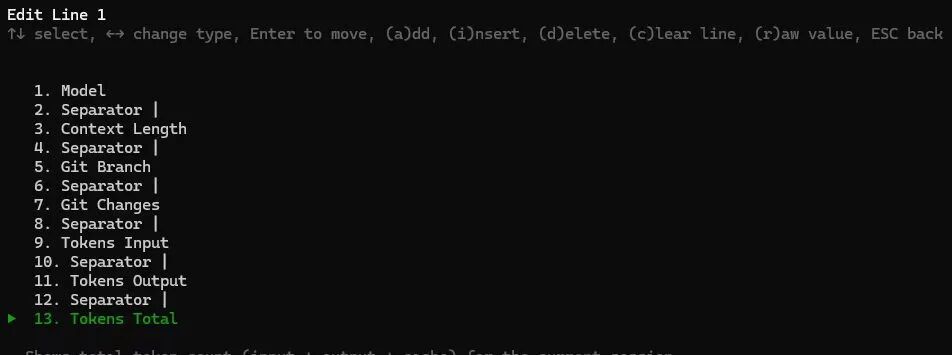
ఎన్ని స్టేటస్ లైన్లు కావాలో కాన్ఫిగర్ చేయండి మరియు మోడల్ సమాచారం, Git స్థితి మరియు టోకెన్ వినియోగం వంటి వివిధ చిన్న విడ్జెట్లను చేర్చండి.
ఆపై ఎడమ-కుడి దిశ బటన్ల ద్వారా కస్టమ్ కాంపోనెంట్ల కాన్ఫిగరేషన్ చేయవచ్చు
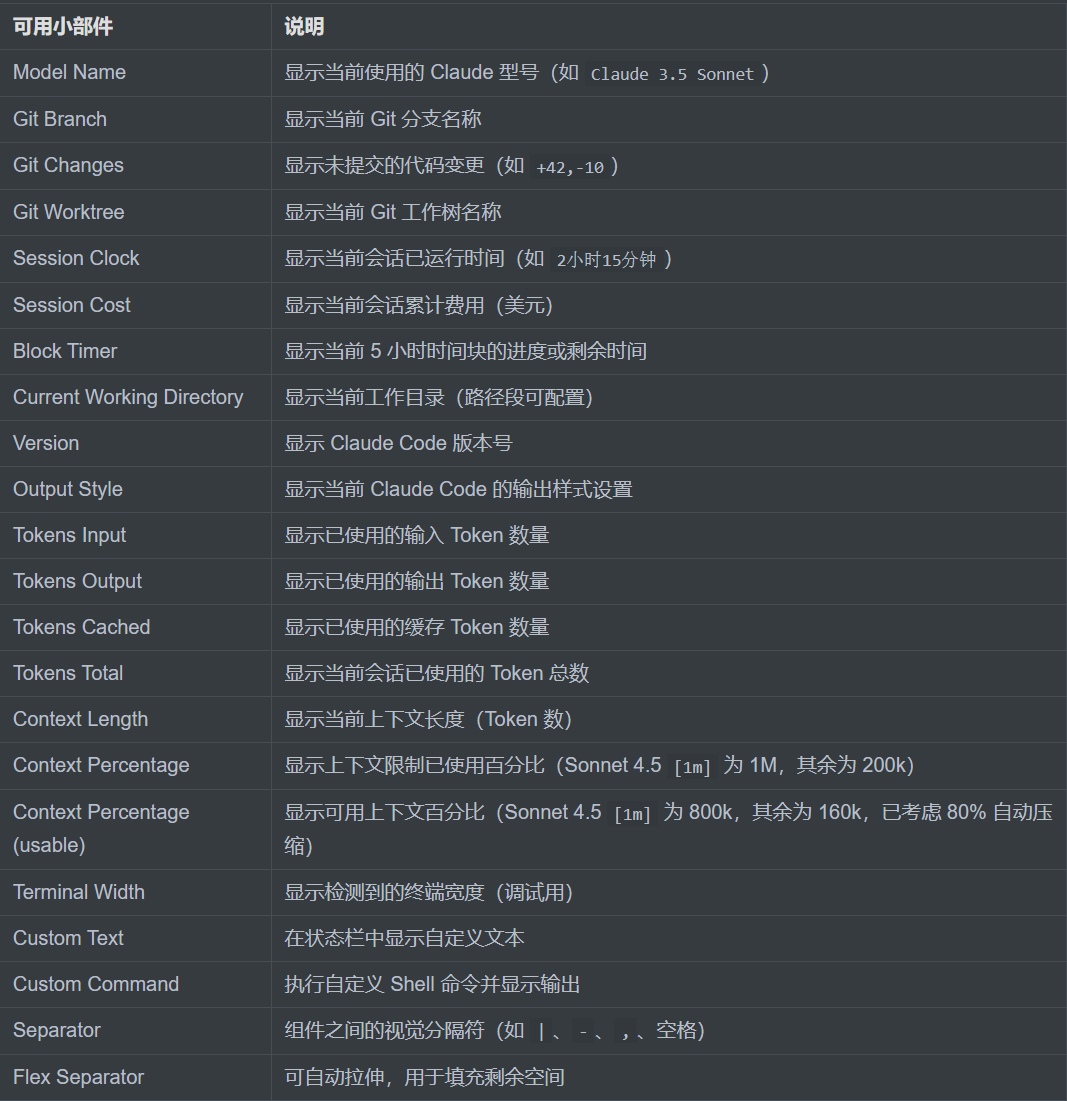
 క్రింద అధికారికంగా అందించబడిన విడ్జెట్ ఫంక్షన్ జాబితా ఉంది
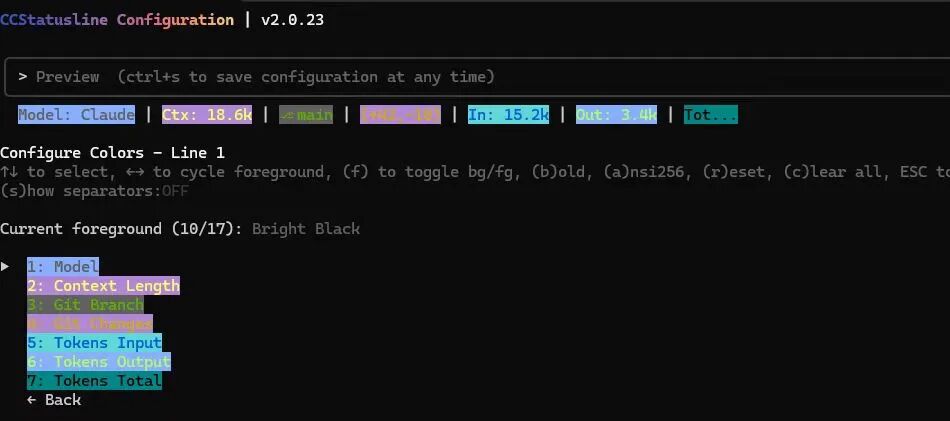
 2. రంగు కస్టమైజేషన్
ముందు రంగు, బ్యాక్గ్రౌండ్ రంగు మరియు బోల్డ్ శైలి సహా ప్రతి కాంపోనెంట్ రంగును కస్టమైజ్ చేయండి
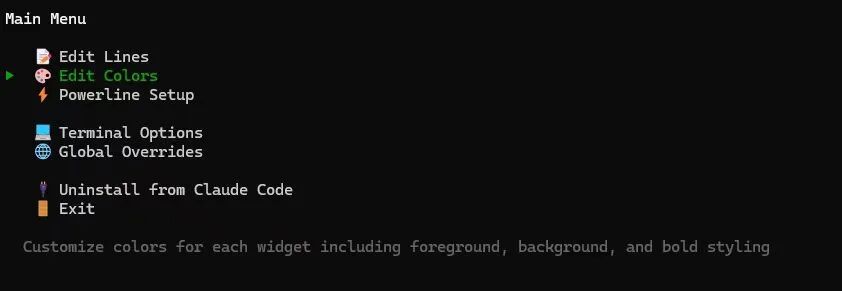
f కీ ద్వారా ఫాంట్ లేదా బ్యాక్గ్రౌండ్ రంగును కాన్ఫిగర్ చేయడానికి టోగుల్ చేయవచ్చు
 ఎమోజీ మద్దతు - ఇప్పుడు మీరు ఎమోజీలను కస్టమ్ టెక్స్ట్ కాంపోనెంట్లో పేస్ట్ చేయవచ్చు
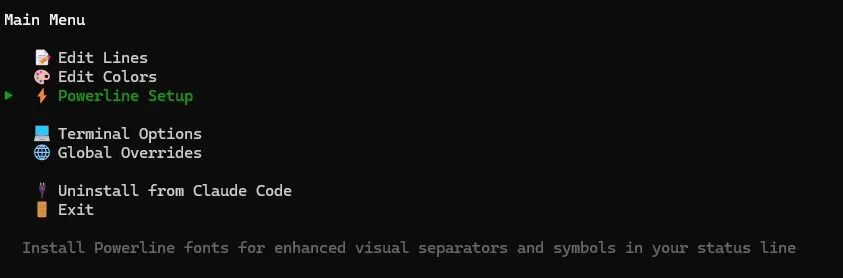
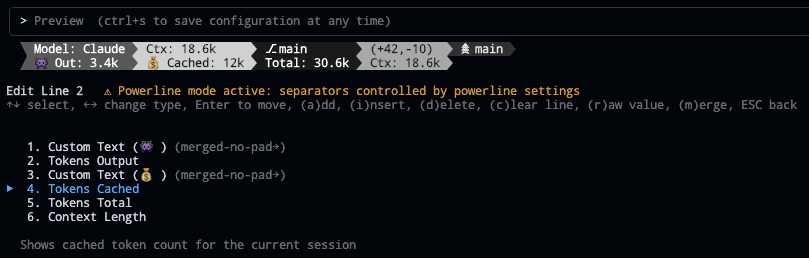 3. పవర్లైన్ ఫాంట్
స్టేటస్ బార్లో దృశ్య విభజకాలు మరియు చిహ్నాలను మెరుగుపరచడానికి పవర్లైన్ ఫాంట్ను ఇన్స్టాల్ చేయండి.
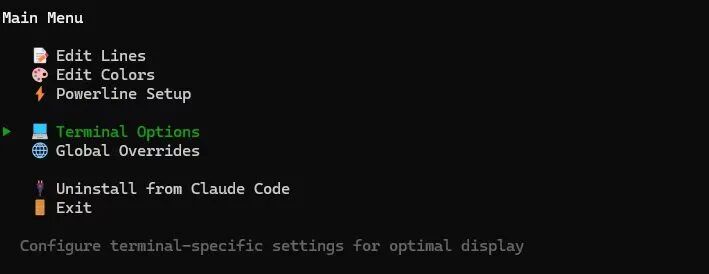
 4. ఉత్తమ ప్రదర్శన ఫలితాల కోసం టెర్మినల్-నిర్దిష్ట సెట్టింగ్లను కాన్ఫిగర్ చేయండి
 5. అన్ని కంట్రోల్లకు గ్లోబల్ ప్యాడింగ్, సెపరేటర్లు మరియు రంగు ఓవర్రైడ్ విలువలను సెట్ చేయండి
 calude code లాగిన్ ప్రభావం
 చివరగా
ఇది "ఇన్స్టాల్ చేస్తే మీరు బలంగా మారుతారు" అనే రకమైన టూల్ కాదు, కానీ మీరు రోజూ Claude Code CLI ని ఉపయోగిస్తుంటే, అది మిమ్మల్ని స్పష్టంగా సులభంగా ఉపయోగించడానికి అనుమతిస్తుంది.
ప్రాజెక్ట్ చిరునామా: https://github.com/sirmalloc/ccstatusline



