เพิ่มแถบสถานะให้ Claude Code แล้ว ประสิทธิภาพต่างกันจริงๆ!! (จำเป็นต้องมี)
ถ้าคุณใช้ Claude Code เป็นประจำ คุณคงเคยเจอสถานการณ์แบบนี้: จำเอาเองว่าใช้โมเดลอะไร ใช้ token ไปเท่าไหร่ เซสชันเหลือเวลาอีกนานแค่ไหน ตอนนี้อยู่บน Git branch ไหน
ผมเพิ่งเจอเครื่องมือเล็กๆ น้อยๆ ที่แก้ไขปัญหาเหล่านี้ได้ในครั้งเดียว
มันชื่อว่า ccstatusline เป็นแถบสถานะเทอร์มินัลที่ออกแบบมาให้ใช้กับ Claude Code โดยเฉพาะ
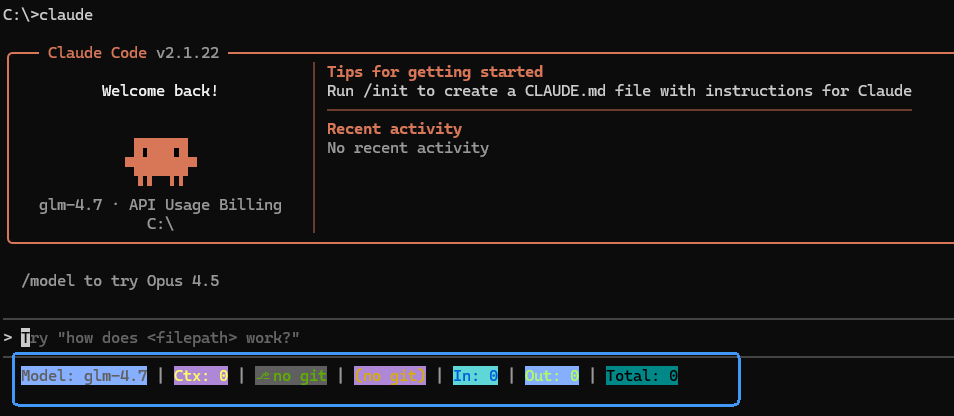
ไม่กินพื้นที่หน้าจอ ไม่รบกวนการทำงาน แสดงอยู่ด้านล่างสุดของเทอร์มินัล รวบรวมข้อมูลสำคัญเช่น ข้อมูลโมเดล สถานะ Git ปริมาณการใช้ token ระยะเวลาเซสชัน นาฬิกานับถอยหลังบล็อก 5 ชั่วโมง แค่ก้มมองก็เห็น
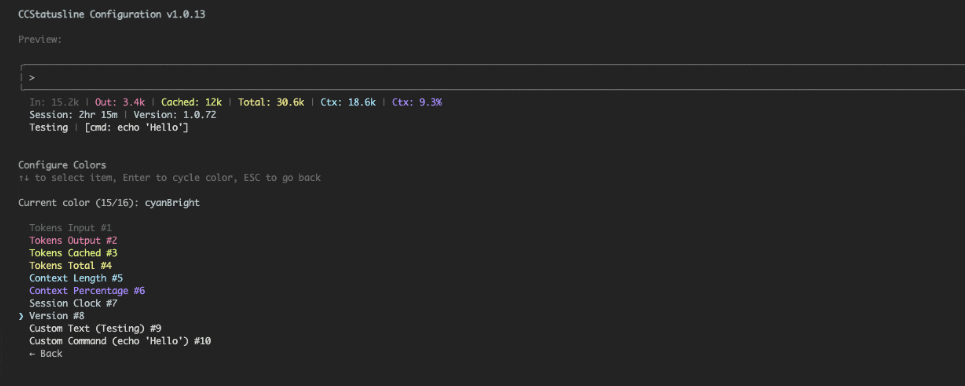 สิ่งที่รู้สึกสบายที่สุดในการใช้งานมีสองจุด
จุดแรกคือ ตัวจับเวลาบล็อก เป็นมิตรมากกับคนที่มักลืมขีดจำกัดเซสชัน 5 ชั่วโมง
อีกจุดคือ การแสดงต้นทุนเซสชัน ไม่ต้องคำนวณอย่างละเอียด แต่อย่างน้อยก็รู้ตัว
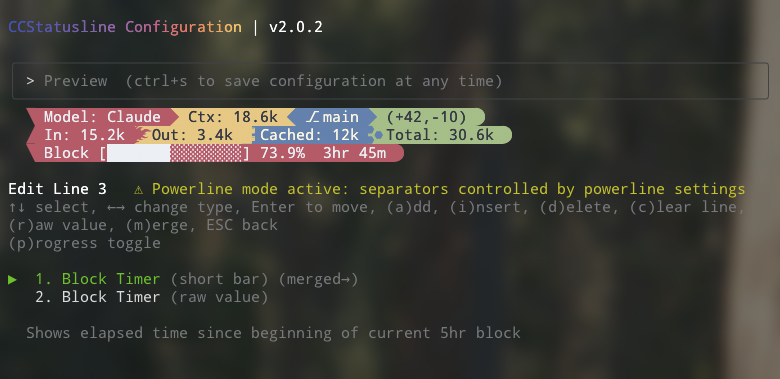 สไตล์เป็นแบบ Powerline จำนวนแถบสถานะก็ไม่จำกัด จะแบ่งยังไงก็ได้ การกำหนดค่าทั้งหมดทำใน TUI เดียว แก้ไขไปดูตัวอย่างไป การตั้งค่าจะบันทึกอัตโนมัติ ไม่ต้องเขียนไฟล์กำหนดค่าด้วยมือ
ติดตั้งด้วยคลิกเดียว กำหนดค่าลื่นไหล
ccstatusline ทำงานบน Windows ได้อย่างราบรื่น และเข้ากันได้สมบูรณ์กับ PowerShell (5.1+ และ 7+), Command Prompt และ Windows Subsystem for Linux (WSL)
npx ccstatusline@latest
# หรือ
bunx ccstatusline@latest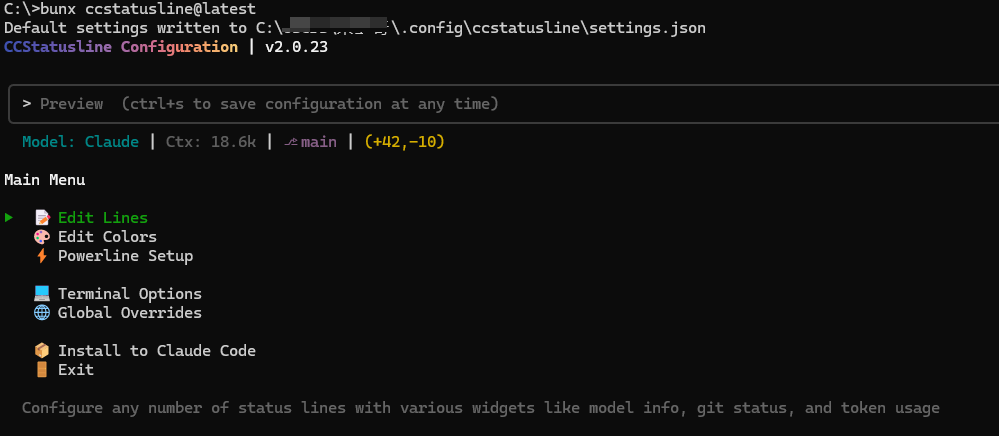 ติดตั้งด้วยคลิกเดียว
เพิ่มการกำหนดค่าแค่หนึ่งบรรทัดใน Claude Code ก็ใช้ได้:
{
  "statusLine": "bunx ccstatusline@latest"
}
จากนั้นเลือก Install to Claude Code แล้วเลือกวิธีการติดตั้งเพื่อติดตั้งตัวจัดรูปแบบแถบสถานะสไตล์เริ่มต้น
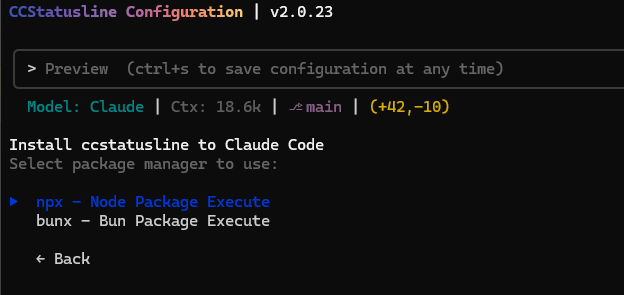 วิธีการติดตั้ง
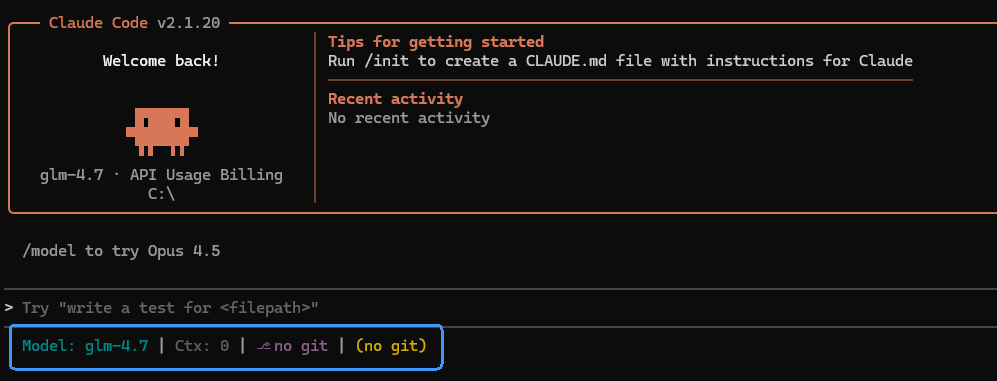 สไตล์เริ่มต้น
ปรับแต่งสไตล์
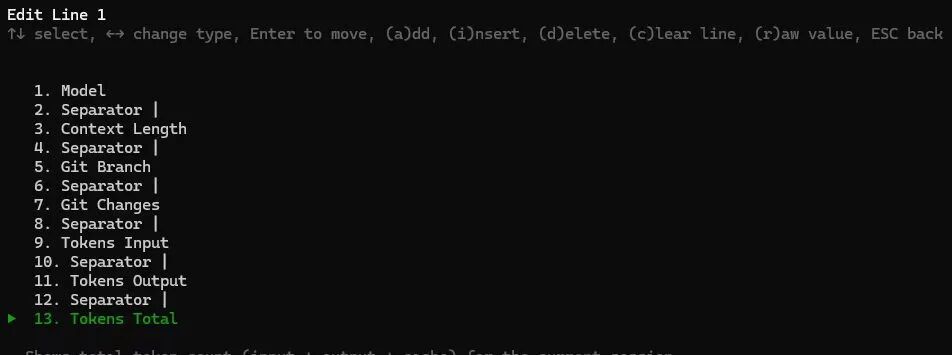
1. ปรับแต่งฟังก์ชันของวิดเจ็ต
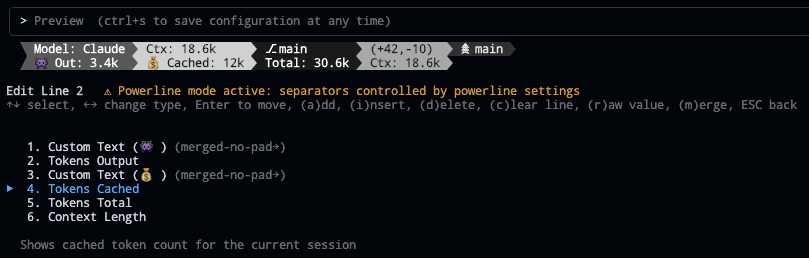
กำหนดค่าแถบสถานะจำนวนเท่าใดก็ได้ และรวมวิดเจ็ตต่างๆ เช่น ข้อมูลโมเดล สถานะ Git และสถานะการใช้โทเค็น
จากนั้นสามารถกำหนดค่าส่วนประกอบที่ปรับแต่งเองได้โดยใช้ปุ่มลูกศรซ้ายขวา
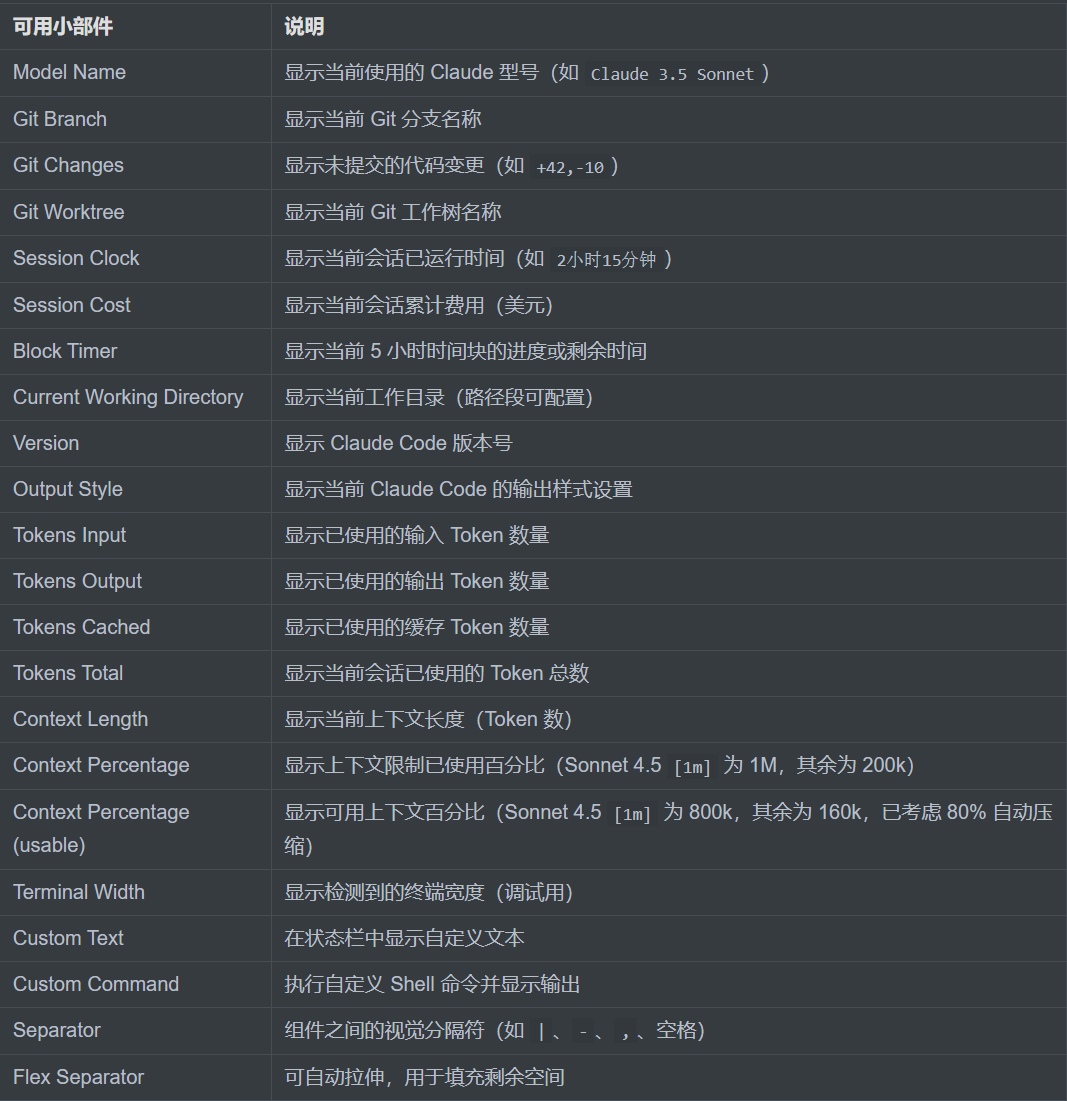
 ด้านล่างนี้คือรายการฟังก์ชันของวิดเจ็ตที่ทางการจัดเตรียมไว้
 2. ปรับแต่งสี
ปรับแต่งสีของแต่ละส่วนประกอบ รวมถึงสีพื้นหน้า สีพื้นหลัง และสไตล์ตัวหนา
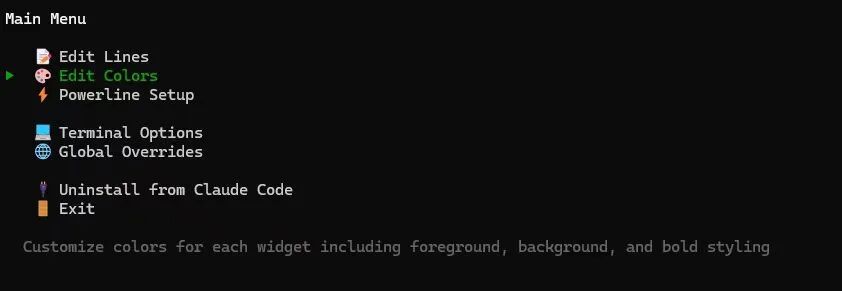 กดปุ่ม
 f เพื่อสลับระหว่างการกำหนดค่าตัวอักษรหรือสีพื้นหลัง
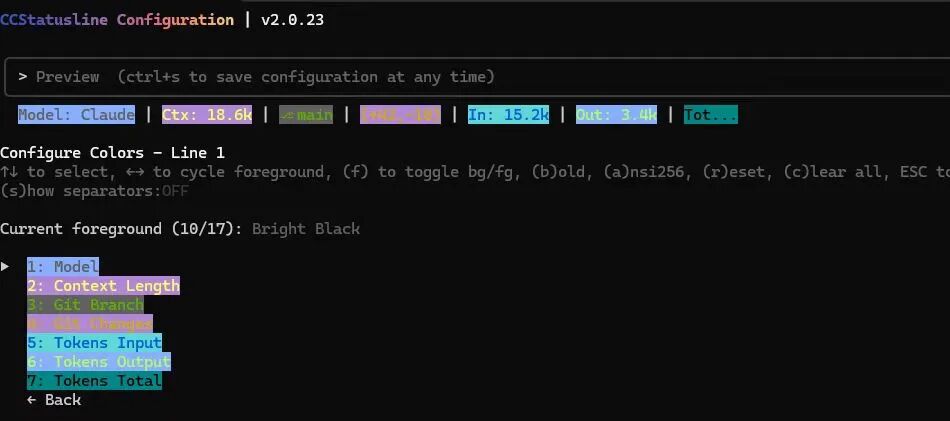 รองรับอีโมจิ - ตอนนี้คุณสามารถวางอีโมจิลงในส่วนประกอบข้อความที่ปรับแต่งเองได้
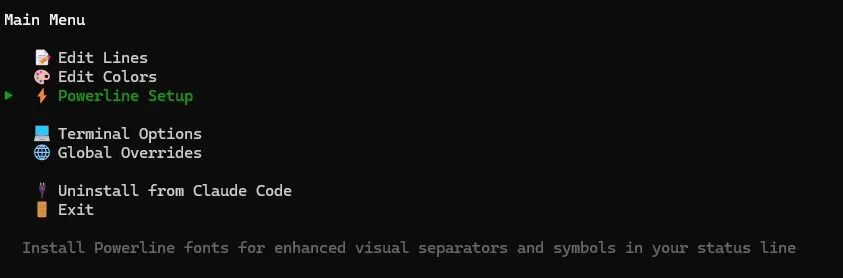
 3. ฟอนต์ Powerline
ติดตั้งฟอนต์ Powerline เพื่อเพิ่มตัวคั่นและสัญลักษณ์ภาพในแถบสถานะ
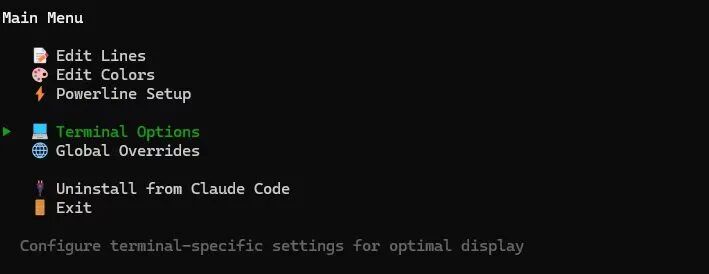
 4. กำหนดค่าการตั้งค่าเฉพาะของเทอร์มินัลเพื่อให้แสดงผลดีที่สุด
 5. ตั้งค่าค่าทับซ้อนสี ตัวคั่น และระยะห่างภายในแบบรวมศูนย์ที่จะใช้กับวิดเจ็ตทั้งหมด
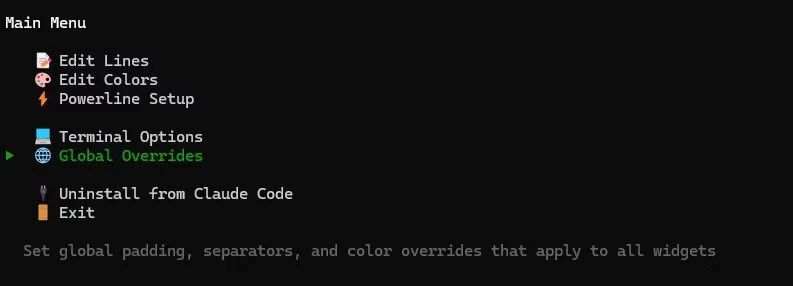 ผลลัพธ์การล็อกอินใน calude code
 สุดท้าย
ไม่ใช่เครื่องมือประเภท "ติดตั้งแล้วจะทำให้คุณเก่งขึ้น" แต่ถ้าคุณใช้ Claude Code CLI ทุกวัน มันจะทำให้คุณใช้งานได้สะดวกขึ้นอย่างเห็นได้ชัด
ที่อยู่โปรเจกต์: https://github.com/sirmalloc/ccstatusline



