Raccomandazioni per i plugin di efficienza Antigravity
Raccomandazioni per i plugin di efficienza Antigravity
Se sei un utente intensivo di Antigravity, specialmente se esegui più Agent contemporaneamente e cambi frequentemente modello, i seguenti plugin possono migliorare significativamente il tuo flusso di lavoro.
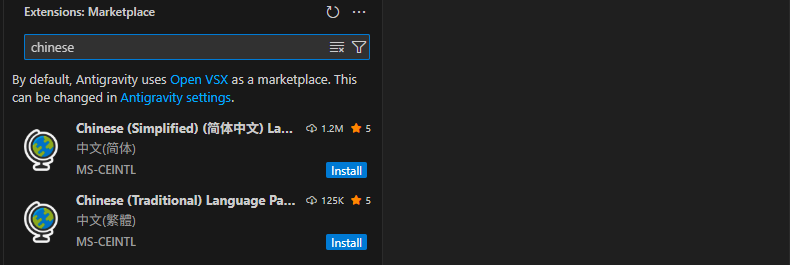
1. Plugin in cinese
Installando il plugin in cinese, puoi impostare l'interfaccia di Antigravity in cinese. Trova il plugin cinese (semplificato) nel mercato dei plugin di Antigravity e installalo. Si consiglia di installare prima il plugin di traduzione prima di installare altri plugin, in modo che le interfacce di impostazione dei plugin successivi possano essere visualizzate direttamente in cinese, riducendo i costi di comprensione.
2. Antigravity Cockpit
Questo plugin consente di monitorare in tempo reale le quote di utilizzo del modello. Cerca Antigravity Cockpit nel mercato dei plugin di Antigravity.
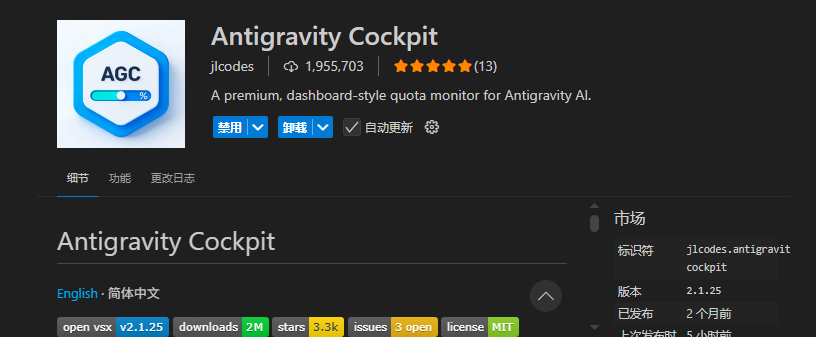 Dopo l'installazione, fai clic sulla barra di stato in basso a destra e seleziona "Apri pannello di monitoraggio delle quote" per vedere chiaramente le quote rimanenti del modello.
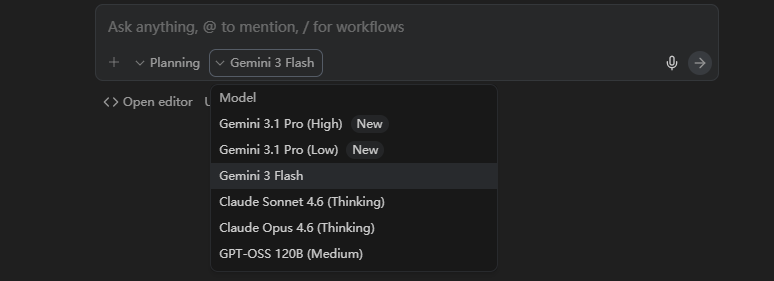
È importante notare che nella versione più recente di Antigravity, Gemini 3.1 è stato lanciato, mentre Gemini 3.0 Pro è stato ritirato.
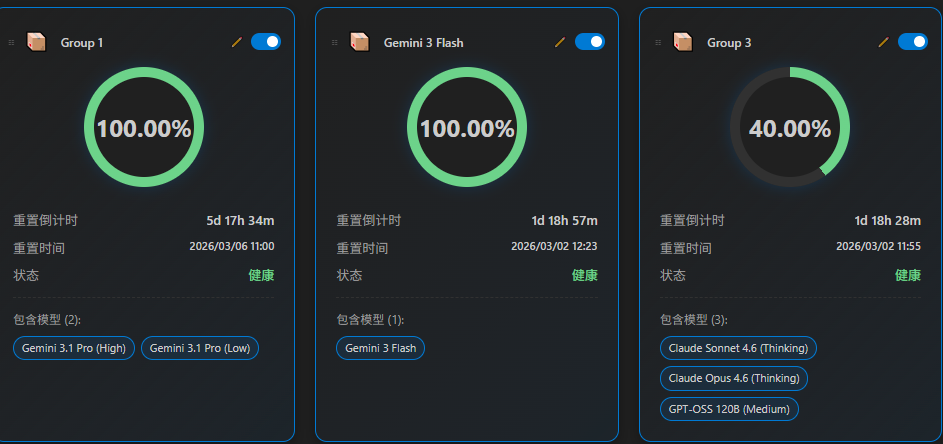
 Inoltre, puoi vedere che Antigravity ha raggruppato questi modelli; le quote del modello non sono calcolate singolarmente, ma sono calcolate in base al "Gruppo".
Questo spiega una confusione comune: perché, sebbene abbia utilizzato solo Claude Opus 4.6 fino al limite, anche Claude Sonnet 4.6 non può essere utilizzato? La risposta è che questi due modelli sono stati inclusi nello stesso Gruppo e condividono lo stesso pool di quote.
Se hai l'abitudine di utilizzare più modelli contemporaneamente, questo pannello ti consente di pianificare in anticipo l'uso, evitando di raggiungere il limite delle quote in momenti critici.
3. Antigravity Quota (AGQ)
Questo plugin ha una funzione simile a quella di Antigravity Cockpit, ma è più leggero ed è utilizzato per visualizzare in tempo reale l'utilizzo dei modelli AI di Antigravity.
Gli utenti che hanno bisogno solo di un numero sulla barra di stato, senza un pannello dettagliato, possono scegliere AGQ.
4. Graph-It-Live
La funzione principale di questo plugin è che, quando più Agent modificano il codice contemporaneamente, rende in tempo reale le dipendenze tra i file in un grafico interattivo.
Il suo valore potrebbe essere limitato in un flusso di lavoro con un solo Agent, ma una volta che inizi a far operare più Agent su diversi moduli, le modifiche nella struttura del codice diventano difficili da tracciare: un Agent ha modificato un file di base e potresti non renderti conto immediatamente di quali dipendenze superiori ciò influenzerà.
Graph-It-Live visualizza questo processo dinamico, consentendoti di identificare i rischi strutturali prima che i problemi si diffondano.
Cerca il nome dell'autore di questo plugin nel mercato dei plugin di Antigravity e installa il plugin Graph-It-Live.
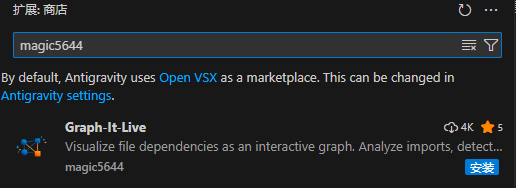 Per utilizzare questo plugin,
Primo passo, apri il pannello dei comandi: premi Ctrl + Shift + P sulla tastiera.
Secondo passo, cerca e apri le impostazioni di base: digita nel campo di input: Open Settings.
Terzo passo, inserisci graph-it-live.enableMcpServer, abilita:
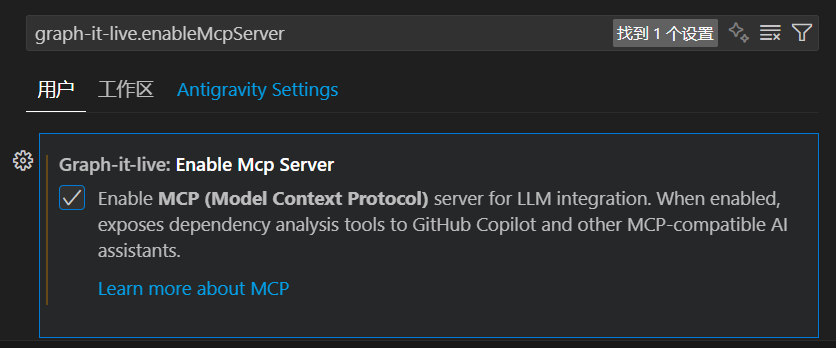 Quarto passo, apri un progetto piuttosto complesso e richiama il plugin Graph-it-live:
Richiama il pannello dei comandi Ctrl + Shift + P, nel campo di input digita direttamente Graph o Graph-it,
 Infine, il risultato del grafico (qui è un semplice diagramma esemplificativo):




