Antigravity ထိရောက်မှု ပလပ်ဂင် အကြံပြုချက်
Antigravity ထိရောက်မှု ပလပ်ဂင် အကြံပြုချက်
သင်သည် Antigravity ၏ အထူးအသုံးပြုသူဖြစ်ပါက၊ အထူးသဖြင့် Agent များစွာကို တစ်ပြိုင်နက်တွင် လည်ပတ်ခြင်း၊ မော်ဒယ်များကို အမြဲပြောင်းလဲခြင်းတို့ကို လုပ်ဆောင်သောသူများအတွက် အောက်ပါ ပလပ်ဂင်များသည် သင်၏ အလုပ်လုပ်ဆောင်မှုကို တကယ့်အထိရောက်စွာ တိုးတက်စေပါလိမ့်မည်။
1. 中文插件
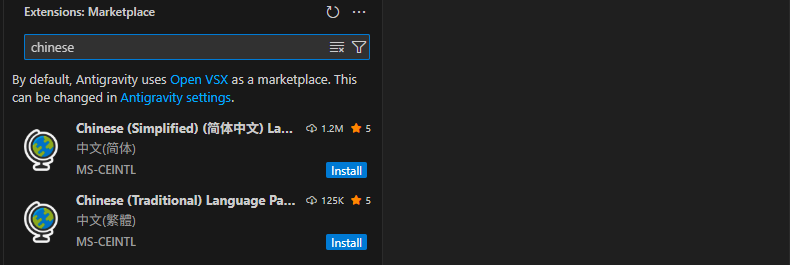
中文 插件ကို ထည့်သွင်းခြင်းဖြင့် Antigravity ၏ အင်တာဖေ့စ်ကို 中文 သို့ ပြောင်းလဲနိုင်သည်။ Antigravity ပလပ်ဂင်ဈေးကွက်တွင် 中文(简体)ပလပ်ဂင်ကို ရှာဖွေပြီး ထည့်သွင်းပါ။ အခြား ပလပ်ဂင်များကို ထည့်သွင်းမီ 汉化插件 ကို ပထမဦးစွာ ထည့်သွင်းရန် အကြံပြုပါသည်၊ အထက်ပါ ပလပ်ဂင်များ၏ သတ်မှတ်ချက် အင်တာဖေ့စ်ကို 中文 ဖြင့် တိုက်ရိုက် ပြသနိုင်ပြီး နားလည်မှုကုန်ကျစရိတ်ကို လျှော့ချနိုင်ပါသည်။
2. Antigravity Cockpit
ဤပလပ်ဂင်သည် Antigravity ပလပ်ဂင်ဈေးကွက်တွင် Antigravity Cockpit ကို ရှာဖွေပြီး မော်ဒယ်၏ အသုံးပြုမှု အရေအတွက်ကို အချိန်နှင့်တပြေးညီ စောင့်ကြည့်နိုင်သည်။
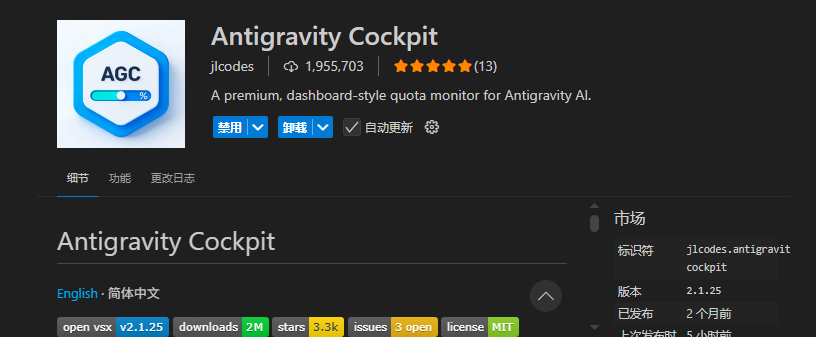 ထည့်သွင်းပြီးနောက်၊ အောက်ဘက်ညာကွက်တွင် အခြေအနေဘားကို နှိပ်ပြီး "配额监控面板" ကို ဖွင့်ပါ၊ မော်ဒယ်၏ ကျန်ရှိသော အရေအတွက်ကို ရှင်းလင်းစွာ ကြည့်ရှုနိုင်ပါသည်။
သတိပြုရန်မှာ Antigravity ၏ နောက်ဆုံးဗားရှင်းတွင် Gemini 3.1 ကို စတင်မိတ်ဆက်ပြီး Gemini 3.0 Pro သည် အွန်လိုင်းမှ ဖျက်သိမ်းခဲ့သည်။
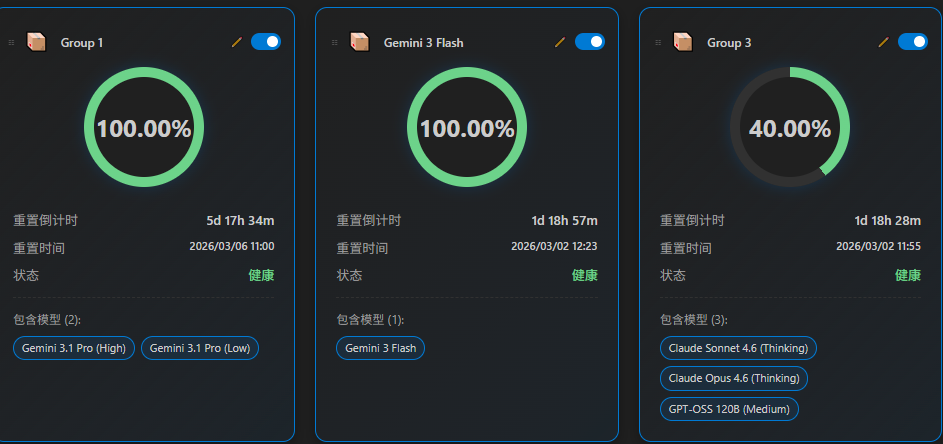
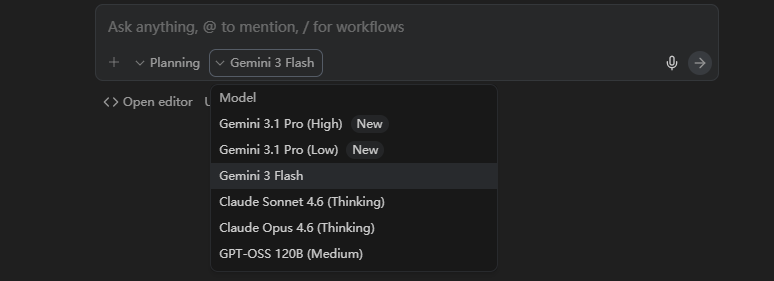 ထို့အပြင် Antigravity သည် ဤမော်ဒယ်များကို အုပ်စုလိုက်ထားပြီး၊ မော်ဒယ်၏ အရေအတွက်ကို တစ်ခုချင်းစီ မတွက်မီ "Group" အလိုက် ထုပ်ပိုးတွက်ချက်ထားသည်။
ဤသည်မှာ အထင်အမှားများကို ရှင်းလင်းပေးသည် - Claude Opus 4.6 ကို အပြည့်အဝ အသုံးပြုခဲ့လျှင် Claude Sonnet 4.6 သည် မရရှိနိုင်သည့် အကြောင်းမှာ ဤမော်ဒယ်နှစ်ခုသည် တစ်ခုတည်းသော Group တွင် ပါဝင်ပြီး တစ်ခုတည်းသော အရေအတွက်ကန့်သတ်ကို မျှဝေကြသည်။
သင်တွင် မော်ဒယ်များစွာကို တစ်ပြိုင်နက် အသုံးပြုမှုရှိပါက၊ ဤပန်ယ်သည် သင်၏ အသုံးပြုမှုကို ကြိုတင်စီမံခန့်ခွဲရန် ကူညီပေးပြီး အရေးကြီးသော အဆင့်များတွင် အရေအတွက်ကန့်သတ်ကို မကျော်လွန်ရန် ကာကွယ်နိုင်ပါသည်။
3. Antigravity Quota (AGQ)
ဤပလပ်ဂင်သည် Antigravity Cockpit နှင့် ဆင်တူသော လုပ်ဆောင်ချက်ရှိသော်လည်း Cockpit ထက် လွယ်ကူပြီး Antigravity ၏ AI မော်ဒယ် အသုံးပြုမှုကို အချိန်နှင့်တပြေးညီ ပြသရန် အသုံးပြုသည်။
အခြေအနေဘားတွင် ဂဏန်းသာ လိုအပ်ပြီး အသေးစိတ် ပန်ယ်မလိုသော အသုံးပြုသူများသည် AGQ ကို ရွေးချယ်နိုင်သည်။
4. Graph-It-Live
ဤပလပ်ဂင်၏ အဓိပ္ပါယ်အဓိပ္ပါယ်မှာ Agent များစွာသည် တစ်ပြိုင်နက်တွင် ကုဒ်ကို ပြင်ဆင်နေစဉ်၊ ဖိုင်များအကြား အထောက်အထားဆက်စပ်မှုကို အချိန်နှင့်တပြေးညီ အပြန်အလှန် ပြသနိုင်သော ဂရပ်များအဖြစ် ဖျော်ဖြေရန် ဖြစ်သည်။
ဤသည်သည် တစ်ခုတည်းသော Agent အလုပ်လုပ်ဆောင်မှုတွင် အထောက်အကူပြုမှုရှိနိုင်သော်လည်း၊ သင်သည် Agent များစွာကို တစ်ပြိုင်နက်တွင် အမျိုးမျိုးသော မော်ဒယ်များကို လုပ်ဆောင်စေပါက၊ ကုဒ်ဖွဲ့စည်းမှု၏ ပြောင်းလဲမှုကို လွယ်ကူစွာ လိုက်လံကြည့်ရှုရခက်သည် - တစ်ခုသော Agent သည် အခြေခံဖိုင်တစ်ခုကို ပြင်ဆင်ခဲ့လျှင်၊ သင်သည် ဤသည်သည် အထက်ပါ အထောက်အထားများကို ဘယ်လို ထိခိုက်မည်ကို ချက်ချင်း သိရှိရန် အခက်အခဲရှိသည်။
Graph-It-Live သည် ဤဒိုင်နမစ်လုပ်ငန်းစဉ်ကို ဗျူဟာဖျော်ဖြေရန် ကူညီပေးပြီး ပြproblem များ ပျံ့နှံ့မီ သင်သည် ဖွဲ့စည်းမှုဆိုင်ရာ အန္တရာယ်များကို ရှာဖွေရန် ကူညီပေးသည်။
Antigravity ပလပ်ဂင်ဈေးကွက်တွင် ဤပလပ်ဂင်၏ အရေးပါသော အမည်ကို ရိုက်ထည့်ပြီး Graph-It-Live ပလပ်ဂင်ကို ထည့်သွင်းပါ။
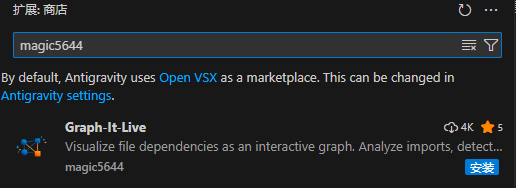 ဤပလပ်ဂင်ကို အသုံးပြုရန်၊
ပထမအဆင့်၊ အမိန့်ပန်ယ်ကို ဖျော်ဖြေရန်: ကီးဘုတ်တွင် Ctrl + Shift + P ကို နှိပ်ပါ။
ဒုတိယအဆင့်၊ အခြေခံ သတ်မှတ်ချက်ကို ရှာဖွေပြီး ဖွင့်ပါ: ဤရိုက်ထည့်သည့် စာကြောင်းတွင် ရိုက်ထည့်ပါ: Open Settings
တတိယအဆင့်၊ graph-it-live.enableMcpServer ကို ရိုက်ထည့်ပါ၊ enable:
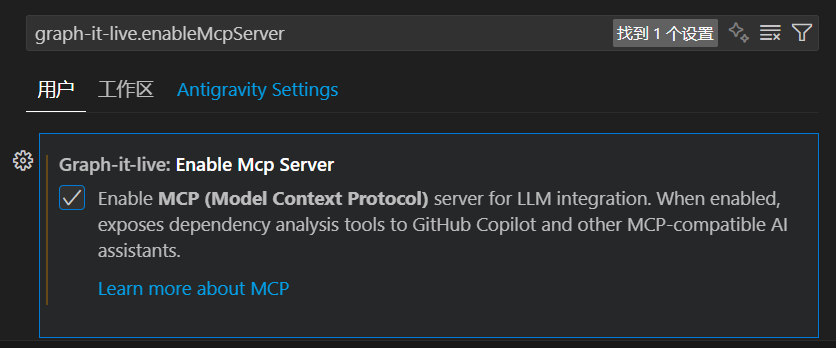 လေးဆင့်၊ အထူးပြားသော စီမံကိန်းတစ်ခုကို ဖွင့်ပြီး Graph-it-live ပလပ်ဂင်ကို ဖျော်ဖြေရန်:
အမိန့်ပန်ယ်ကို ပြောင်းလဲရန် Ctrl + Shift + P ကို နှိပ်ပြီး၊ ရိုက်ထည့်သည့် စာကြောင်းတွင် Graph သို့မဟုတ် Graph-it ကို တိုက်ရိုက် ရိုက်ထည့်ပါ၊
 နောက်ဆုံးတွင် ဂရပ်ထွက်ရှိသည် (ဤသည်မှာ ရိုးရှင်းသော ဥပမာ ဂရပ်ဖြစ်သည်):




