Priporočila za Antigravity vtičnike
Priporočila za Antigravity vtičnike
Če ste težak uporabnik Antigravity, še posebej tisti, ki hkrati uporablja več Agentov in pogosto preklaplja med modeli, vam lahko naslednji vtičniki resnično izboljšajo delovni tok.
1. Kitajski vtičnik
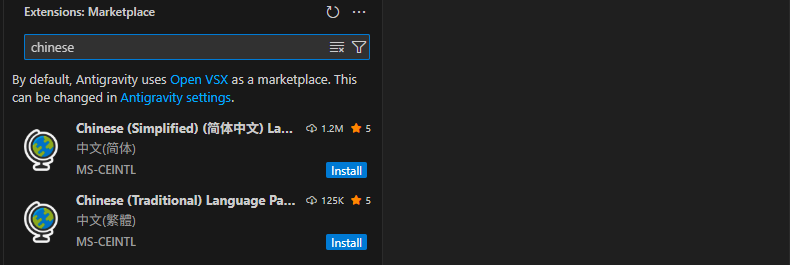
Namestite kitajski vtičnik, da lahko nastavite vmesnik Antigravity v kitajščini. V tržnici vtičnikov Antigravity poiščite kitajski (poenostavljeni) vtičnik in ga namestite. Priporočamo, da najprej namestite vtičnik za prevod, preden namestite druge vtičnike, tako da se bodo nastavitve prihodnjih vtičnikov lahko neposredno prikazovale v kitajščini, kar zmanjša stroške razumevanja.
2. Antigravity Cockpit
Ta vtičnik omogoča spremljanje porabe modelov v realnem času. Poiščite Antigravity Cockpit v tržnici vtičnikov Antigravity.
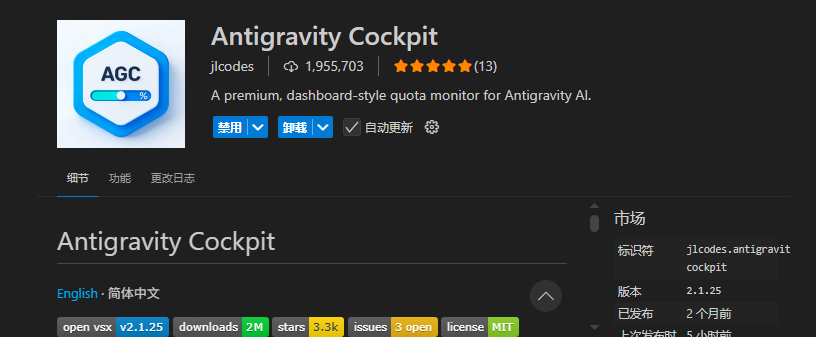 Po namestitvi kliknite na stanje v spodnjem desnem kotu, nato kliknite "Odpri nadzorno ploščo za spremljanje porabe", da jasno vidite preostalo porabo modelov.
Pomembno je omeniti, da je v najnovejši različici Antigravity, Gemini 3.1, Gemini 3.0 Pro že umaknjen.
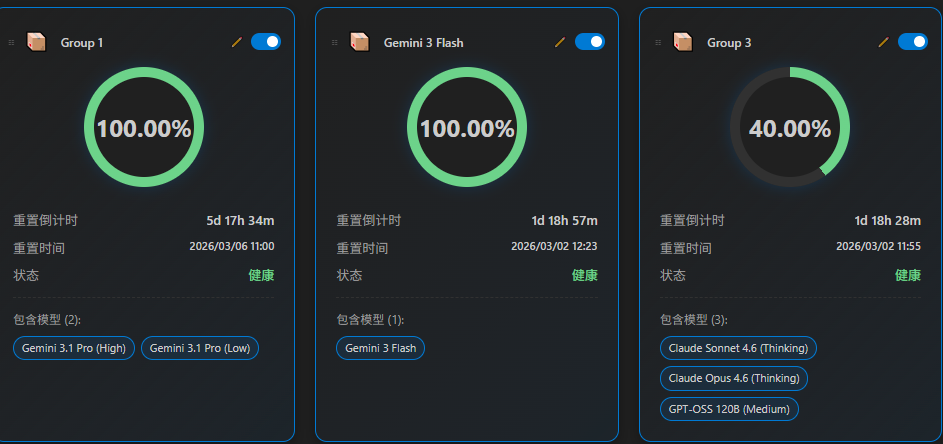
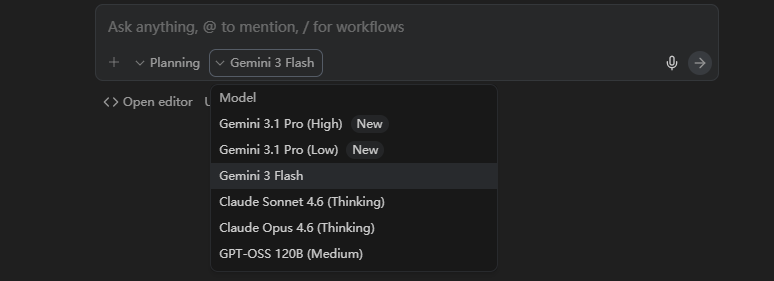 Prav tako lahko vidite, da je Antigravity te modele razvrstil v skupine, poraba modelov ni izračunana po posameznem modelu, temveč po "Skupini".
To pojasnjuje pogosto zmedo - zakaj, ko je bil Claude Opus 4.6 dosežen do maksimuma, Claude Sonnet 4.6 ne more več delovati? Odgovor je, da sta bila ta dva modela vključena v isto Skupino in delita isti bazen porabe.
Če imate navado, da hkrati uporabljate več modelov, vam ta nadzorna plošča omogoča, da vnaprej načrtujete porabo in se izognete doseganju omejitve porabe v ključnih trenutkih.
3. Antigravity Quota (AGQ)
Ta vtičnik deluje podobno kot Antigravity Cockpit, vendar je lažji in prav tako služi za prikaz porabe AI modelov Antigravity v realnem času.
Uporabniki, ki potrebujejo samo številke v statusni vrstici in ne podrobne nadzorne plošče, lahko izberejo AGQ.
4. Graph-It-Live
Osrednja funkcija tega vtičnika je, da medtem ko več Agentov hkrati spreminja kodo, v realnem času prikaže odvisnosti med datotekami v interaktivnem grafu.
V enojni delovni tok Agentov je njegova vrednost morda omejena, vendar ko začnete omogočati več Agentom, da hkrati delujejo na različnih modulih, postane sprememba strukture kode težko sledljiva - če en Agent spremeni osnovno datoteko, je težko takoj ugotoviti, kako to vpliva na zgornje odvisnosti.
Graph-It-Live to dinamično proces vizualizira, kar vam omogoča, da odkrijete strukturne tveganja, preden se težave razširijo.
V tržnici vtičnikov Antigravity vnesite ime avtorja tega vtičnika in namestite vtičnik Graph-It-Live.
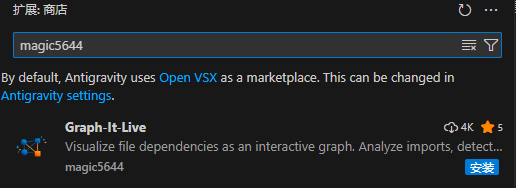 Za uporabo tega vtičnika,
prvi korak, prikličite ukazno ploščo: pritisnite Ctrl + Shift + P
drugi korak, poiščite in odprite osnovne nastavitve: v to vnosno polje vpišite: Open Settings
tretji korak, vnesite graph-it-live.enableMcpServer, omogočite:
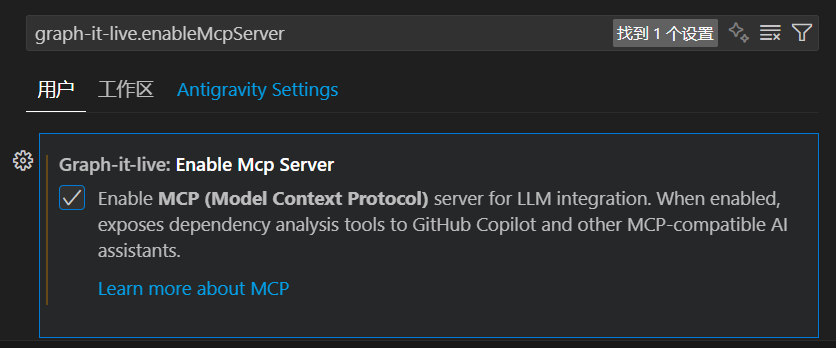 četrti korak, odprite nekoliko zapleten projekt in prikličite vtičnik Graph-it-live:
Prikličite ukazno ploščo Ctrl + Shift + P, v vnosno polje neposredno vpišite Graph ali Graph-it,
 končni izhod (tukaj je preprost prikaz):




