Antigravity திறன் பிளக்-இன் பரிந்துரை
Antigravity திறன் பிளக்-இன் பரிந்துரை
நீங்கள் Antigravity இன் தீவிர பயனர் என்றால், குறிப்பாக பல ஏஜென்ட்களை ஒரே நேரத்தில் இயக்குவது, மாடல்களை அடிக்கடி மாற்றுவது போன்றவர்கள், கீழே உள்ள சில பிளக்-இன்கள் உங்கள் வேலைப்பாட்டை உண்மையாக மேம்படுத்தும்.
1. சீன மொழி பிளக்-இன்
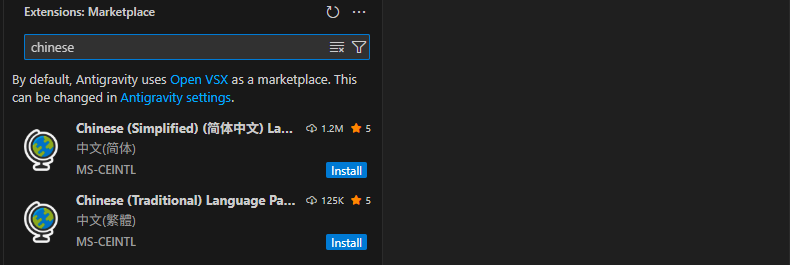
சீன மொழி பிளக்-இனை நிறுவுவதன் மூலம், Antigravity இன் முகப்பு சீனமாக அமைக்கப்படும். Antigravity பிளக்-இன் சந்தையில் சீன (எளிய) பிளக்-இனை கண்டுபிடித்து, நிறுவவும். மற்ற பிளக்-இன்களை நிறுவுவதற்கு முன்பு இந்த மொழிபெயர்ப்பு பிளக்-இனை முதலில் நிறுவுவது பரிந்துரைக்கப்படுகிறது, இதனால் பிற பிளக்-இன்களின் அமைப்பு முகப்பு சீனத்தில் நேரடியாகக் காணப்படும், புரிதல் செலவுகளை குறைக்கும்.
2. Antigravity Cockpit
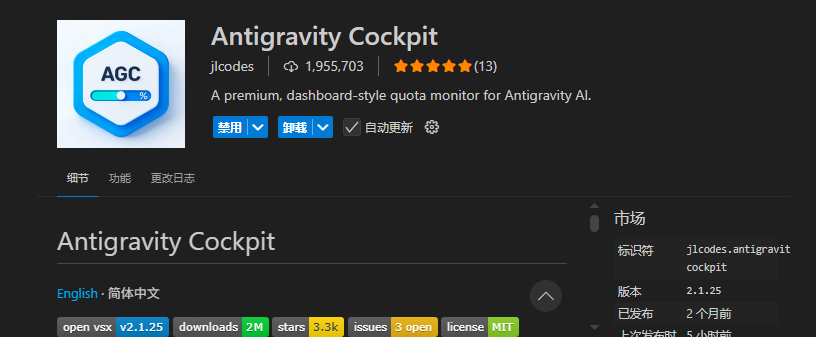
இந்த பிளக்-இன் Antigravity பிளக்-இன் சந்தையில் Antigravity Cockpit ஐ தேடி, மாடல்களின் பயன்பாட்டு அளவுகளை நேரடியாக கண்காணிக்க உதவுகிறது.
 நிறுத்திய பிறகு, கீழே உள்ள நிலை பட்டியில் கிளிக் செய்து, "பயன்பாட்டு கண்காணிப்பு பலகையை திறக்கவும்" என்பதைக் கிளிக் செய்தால், மாடல்களின் மீதமுள்ள அளவுகளை தெளிவாகக் காணலாம்.
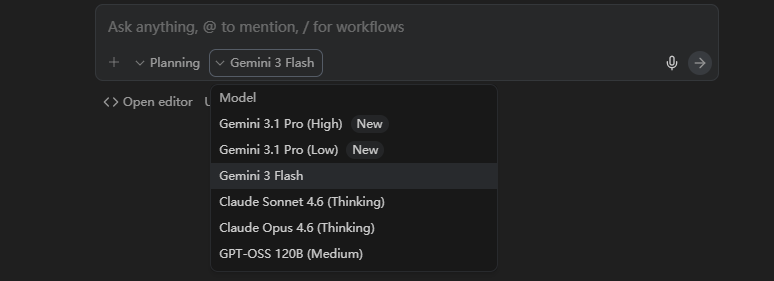
முக்கியமாக, Antigravity இன் புதிய பதிப்பில், Gemini 3.1 வெளியிடப்பட்டுள்ளது, Gemini 3.0 Pro இப்போது வெளியேற்றப்பட்டுள்ளது.
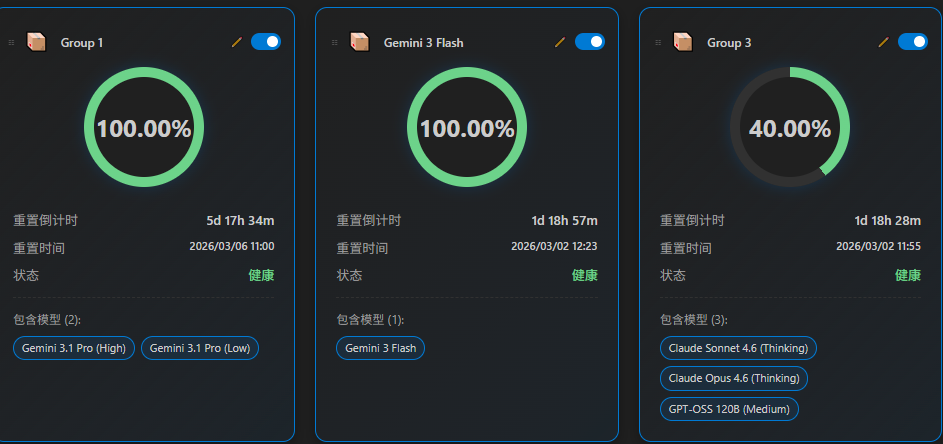
 அதற்குப் பிறகு, Antigravity இன் இந்த மாடல்களை குழுவாகக் காணலாம், மாடல்களின் அளவுகள் தனிப்பட்ட மாடல்களால் கணக்கிடப்படுவதில்லை, "குழு" எனக் குறிப்பிடப்பட்டு தொகுக்கப்படுகிறது.
இது ஒரு பொதுவான குழப்பத்தை விளக்குகிறது - ஏன் Claude Opus 4.6 ஐ முழுமையாக பயன்படுத்தினால், Claude Sonnet 4.6 கூட பயன்படுத்த முடியாது? பதில், இந்த இரண்டு மாடல்களும் ஒரே குழுவில் சேர்க்கப்பட்டுள்ளன, ஒரே அளவுக் கிண்ணத்தைப் பகிர்ந்து கொள்கின்றன.
நீங்கள் பல மாடல்களை ஒரே நேரத்தில் பயன்படுத்தும் பழக்கமுள்ளவராக இருந்தால், இந்த பலகை உங்களுக்கு முன்கூட்டியே அளவுகளை திட்டமிட உதவும், முக்கிய கட்டங்களில் அளவுக் கொள்கையை மீறுவதிலிருந்து தவிர்க்கவும்.
3. Antigravity Quota (AGQ)
இந்த பிளக்-இன் Antigravity Cockpit இன் செயல்பாட்டைப் போலவே உள்ளது, ஆனால் Cockpit க்கும் ஒப்பிடும்போது இது எளிதாக உள்ளது, Antigravity இன் AI மாடல்களின் பயன்பாட்டைப் நேரடியாகக் காண உதவுகிறது.
நிலை பட்டியில் எண் மட்டும் தேவைப்படும், விரிவான பலகை தேவையில்லை என்ற பயனர்கள் AGQ ஐ தேர்வு செய்யலாம்.
4. Graph-It-Live
இந்த பிளக்-இன் இன் மைய செயல்பாடு, பல ஏஜென்ட்கள் ஒரே நேரத்தில் குறியீட்டை மாற்றும் போது, கோப்புகளுக்கிடையிலான சார்பு உறவுகளை நேரடியாக தொடர்புடைய வரைபடமாக உருவாக்குகிறது.
ஒரே ஏஜென்ட் வேலைப்பாட்டில் இதன் மதிப்பு குறைவாக இருக்கலாம், ஆனால் நீங்கள் பல ஏஜென்ட்களை ஒரே நேரத்தில் வெவ்வேறு தொகுப்புகளை இயக்க அனுமதிக்கும்போது, குறியீட்டு அமைப்பின் மாற்றங்கள் கண்காணிக்க கடினமாக ஆகும் - ஒரு ஏஜென்ட் அடிப்படைக் கோப்பை மாற்றினால், இது எந்த மேல்மட்ட சார்புகளை பாதிக்கும் என்பதை உடனே உணருவது கடினமாக இருக்கும்.
Graph-It-Live இந்த இயக்கத்தை காட்சி வடிவத்தில் காட்டுகிறது, நீங்கள் பிரச்சினைகள் பரவுவதற்கு முன்பு கட்டமைப்புச் சிக்கல்களை கண்டுபிடிக்க முடியும்.
Antigravity பிளக்-இன் சந்தையில் இந்த பிளக்-இன் எழுத்தாளர் பெயரை உள்ளிடவும், Graph-It-Live பிளக்-இனை நிறுவவும்.
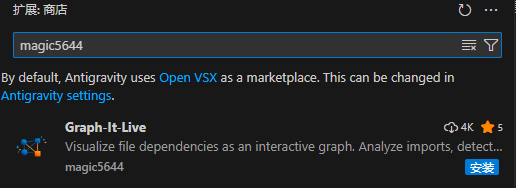 இந்த பிளக்-இனைப் பயன்படுத்த,
முதல் படி, கட்டளை பலகையை அழைக்கவும்: விசைப்பலகையில் Ctrl + Shift + P ஐ அழுத்தவும்.
இரண்டாவது படி, அடிப்படை அமைப்புகளை தேடி திறக்கவும்: இந்த உள்ளீட்டு பெட்டியில் உள்ளீடு செய்யவும்: Open Settings
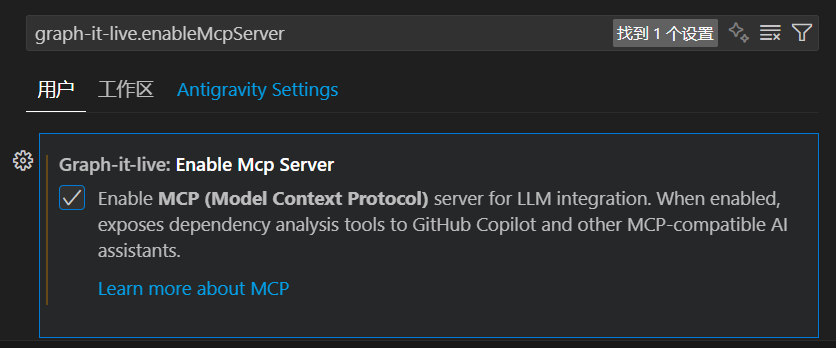
மூன்றாவது படி, graph-it-live.enableMcpServer ஐ உள்ளீடு செய்து, செயல்படுத்தவும்:
 நான்காவது படி, ஒரு சிக்கலான திட்டத்தை திறக்கவும், Graph-it-live பிளக்-இனை அழைக்கவும்:
கட்டளை பலகையை மாற்ற Ctrl + Shift + P ஐ அழுத்தவும், உள்ளீட்டு பெட்டியில் நேரடியாக Graph அல்லது Graph-it என உள்ளீடு செய்யவும்,
 இறுதியில் உருவாக்கப்பட்ட வரைபடம் (இது ஒரு எளிய எடுத்துக்காட்டு வரைபடம்):




