అంటిగ్రావిటీ సామర్థ్య ప్లగిన్ సిఫారసులు
అంటిగ్రావిటీ సామర్థ్య ప్లగిన్ సిఫారసులు
మీరు అంటిగ్రావిటీ యొక్క తీవ్రమైన వినియోగదారులైతే, ప్రత్యేకంగా ఒకేసారి అనేక ఏజెంట్లను నడిపించడం, తరచుగా మోడల్ను మార్చడం వంటి వాటి కోసం, క్రింద ఇచ్చిన కొన్ని ప్లగిన్లు మీ పని ప్రవాహాన్ని నిజంగా మెరుగుపరుస్తాయి.
1. చైనీస్ ప్లగిన్
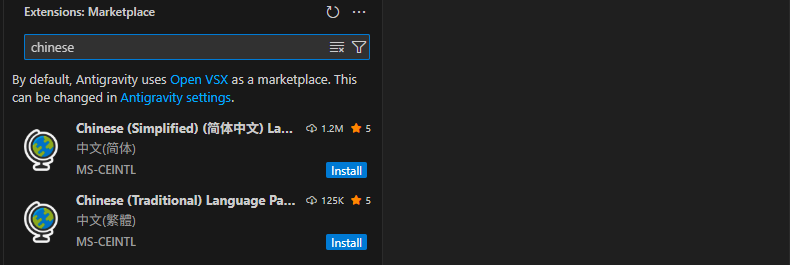
చైనీస్ ప్లగిన్ను ఇన్స్టాల్ చేయడం ద్వారా, మీరు అంటిగ్రావిటీ యొక్క ఇంటర్ఫేస్ను చైనీస్లో సెట్ చేయవచ్చు. అంటిగ్రావిటీ ప్లగిన్ మార్కెట్లో చైనీస్ (సింప్లిఫైడ్) ప్లగిన్ను కనుగొని, ఇన్స్టాల్ చేయండి. ఇతర ప్లగిన్లను ఇన్స్టాల్ చేయడానికి ముందు హానిజేషన్ ప్లగిన్ను ముందుగా ఇన్స్టాల్ చేయాలని సిఫారసు చేయబడింది, తద్వారా తరువాతి ప్లగిన్ల సెటప్ ఇంటర్ఫేస్ కూడా చైనీస్లో ప్రత్యక్షంగా చూపించబడుతుంది, అర్థం చేసుకోవడంలో ఖర్చు తగ్గిస్తుంది.
2. అంటిగ్రావిటీ కాక్పిట్
ఈ ప్లగిన్ మోడల్ వినియోగ క్వోటాను రియల్ టైమ్లో పర్యవేక్షించగలదు. అంటిగ్రావిటీ ప్లగిన్ మార్కెట్లో అంటిగ్రావిటీ కాక్పిట్ను శోధించండి.
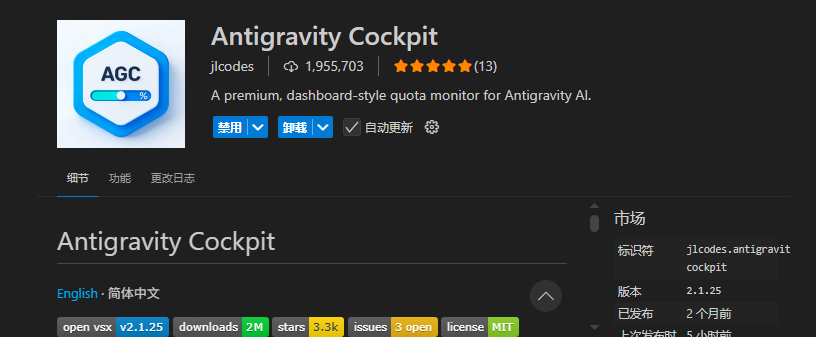 ఇన్స్టాల్ చేసిన తర్వాత, కుడి కింద ఉన్న స్థితి ప్యానెల్పై క్లిక్ చేయండి, "క్వోటా మానిటరింగ్ ప్యానెల్ను తెరవండి" అని క్లిక్ చేయండి, మోడల్ యొక్క మిగిలిన క్వోటాను స్పష్టంగా చూడవచ్చు.
గమనించదగ్గ విషయం ఏమిటంటే, తాజా వెర్షన్లో, Gemini 3.1 ప్రారంభమైంది, Gemini 3.0 ప్రో ఇప్పటికే ఆఫ్లైన్లో ఉంది.
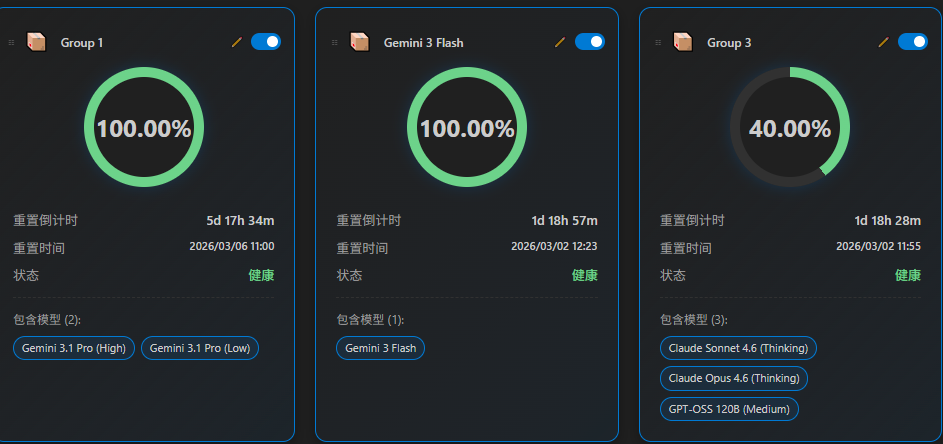
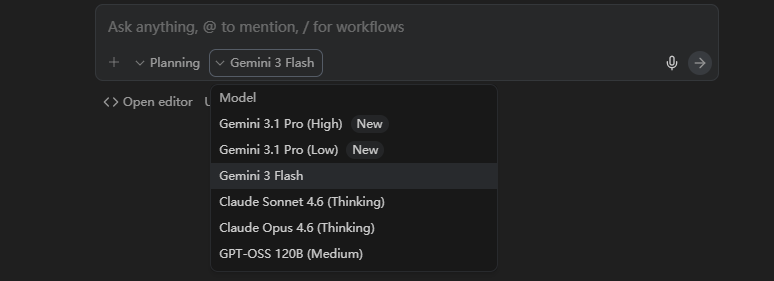 ఒకేసారి, అంటిగ్రావిటీ ఈ మోడళ్లను గ్రూప్లో కేటాయించింది, మోడల్ క్వోటా ఒకే మోడల్ ప్రకారం లెక్కించబడదు, కానీ "గ్రూప్" ప్యాకేజీ లెక్కించబడుతుంది.
ఇది ఒక సాధారణ సందేహాన్ని వివరిస్తుంది - ఎందుకు క్లాడ్ ఓపస్ 4.6ని పూర్తిగా ఉపయోగించినప్పుడు, క్లాడ్ సోనెట్ 4.6 కూడా ఉపయోగించలేరు? సమాధానం ఈ రెండు మోడళ్లు ఒకే గ్రూప్లో చేర్చబడ్డాయి, ఒకే క్వోటా పూల్ను పంచుకుంటాయి.
మీరు అనేక మోడళ్లను సమాంతరంగా ఉపయోగించే అలవాటు ఉంటే, ఈ ప్యానెల్ మీకు వినియోగాన్ని ముందుగా ప్రణాళిక చేయడానికి సహాయపడుతుంది, కీలక క్షణాల్లో క్వోటా పరిమితిని దాటకుండా.
3. అంటిగ్రావిటీ క్వోటా (AGQ)
ఈ ప్లగిన్ యొక్క పని మరియు అంటిగ్రావిటీ కాక్పిట్కు సమానమైనది, కానీ కాక్పిట్ కంటే తేలికపాటి, ఇది రియల్ టైమ్లో అంటిగ్రావిటీ యొక్క AI మోడల్ వినియోగాన్ని చూపించడానికి ఉపయోగించబడుతుంది.
స్థితి ప్యానెల్ సంఖ్య అవసరం, వివరమైన ప్యానెల్ అవసరం లేని వినియోగదారులు AGQని ఎంచుకోవచ్చు.
4. గ్రాఫ్-ఇట్-లైవ్
ఈ ప్లగిన్ యొక్క ప్రధాన ఫంక్షన్, అనేక ఏజెంట్లు సమాంతరంగా కోడ్ను సవరించినప్పుడు, ఫైళ్ల మధ్య ఆధారిత సంబంధాలను ఇంటరాక్టివ్ గ్రాఫ్గా రియల్ టైమ్లో చూపించడం.
ఇది ఒకే ఏజెంట్ పని ప్రవాహంలో విలువ కలిగి ఉండవచ్చు, కానీ మీరు అనేక ఏజెంట్లను ఒకేసారి వివిధ మాడ్యూల్లను నిర్వహించడానికి ప్రారంభించినప్పుడు, కోడ్ నిర్మాణంలో మార్పులు ట్రాక్ చేయడం కష్టం అవుతుంది - ఒక ఏజెంట్ ఒక దిగువ ఫైల్ను సవరించినప్పుడు, ఇది ఏ పై ఆధారాలను ప్రభావితం చేస్తుందో మీకు వెంటనే తెలుసుకోవడం కష్టం.
గ్రాఫ్-ఇట్-లైవ్ ఈ డైనమిక్ ప్రక్రియను విజువలైజ్ చేస్తుంది, మీరు సమస్యలు వ్యాప్తి చెందడానికి ముందు నిర్మాణాత్మక ప్రమాదాలను కనుగొనగలుగుతారు.
అంటిగ్రావిటీ ప్లగిన్ మార్కెట్లో ఈ ప్లగిన్ యొక్క రచయిత పేరు నమోదు చేసి, గ్రాఫ్-ఇట్-లైవ్ ప్లగిన్ను ఇన్స్టాల్ చేయండి.
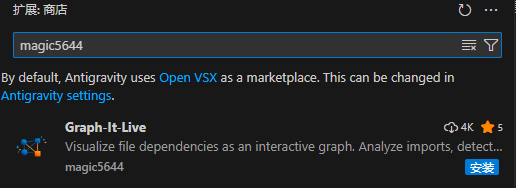 ఈ ప్లగిన్ను ఉపయోగించడానికి,
మొదటి దశ, ఆదేశ ప్యానెల్ను తెరవండి: కీబోర్డుపై Ctrl + Shift + P నొక్కండి.
రెండవ దశ, ప్రాథమిక సెటింగ్ను శోధించి తెరవండి: ఈ ఇన్పుట్ బాక్స్లో టైప్ చేయండి: Open Settings
మూడవ దశ, graph-it-live.enableMcpServerని టైప్ చేసి, ఎనేబుల్ చేయండి:
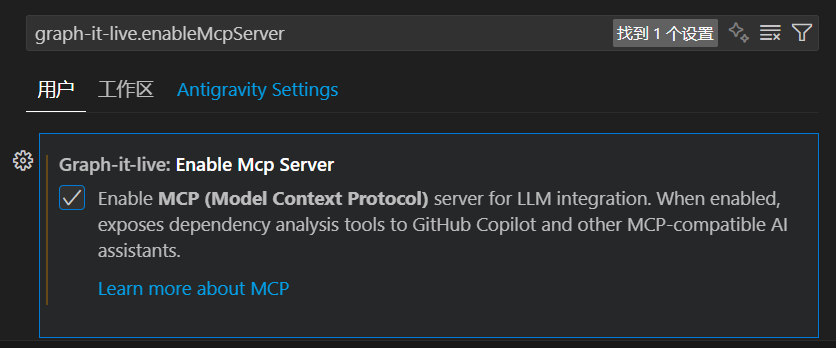 నాల్గవ దశ, ఒక కాంప్లెక్స్ ప్రాజెక్ట్ను తెరవండి, గ్రాఫ్-ఇట్-లైవ్ ప్లగిన్ను తెరవండి:
ఆదేశ ప్యానెల్ను మార్చండి Ctrl + Shift + P, ఇన్పుట్ బాక్స్లో నేరుగా టైప్ చేయండి Graph లేదా Graph-it,
 చివరగా, చిత్రం (ఇక్కడ ఒక సాధారణ ఉదాహరణ చిత్రం):




