Antigravity Efficiency Plugin Recommendations
Antigravity Efficiency Plugin Recommendations
Kung ikaw ay isang heavy user ng Antigravity, lalo na kung sabay-sabay kang tumatakbo ng maraming Agent at madalas na nagpapalit ng modelo, ang mga sumusunod na plugin ay talagang makakapagpabuti sa iyong workflow.
1. Chinese Plugin
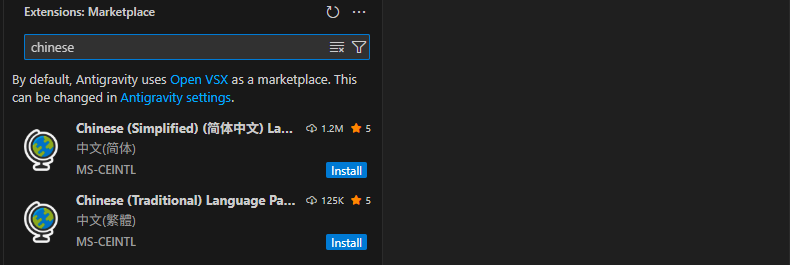
I-install ang Chinese plugin upang ma-set ang interface ng Antigravity sa Chinese. Hanapin ang Chinese (Simplified) plugin sa Antigravity plugin market at i-install ito. Inirerekomenda na i-install ang Chinese plugin bago ang iba pang plugins upang ang mga setting ng mga susunod na plugin ay maipakita nang direkta sa Chinese, na nagpapababa sa cost ng pag-unawa.
2. Antigravity Cockpit
Ang plugin na ito ay maaaring real-time na subaybayan ang paggamit ng quota ng modelo sa Antigravity plugin market sa paghahanap ng Antigravity Cockpit.
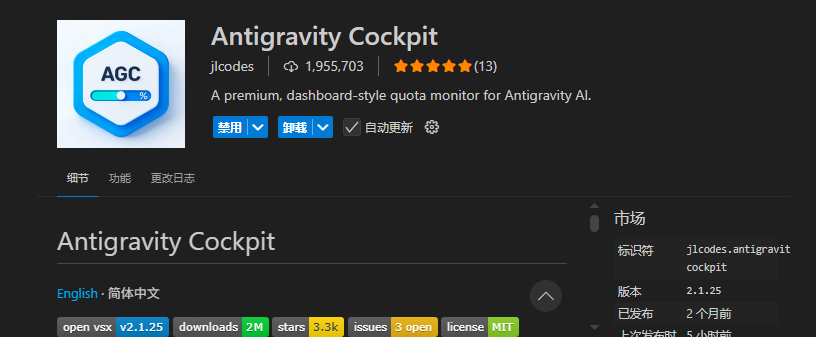 Pagkatapos ng pag-install, i-click ang status bar sa kanang ibaba, i-click ang "buksan ang quota monitoring panel," at makikita mo nang malinaw ang natitirang quota ng modelo.
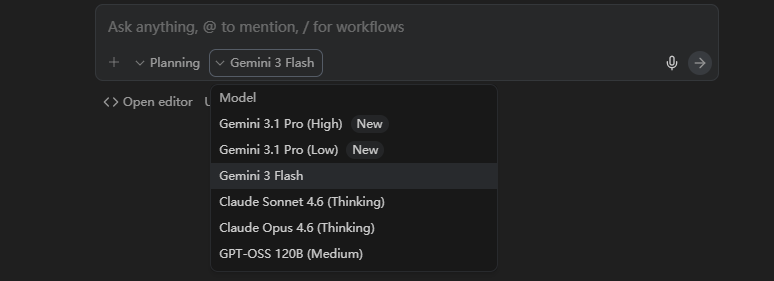
Mahalagang tandaan na sa pinakabagong bersyon ng Antigravity, ang Gemini 3.1 ay inilunsad, habang ang Gemini 3.0 Pro ay tinanggal na.
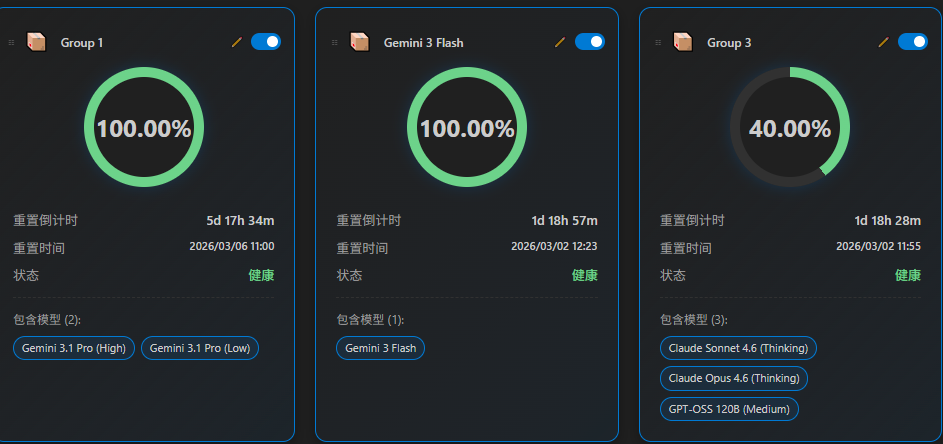
 Sa parehong oras, makikita mo na ang Antigravity ay nag-group ng mga modelong ito, ang quota ng modelo ay hindi kinakalkula batay sa isang solong modelo, kundi ayon sa "Group" na pinagsama-sama.
Ito ay nagpapaliwanag ng isang karaniwang pagkalito—bakit kahit na ang Claude Opus 4.6 ay naabot na ang maximum, ang Claude Sonnet 4.6 ay hindi na rin magagamit? Ang sagot ay ang dalawang modelong ito ay nakapaloob sa parehong Group at nagbabahagi ng parehong quota pool.
Kung ikaw ay may ugali ng sabay-sabay na paggamit ng maraming modelo, ang panel na ito ay makakatulong sa iyo na ma-plano ang paggamit nang maaga, na maiiwasan ang pag-abot sa quota limit sa mga kritikal na punto.
3. Antigravity Quota (AGQ)
Ang plugin na ito ay may katulad na layunin sa Antigravity Cockpit, ngunit mas magaan kaysa sa Cockpit, at ginagamit din para sa real-time na pagpapakita ng paggamit ng AI model ng Antigravity.
Ang mga user na nangangailangan lamang ng numero sa status bar at hindi kailangan ng detalyadong panel ay maaaring pumili ng AGQ.
4. Graph-It-Live
Ang pangunahing function ng plugin na ito ay, kapag maraming Agent ang sabay-sabay na nagbabago ng code, real-time na i-render ang mga dependency sa pagitan ng mga file bilang interactive na mga chart.
Maaaring limitado ang halaga nito sa single Agent workflow, ngunit sa sandaling simulan mong payagan ang maraming Agent na sabay-sabay na mag-operate sa iba't ibang module, ang pagbabago sa code structure ay magiging mahirap subaybayan—ang isang Agent ay nagbago ng isang underlying file, at mahirap mong agad na mapagtanto kung aling mga upper dependencies ang maaapektuhan.
Ang Graph-It-Live ay ginagawang biswal ang prosesong ito, na nagbibigay-daan sa iyo na matukoy ang mga structural risks bago pa man kumalat ang problema.
I-type ang pangalan ng may-akda ng plugin na ito sa Antigravity plugin market, i-install ang Graph-It-Live plugin.
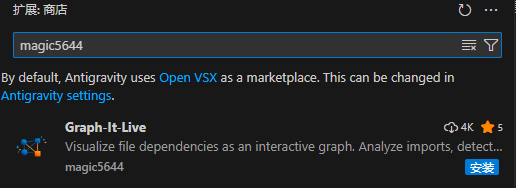 Upang magamit ang plugin na ito,
Unang hakbang, buksan ang command panel: pindutin ang Ctrl + Shift + P sa keyboard.
Ikalawang hakbang, hanapin at buksan ang basic settings: sa input box na ito, i-type: Open Settings
Ikatlong hakbang, i-type ang graph-it-live.enableMcpServer, enable:
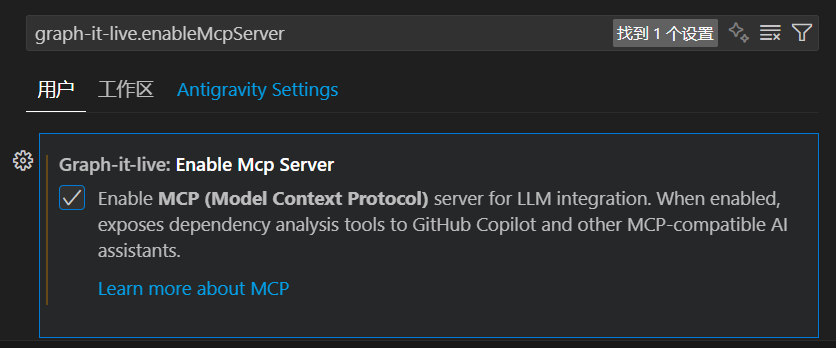 Ikaapat na hakbang, buksan ang isang medyo kumplikadong proyekto, ilabas ang Graph-it-live plugin:
Buksan ang command panel Ctrl + Shift + P, sa input box ay direktang i-type ang Graph o Graph-it,
 Sa wakas, ang output ng chart (ito ay isang simpleng halimbawa):




