ক্লড-কোড ডেস্কটপ ক্লায়েন্ট, ওপেন সোর্স বিনামূল্যে, উইন্ডোজের জন্য উপলব্ধ
 একটি ওপেন সোর্স ডেস্কটপ এজেন্ট ক্লায়েন্টের সুপারিশ করছি, যা সরাসরি ক্লড কোডের মূল ক্ষমতাকে একটি সুন্দর GUI অ্যাপ্লিকেশনে প্যাকেজ করে - ক্রাফট এজেন্ট
পরিচিতি
ক্রাফট এজেন্ট হল ক্রাফট (Craft.do, অ্যাপল ইকোসিস্টেমে খুব জনপ্রিয় একটি নোট নেওয়ার অ্যাপ্লিকেশন) টিমের ওপেন সোর্স এজেন্ট ডেস্কটপ ক্লায়েন্ট।
এটি Anthropic-এর অফিসিয়াল ক্লড এজেন্ট SDK-এর উপর ভিত্তি করে তৈরি করা হয়েছে, যা ক্লড কোডের জন্য একটি চমৎকার আবরণ দেওয়ার মতো, একই সাথে ক্লড কোডে নেই এমন অনেক বৈশিষ্ট্য যোগ করে।
নিচের চিত্রটি ক্রাফট এজেন্টের প্রধান ইন্টারফেস, বাম দিকে কথোপকথনের তালিকা (একটি ইমেল ইনবক্সের মতো), ডানদিকে কথোপকথন এলাকা:
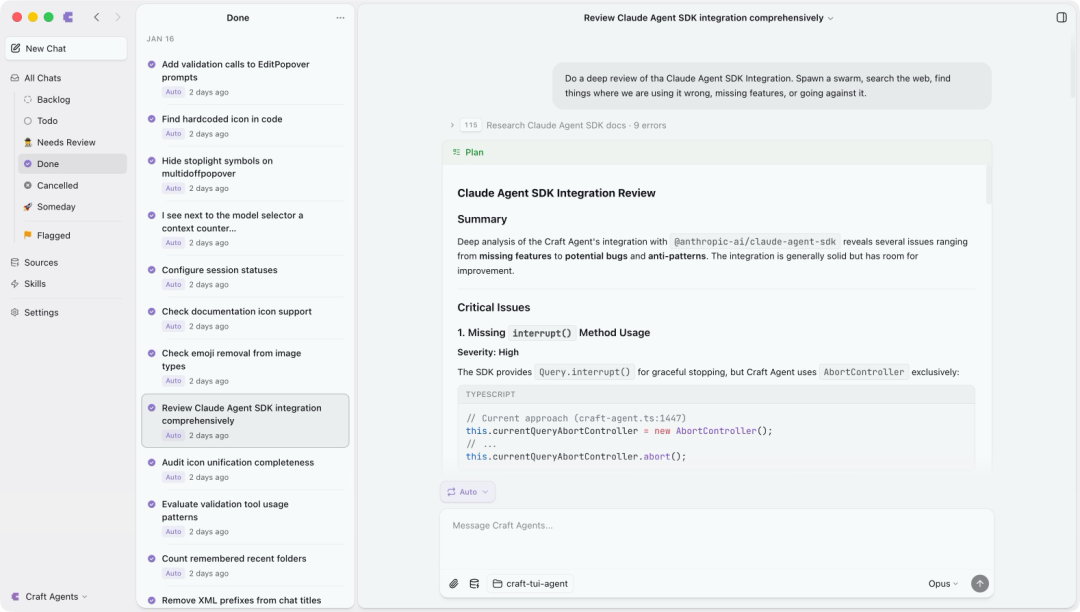 ক্রাফট এজেন্ট প্রধান ইন্টারফেস
মূল বৈশিষ্ট্য এবং সুবিধা:
-
মাল্টি-সেশন ইনবক্স: অবশেষে অনেকগুলো টার্মিনাল উইন্ডো খোলার দরকার নেই! সমস্ত কাজ এক জায়গায় পরিচালনা করা যায়, স্ট্যাটাস মার্কিং (Todo → In Progress → Done), ফ্ল্যাগিং, আর্কাইভ সমর্থন করে।
-
সোর্স ডেটা সোর্স সংযোগ: এটি আমার সবচেয়ে পছন্দের বৈশিষ্ট্য। আপনি যদি এজেন্টকে বলেন "Slack কে ডেটা সোর্স হিসেবে যোগ করুন", তাহলে এটি স্বয়ংক্রিয়ভাবে আপনার জন্য MCP সার্ভার খুঁজে বের করবে, ডকুমেন্ট পড়বে, প্রমাণীকরণ কনফিগার করবে, পুরো প্রক্রিয়ায় JSON ফাইল স্পর্শ করার দরকার নেই।
-
তিনটি অনুমতির মোড: Explore (শুধুমাত্র পঠনযোগ্য), Ask to Edit (প্রতিটি পরিবর্তনের জন্য আপনাকে জিজ্ঞাসা করবে), Auto (সম্পূর্ণ স্বয়ংক্রিয়), SHIFT+TAB দিয়ে এক ক্লিকে পরিবর্তন করা যায়, এই ডিজাইনটি খুবই উপযোগী।
-
স্কিল সিস্টেম: ক্লড কোডের স্কিলের মতোই, তবে পরিচালনা করা আরও সহজ, @ ব্যবহার করে সরাসরি কল করা যায়।
-
সম্পূর্ণ ক্লড কোড অভিজ্ঞতা: স্ট্রিমিং রেসপন্স, টুল কল ভিজ্যুয়ালাইজেশন, রিয়েল-টাইম আপডেট, সবকিছুই আছে।
ক্লড কোডের সাথে তুলনা:
দিক
ক্লড কোড
ক্রাফট এজেন্ট
ইন্টারফেস
টার্মিনাল CLI
ডেস্কটপ GUI
মাল্টিটাস্কিং
একাধিক টার্মিনাল খোলা
ইনবক্স-স্টাইল ব্যবস্থাপনা
MCP কনফিগারেশন
ম্যানুয়ালি JSON এডিট করা
কথোপকথন ভিত্তিক কনফিগারেশন
স্কিল ব্যবস্থাপনা
ফোল্ডার
@ উল্লেখ করা
সেশন স্থায়ীত্ব
ম্যানুয়ালি সেভ করতে হয়
স্বয়ংক্রিয়ভাবে সেভ হয়
ওপেন সোর্স লাইসেন্স
প্রাইভেট
Apache 2.0
ইনস্টলেশন
ইনস্টলেশন খুবই সহজ, একটি কমান্ডেই হয়ে যায়।
macOS / Linux:
curl -fsSL https://agents.craft.do/install-app.sh | bash Windows (PowerShell):
irm https://agents.craft.do/install-app.ps1 | iex আপনি সরাসরি অফিসিয়াল ওয়েবসাইট থেকে ইনস্টলেশন প্যাকেজ ডাউনলোড করতে পারেন:
-
macOS ARM64:
https://agents.craft.do/electron/latest/Craft-Agent-arm64.dmg -
macOS Intel:
https://agents.craft.do/electron/latest/Craft-Agent-x64.dmg -
Windows:
https://agents.craft.do/electron/latest/Craft-Agent-x64.exe -
Linux:
https://agents.craft.do/electron/latest/Craft-Agent-x64.AppImage
আপনি যদি সোর্স কোড নিয়ে কাজ করতে পছন্দ করেন এমন ডেভেলপার হন:
git clone https://github.com/lukilabs/craft-agents-oss.git cd craft-agents-oss bun install bun run electron:start লক্ষ্য করুন, প্রকল্পটি রানটাইম হিসাবে Bun ব্যবহার করে, Node.js নয়। প্রযুক্তি স্ট্যাকটি আধুনিক: Bun + Electron + React + shadcn/ui।
ব্যবহার
শুরু করার পরে, প্রথমে API সংযোগের পদ্ধতি নির্বাচন করুন:
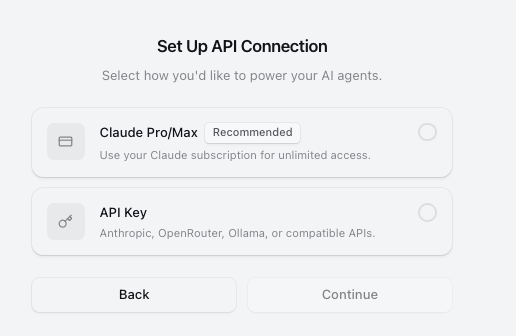
আমি API কী পদ্ধতিটি বেছে নিয়েছি
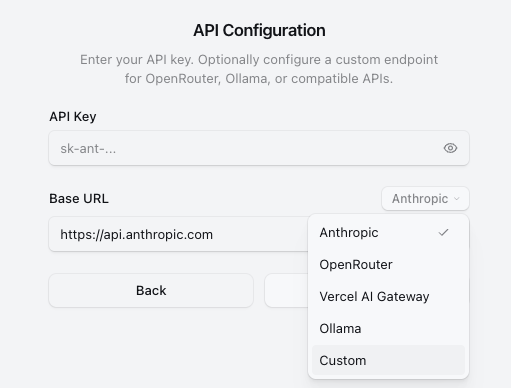
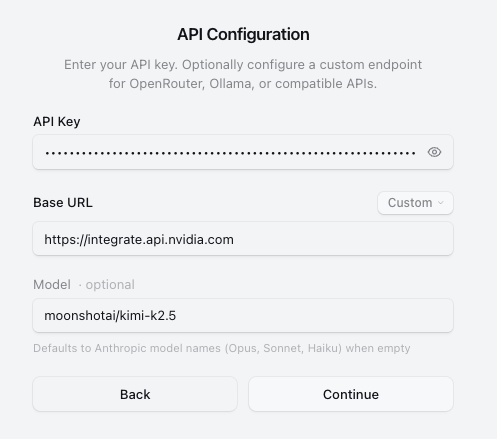
Ollama-এর সাথে সংযোগ স্থাপন করা যেতে পারে, অথবা কাস্টমাইজ করা যেতে পারে, এখানে আমি কাস্টম নির্বাচন করেছি
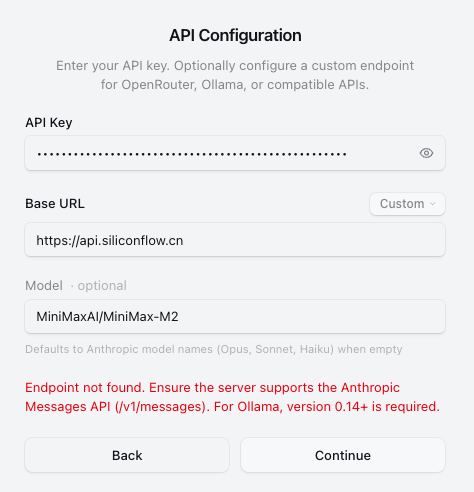
তবে এটি অবশ্যই Anthropic ফরম্যাট API সমর্থন করতে হবে, শেষবার আমি ধনী Nvidia থেকে Kimi-K2.5 বিনামূল্যে ব্যবহার করেছিলাম, API OpenCode দ্বারা আবেদন করা K2.5 সমর্থন করে না
তবে siliconflow ঠিক আছে, /v1 সরিয়ে দিলেই কাজ করবে
https://cloud.siliconflow.cn/i/YefhGWlT
তারপর একটি ওয়ার্কস্পেস তৈরি করুন, এবং চ্যাট শুরু করতে পারেন।
বিভিন্ন সার্ভিসের সাথে সংযোগ স্থাপন (এটি সবচেয়ে মজার অংশ):
এজেন্ট স্বয়ংক্রিয়ভাবে পাবলিক MCP সার্ভার বা API ডকুমেন্টেশন খুঁজে বের করবে এবং আপনার জন্য সবকিছু কনফিগার করবে। আপনি এমনকি OpenAPI স্পেসিফিকেশন বা API ডকুমেন্টেশনের স্ক্রিনশট পেস্ট করতে পারেন, এটি নিজেই সব সামলে নেবে।
অফিসিয়ালরা বলেছেন যে তারা এমনকি এটিকে একটি জাম্প হোস্টের পিছনের Postgres ডেটাবেসের সাথে সংযুক্ত করেছে, স্কিলস + সোর্সের সংমিশ্রণের ক্ষমতা স্পষ্ট।
ইতিমধ্যে ক্লড কোড কনফিগারেশন আছে?
যদি আপনি আগে ক্লড কোডে অনেক স্কিল এবং MCP কনফিগার করে থাকেন, তাহলে সরাসরি এজেন্টকে বলুন "ক্লড কোড থেকে সমস্ত স্কিল ইম্পোর্ট করুন", এটি আপনাকে স্থানান্তর করতে সাহায্য করবে।
অনুমতি মোড পরিবর্তন:
আমি সাধারণত ask মোড (Ask to Edit) ব্যবহার করি, প্রতিবার ফাইল লেখার বা কমান্ড চালানোর সময় এটি আমাকে জিজ্ঞাসা করে। নিশ্চিত হওয়ার পরে, আমি এটিকে allow-all-এ পরিবর্তন করি যাতে এটি স্বয়ংক্রিয়ভাবে চলতে পারে।
SHIFT+TAB শর্টকাট কী ব্যবহার করে তিনটি মোডের মধ্যে পরিবর্তন করা যায়।
বাস্তব পরীক্ষা
আমি এটিকে আমার দৈনন্দিন ব্যবহারের জন্য কয়েকটি ডেটা সোর্সের সাথে সংযুক্ত করেছি: GitHub, স্থানীয় Obsidian নোট লাইব্রেরি, একটি স্ব-নির্মিত MCP সার্ভার।
সুবিধা:
-
UI সত্যিই সুন্দর, টার্মিনালের চেয়ে দেখতে অনেক আরামদায়ক, দীর্ঘ সময় ধরে কাজ করা ততটা ক্লান্তিকর নয়।
-
মাল্টি-সেশন ম্যানেজমেন্ট সত্যিই সুবিধাজনক, অবশেষে ইমেলের মতো এজেন্ট টাস্কগুলি পরিচালনা করা যায়।
-
ডেটা সোর্স কনফিগারেশন খুবই মসৃণ, আগে একটি MCP কনফিগার করতে অনেক ডকুমেন্টেশন ঘেঁটে JSON পরিবর্তন করতে হতো, এখন একটি বাক্যেই হয়ে যায়।
-
সেশন স্বয়ংক্রিয়ভাবে সেভ হয়, বন্ধ করে আবার খুললেও থাকে, ক্লড কোডে এটা সম্ভব নয়।
-
ওপেন সোর্স লাইসেন্স বন্ধুত্বপূর্ণ, Apache 2.0, পরিবর্তন করতে কোনো সমস্যা নেই।
উপসংহার
আপনি যদি ক্লড কোডের একজন ভারী ব্যবহারকারী হন এবং একটি আরও বন্ধুত্বপূর্ণ GUI ইন্টারফেস চান, তাহলে ক্রাফট এজেন্ট অবশ্যই চেষ্টা করার মতো।
আপনি যদি একজন এজেন্ট ডেভেলপার হন এবং একটি ওপেন সোর্স ডেস্কটপ এজেন্ট ফ্রেমওয়ার্ককে রেফারেন্স হিসেবে চান, তাহলে এই Electron + React + ক্লড এজেন্ট SDK আর্কিটেকচারটিও শেখার মতো।
কারা ব্যবহার করতে পারেন:
-
যারা ক্লড কোড ব্যবহার করেন এবং টার্মিনালকে যথেষ্ট বন্ধুত্বপূর্ণ মনে করেন না এমন ডেভেলপার।
-
যাদের একই সাথে একাধিক এজেন্ট টাস্ক পরিচালনা করতে হয়।
-
যারা বিভিন্ন সার্ভিস (GitHub, Slack, Google স্যুট) কে এজেন্ট ওয়ার্কফ্লোতে যুক্ত করতে চান।
-
যারা একটি ওপেন সোর্স এজেন্ট ডেস্কটপ অ্যাপ্লিকেশনকে দ্বিতীয় ডেভেলপমেন্টের ভিত্তি হিসেবে চান এমন টিম।
সবশেষে, ক্রাফট টিম উল্লেখ করেছে যে তারা "ক্রাফট এজেন্ট ব্যবহার করে ক্রাফট এজেন্ট তৈরি করেছে" - কোনো কোড এডিটরের প্রয়োজন নেই, যেকোনো কাস্টমাইজেশন শুধুমাত্র একটি বাক্যেই করা যায়।
এই ধারণাটি বেশ আকর্ষণীয়, সম্ভবত এটিই এজেন্ট নেটিভ সফ্টওয়্যারের ভবিষ্যতের রূপ।
অফিসিয়াল ওয়েবসাইট: https://agents.craft.do/
GitHub: https://github.com/lukilabs/craft-agents-oss
ডেমো ভিডিও: https://www.youtube.com/watch?v=xQouiAIilvU
#CraftAgents #ClaudeCode #Agent #MCP #ওপেনসোর্স



