ક્લોડ-કોડ ડેસ્કટોપ ક્લાયંટ, ઓપન સોર્સ ફ્રી, વિન્ડોઝ માટે ઉપલબ્ધ
 એક ઓપન સોર્સ ડેસ્કટોપ એજન્ટ ક્લાયંટની ભલામણ કરો, જે ક્લોડ કોડની મુખ્ય ક્ષમતાઓને એક સુંદર GUI એપ્લિકેશનમાં પેક કરે છે - ક્રાફ્ટ એજન્ટ્સ
પરિચય
ક્રાફ્ટ એજન્ટ્સ એ ક્રાફ્ટ ટીમ (એટલે કે એપલ ઇકોસિસ્ટમમાં ખૂબ જ લોકપ્રિય નોટ એપ્લિકેશન craft.do) દ્વારા ઓપન સોર્સ એજન્ટ ડેસ્કટોપ ક્લાયંટ છે.
તે એન્થ્રોપિકના સત્તાવાર ક્લોડ એજન્ટ SDK પર આધારિત છે, જે ક્લોડ કોડને એક સરસ શેલ આપવા સમાન છે, અને તેમાં ક્લોડ કોડમાં ન હોય તેવી ઘણી સુવિધાઓ પણ ઉમેરે છે.
નીચે ક્રાફ્ટ એજન્ટ્સનું મુખ્ય ઇન્ટરફેસ છે, ડાબી બાજુએ સત્રની સૂચિ છે (જેમ કે ઇમેઇલ ઇનબોક્સ), અને જમણી બાજુએ સંવાદ વિસ્તાર છે:
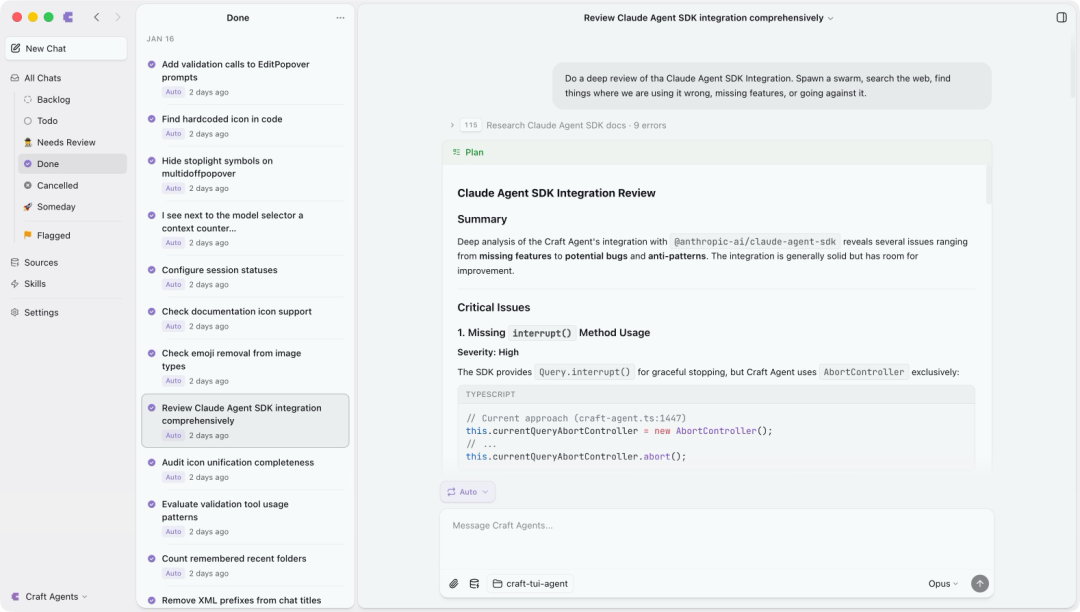 ક્રાફ્ટ એજન્ટ્સ મુખ્ય ઇન્ટરફેસ
મુખ્ય કાર્યો અને વિશેષતાઓ:
-
મલ્ટી-સેશન ઇનબોક્સ: આખરે ટર્મિનલ વિન્ડોનો ઢગલો ખોલવાની જરૂર નથી! બધા કાર્યો એક જ જગ્યાએ સંચાલિત થાય છે, જે સ્થિતિ માર્કિંગ (કરવાનું → પ્રગતિમાં → પૂર્ણ), ધ્વજ અને આર્કાઇવિંગને સપોર્ટ કરે છે.
-
સોર્સ ડેટા સ્ત્રોત જોડાણ: આ મને સૌથી વધુ ગમતું કાર્ય છે. તમારે ફક્ત એજન્ટને કહેવાનું છે કે "સ્લેકને ડેટા સ્ત્રોત તરીકે ઉમેરો", અને તે આપમેળે તમારા માટે MCP સર્વર શોધશે, દસ્તાવેજો વાંચશે અને પ્રમાણીકરણને ગોઠવશે, અને તમારે JSON ફાઇલને સ્પર્શવાની પણ જરૂર રહેશે નહીં.
-
ત્રણ પરવાનગી મોડ્સ: એક્સપ્લોર (ફક્ત વાંચવા માટે), સંપાદિત કરવા માટે પૂછો (દરેક ફેરફાર માટે તમને પૂછો), ઓટો (સંપૂર્ણ સ્વચાલિત), SHIFT+TAB સાથે એક ક્લિકથી સ્વિચ કરો, આ ડિઝાઇન ખૂબ જ વિચારશીલ છે.
-
સ્કિલ્સ કૌશલ્ય સિસ્ટમ: ક્લોડ કોડની સ્કિલ્સ જેવી જ, પરંતુ સંચાલન કરવું વધુ અનુકૂળ છે, @ દ્વારા સીધું જ કૉલ કરી શકાય છે.
-
સંપૂર્ણ ક્લોડ કોડ અનુભવ: સ્ટ્રીમિંગ પ્રતિસાદ, ટૂલ કૉલ વિઝ્યુલાઇઝેશન, રીઅલ-ટાઇમ અપડેટ્સ, જે હોવું જોઈએ તે બધું જ છે.
ક્લોડ કોડ સાથે સરખામણી:
પાસું
ક્લોડ કોડ
ક્રાફ્ટ એજન્ટ્સ
ઇન્ટરફેસ
ટર્મિનલ CLI
ડેસ્કટોપ GUI
મલ્ટીટાસ્કિંગ
ઘણા ટર્મિનલ્સ ખોલો
ઇનબોક્સ-શૈલી સંચાલન
MCP રૂપરેખાંકન
JSON ને મેન્યુઅલી સંપાદિત કરો
સંવાદાત્મક રૂપરેખાંકન
સ્કિલ્સ મેનેજમેન્ટ
ફોલ્ડર
@ ઉલ્લેખ
સત્ર સ્થિરતા
મેન્યુઅલી સાચવવાની જરૂર છે
આપોઆપ સાચવો
ઓપન સોર્સ લાઇસન્સ
ખાનગી
Apache 2.0
સ્થાપન
સ્થાપન ખૂબ જ સરળ છે, એક લીટીમાં થઈ જાય છે.
macOS / Linux:
curl -fsSL https://agents.craft.do/install-app.sh | bash Windows (PowerShell):
irm https://agents.craft.do/install-app.ps1 | iex તમે સત્તાવાર વેબસાઇટ પરથી સીધા જ ઇન્સ્ટોલેશન પેકેજ પણ ડાઉનલોડ કરી શકો છો:
-
macOS ARM64:
https://agents.craft.do/electron/latest/Craft-Agent-arm64.dmg -
macOS Intel:
https://agents.craft.do/electron/latest/Craft-Agent-x64.dmg -
Windows:
https://agents.craft.do/electron/latest/Craft-Agent-x64.exe -
Linux:
https://agents.craft.do/electron/latest/Craft-Agent-x64.AppImage
જો તમે સોર્સ કોડ સાથે ગડબડ કરવાનું પસંદ કરતા ડેવલપર છો:
git clone https://github.com/lukilabs/craft-agents-oss.git cd craft-agents-oss bun install bun run electron:start નોંધ કરો કે પ્રોજેક્ટ રનટાઇમ તરીકે Bun નો ઉપયોગ કરે છે, Node.js નો નહીં. ટેક્નોલોજી સ્ટેક ખૂબ જ આધુનિક છે: Bun + Electron + React + shadcn/ui.
ઉપયોગ
શરૂ કર્યા પછી, પહેલા API કનેક્શન પદ્ધતિ પસંદ કરો:
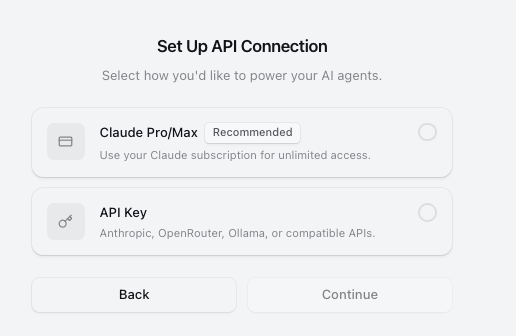
મેં API કી પદ્ધતિ પસંદ કરી
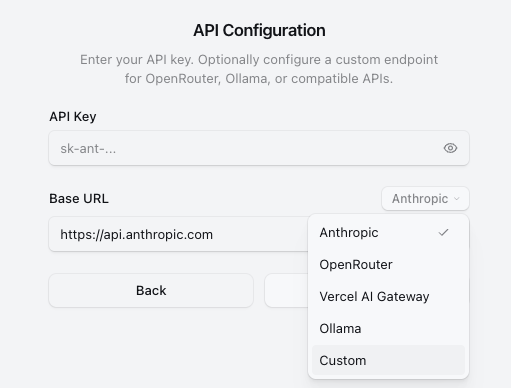
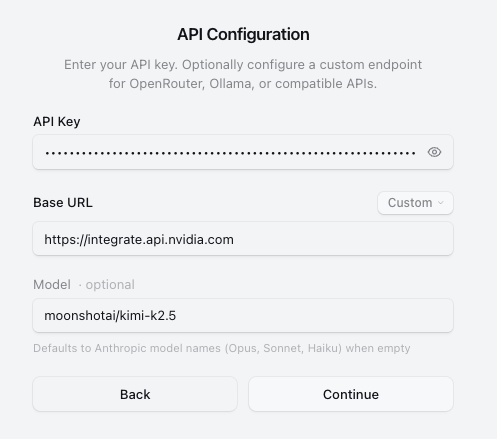
તમે Ollama સાથે પણ કનેક્ટ કરી શકો છો, અથવા તેને કસ્ટમાઇઝ કરી શકો છો, અહીં મેં કસ્ટમ પસંદ કર્યું છે
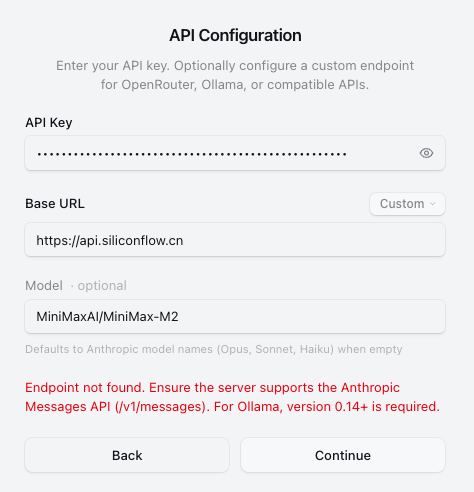
પરંતુ તે એન્થ્રોપિક ફોર્મેટ API ને સપોર્ટ કરતું હોવું જોઈએ, છેલ્લી વખત શ્રીમંત Nvidia તરફથી, Kimi-K2.5 મફતમાં વાપરી શકાય છે, API OpenCode દ્વારા અરજી કરાયેલ K2.5 ને સપોર્ટ કરતું નથી
પરંતુ siliconflow ઠીક છે, /v1 દૂર કરો અને તે કામ કરશે
https://cloud.siliconflow.cn/i/YefhGWlT
પછી એક વર્કસ્પેસ બનાવો અને તમે ચેટિંગ શરૂ કરી શકો છો.
વિવિધ સેવાઓ સાથે કનેક્ટ કરો (આ સૌથી મજેદાર ભાગ છે):
એજન્ટ આપમેળે જાહેર MCP સર્વર્સ અથવા API દસ્તાવેજો શોધશે અને તમારા માટે બધું ગોઠવશે. તમે OpenAPI સ્પેક અથવા API દસ્તાવેજનું સ્ક્રીનશોટ પણ સીધું પેસ્ટ કરી શકો છો, અને તે જાતે જ કરી લેશે.
સત્તાવાર રીતે કહેવામાં આવ્યું છે કે તેઓએ તેને જમ્પ હોસ્ટ પાછળના Postgres ડેટાબેઝ સાથે પણ કનેક્ટ કર્યું છે, સ્કિલ્સ + સોર્સનું સંયોજન કેટલું શક્તિશાળી છે તે જોઈ શકાય છે.
પહેલેથી જ ક્લોડ કોડ રૂપરેખાંકન છે?
જો તમે પહેલા ક્લોડ કોડમાં ઘણા બધા સ્કિલ્સ અને MCP ગોઠવ્યા છે, તો ફક્ત એજન્ટને કહો "ક્લોડ કોડમાંથી તમામ સ્કિલ્સ આયાત કરો", અને તે તમને સ્થળાંતર કરવામાં મદદ કરશે.
પરવાનગી મોડ સ્વિચિંગ:
હું રોજિંદા ઉપયોગ માટે ask મોડ (સંપાદિત કરવા માટે પૂછો) નો ઉપયોગ કરું છું, દરેક વખતે જ્યારે હું ફાઇલ લખું છું અથવા આદેશ ચલાવું છું ત્યારે તે મને પૂછે છે. ખાતરી કર્યા પછી કે પ્રક્રિયા સરળ છે, તેને આપમેળે ચલાવવા માટે allow-all પર સ્વિચ કરો.
તમે SHIFT+TAB શોર્ટકટ કીનો ઉપયોગ કરીને ત્રણ મોડ્સ વચ્ચે ચક્રીય રીતે સ્વિચ કરી શકો છો.
વાસ્તવિક પરીક્ષણ
મેં તેને મારા રોજિંદા ઉપયોગમાં લેવાતા કેટલાક ડેટા સ્ત્રોતો સાથે કનેક્ટ કર્યું: GitHub, સ્થાનિક Obsidian નોટ લાઇબ્રેરી, એક સ્વ-નિર્મિત MCP સર્વર.
ફાયદા:
-
UI ખરેખર સુંદર છે, ટર્મિનલ કરતાં જોવામાં વધુ આરામદાયક છે, લાંબા સમય સુધી કામ કરવાથી એટલો થાક લાગતો નથી
-
મલ્ટી-સેશન મેનેજમેન્ટ ખરેખર અનુકૂળ છે, આખરે એજન્ટ કાર્યોને ઇમેઇલ્સની જેમ હેન્ડલ કરી શકાય છે
-
ડેટા સ્ત્રોત રૂપરેખાંકન ખૂબ જ સરળ છે, MCP ને ગોઠવવા માટે પહેલા અડધો દિવસ દસ્તાવેજો શોધવામાં અને JSON બદલવામાં જતો હતો, હવે એક જ વાક્યમાં થઈ જાય છે
-
સત્ર આપમેળે સાચવવામાં આવે છે, બંધ કરીને ફરીથી ખોલવાથી તે ત્યાં જ હોય છે, ક્લોડ કોડ આ કરી શકતો નથી
-
ઓપન સોર્સ લાઇસન્સ મૈત્રીપૂર્ણ છે, Apache 2.0, ફેરફાર કરવામાં કોઈ દબાણ નથી
સારાંશ
જો તમે ક્લોડ કોડના ભારે વપરાશકર્તા છો અને વધુ મૈત્રીપૂર્ણ GUI ઇન્ટરફેસ ઇચ્છો છો, તો ક્રાફ્ટ એજન્ટ્સ ચોક્કસપણે અજમાવવા યોગ્ય છે.
જો તમે એજન્ટ ડેવલપર છો અને સંદર્ભ તરીકે ઓપન સોર્સ ડેસ્કટોપ એજન્ટ ફ્રેમવર્ક ઇચ્છો છો, તો આ Electron + React + ક્લોડ એજન્ટ SDK આર્કિટેક્ચર પણ શીખવા યોગ્ય છે.
યોગ્ય લોકો:
-
જે ડેવલપર્સને ક્લોડ કોડનો ઉપયોગ કરતી વખતે ટર્મિનલ પૂરતું મૈત્રીપૂર્ણ લાગતું નથી
-
જે લોકોને એક જ સમયે બહુવિધ એજન્ટ કાર્યોનું સંચાલન કરવાની જરૂર છે
-
જે લોકો વિવિધ સેવાઓ (GitHub, Slack, Google સંપૂર્ણ સ્યુટ) ને એજન્ટ વર્કફ્લો સાથે કનેક્ટ કરવા માગે છે
-
જે ટીમો ઓપન સોર્સ એજન્ટ ડેસ્કટોપ એપ્લિકેશનને બીજા વિકાસના આધાર તરીકે ઇચ્છે છે
છેલ્લે, ક્રાફ્ટ ટીમે ઉલ્લેખ કર્યો કે તેઓ "ક્રાફ્ટ એજન્ટ્સ વિકસાવવા માટે ક્રાફ્ટ એજન્ટ્સનો ઉપયોગ કરે છે" - કોડ એડિટરની બિલકુલ જરૂર નથી, કોઈપણ કસ્ટમાઇઝેશન માટે ફક્ત એક જ વાક્યની જરૂર છે.
આ વિચાર ખૂબ જ રસપ્રદ છે, કદાચ આ એજન્ટ નેટિવ સોફ્ટવેરનું ભવિષ્યનું સ્વરૂપ છે.
સત્તાવાર વેબસાઇટ: https://agents.craft.do/
GitHub: https://github.com/lukilabs/craft-agents-oss
ડેમો વિડિયો: https://www.youtube.com/watch?v=xQouiAIilvU
#CraftAgents #ClaudeCode #Agent #MCP #ઓપનસોર્સ



