Claude-Code डेस्कटॉप क्लायंट, ओपन-सोर्स आणि विनामूल्य, Windows साठी उपलब्ध
 एक ओपन-सोर्स डेस्कटॉप एजंट क्लायंटची शिफारस करतो, जो Claude Code च्या मुख्य क्षमतांना एका सुंदर GUI ॲप्लिकेशनमध्ये रूपांतरित करतो - Craft Agents
परिचय
Craft Agents हा Craft (ॲपल इकोसिस्टममधील लोकप्रिय नोट-टेकिंग ॲप्लिकेशन craft.do) टीमने ओपन-सोर्स केलेला एजंट डेस्कटॉप क्लायंट आहे.
हे Anthropic च्या अधिकृत Claude Agent SDK वर आधारित आहे, जे Claude Code ला एक आकर्षक आवरण देते आणि Claude Code मध्ये नसलेली अनेक वैशिष्ट्ये देखील जोडते.
खाली Craft Agents चा मुख्य इंटरफेस आहे, डावीकडे संभाषण सूची (ईमेल इनबॉक्ससारखी) आणि उजवीकडे संवाद क्षेत्र आहे:
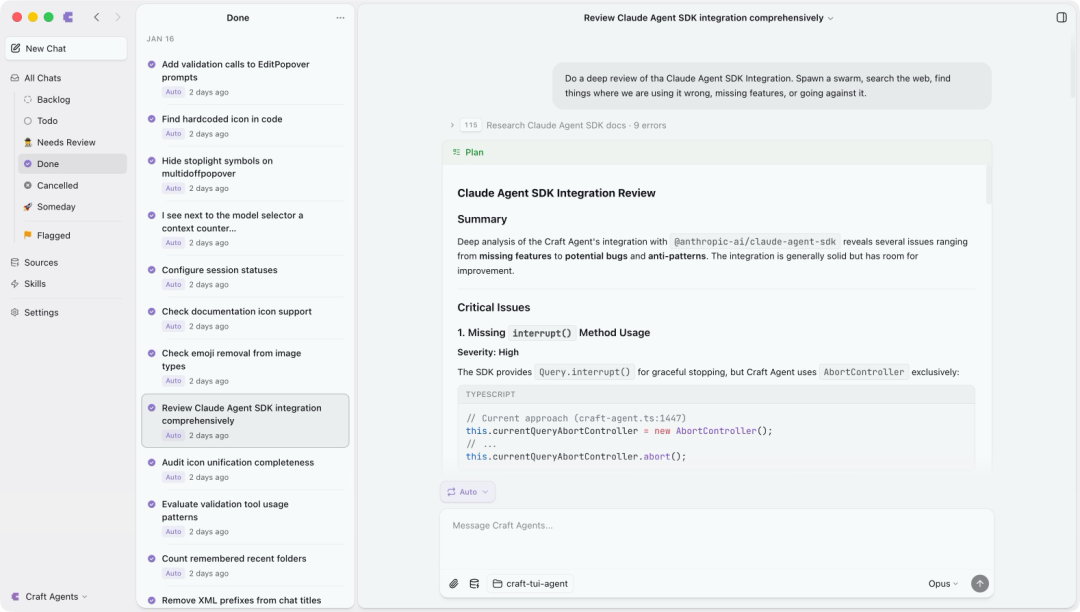 Craft Agents मुख्य इंटरफेस
मुख्य कार्ये आणि वैशिष्ट्ये:
-
मल्टी-सेशन इनबॉक्स: आता टर्मिनल विंडोज उघडण्याची गरज नाही! सर्व कार्ये एकाच ठिकाणी व्यवस्थापित करा, स्थिती चिन्हांकन (Todo → In Progress → Done), ध्वज आणि संग्रहण समर्थित आहे.
-
Sources डेटा स्रोत कनेक्शन: हे माझे आवडते वैशिष्ट्य आहे. तुम्ही एजंटला फक्त "Slack ला डेटा स्रोत म्हणून जोडा" असे सांगा, आणि ते आपोआप MCP सर्व्हर शोधेल, कागदपत्रे वाचेल आणि प्रमाणीकरण कॉन्फिगर करेल, तुम्हाला JSON फाइलला स्पर्श करण्याची गरज नाही.
-
तीन परवानगी मोड: Explore (केवळ-वाचन), Ask to Edit (प्रत्येक बदलासाठी तुम्हाला विचारा), Auto (पूर्णपणे स्वयंचलित), SHIFT+TAB ने एका क्लिकवर स्विच करा, हे डिझाइन खूप विचारपूर्वक आहे.
-
Skills कौशल्य प्रणाली: Claude Code च्या Skills प्रमाणेच, परंतु व्यवस्थापन अधिक सोपे आहे, @ वापरून थेट कॉल केले जाऊ शकते.
-
संपूर्ण Claude Code अनुभव: स्ट्रीमिंग प्रतिसाद, साधन कॉल व्हिज्युअलायझेशन, रिअल-टाइम अपडेट्स, सर्व काही उपलब्ध आहे.
Claude Code शी तुलना:
पहलू
Claude Code
Craft Agents
इंटरफेस
टर्मिनल CLI
डेस्कटॉप GUI
मल्टीटास्किंग
अनेक टर्मिनल्स उघडा
इनबॉक्स-शैली व्यवस्थापन
MCP कॉन्फिगरेशन
JSON मॅन्युअली संपादित करा
संवादात्मक कॉन्फिगरेशन
Skills व्यवस्थापन
फोल्डर
@ उल्लेख
सेशन टिकवून ठेवणे
मॅन्युअली सेव्ह करणे आवश्यक आहे
स्वयं-जतन
ओपन-सोर्स परवाना
खाजगी
Apache 2.0
स्थापना
स्थापना खूप सोपी आहे, एका ओळीत पूर्ण होते.
macOS / Linux:
curl -fsSL https://agents.craft.do/install-app.sh | bash Windows (PowerShell):
irm https://agents.craft.do/install-app.ps1 | iex तुम्ही अधिकृत वेबसाइटवरून थेट इंस्टॉलेशन पॅकेज देखील डाउनलोड करू शकता:
-
macOS ARM64:
https://agents.craft.do/electron/latest/Craft-Agent-arm64.dmg -
macOS Intel:
https://agents.craft.do/electron/latest/Craft-Agent-x64.dmg -
Windows:
https://agents.craft.do/electron/latest/Craft-Agent-x64.exe -
Linux:
https://agents.craft.do/electron/latest/Craft-Agent-x64.AppImage
जर तुम्ही सोर्स कोडमध्ये बदल करण्यास उत्सुक असलेले डेव्हलपर असाल:
git clone https://github.com/lukilabs/craft-agents-oss.git cd craft-agents-oss bun install bun run electron:start लक्षात ठेवा, हा प्रकल्प रनटाइम म्हणून Bun वापरतो, Node.js नाही. तंत्रज्ञान स्टॅक खूप आधुनिक आहे: Bun + Electron + React + shadcn/ui.
वापर
सुरू केल्यानंतर, प्रथम API कनेक्शन पद्धत निवडा:
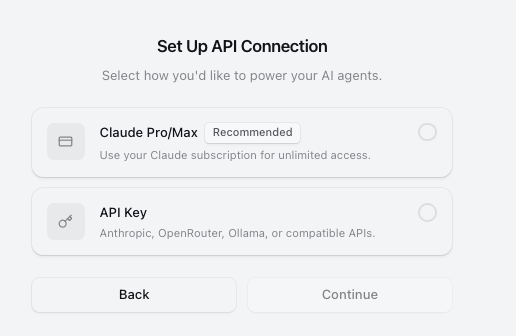
मी API Key पद्धत निवडली
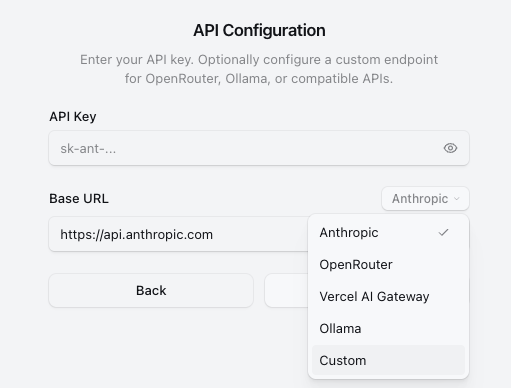
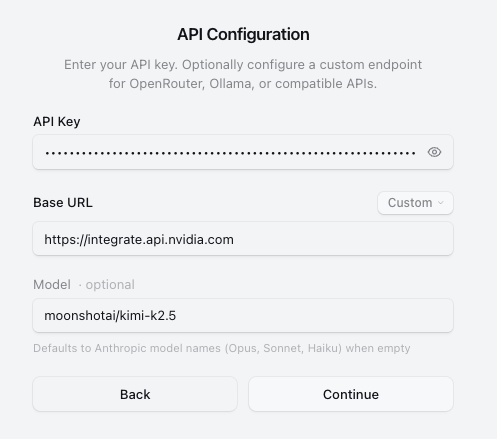
Ollama कनेक्ट करू शकता, किंवा सानुकूलित करू शकता, येथे मी Custom निवडले
परंतु ते Anthropic फॉरमॅट API ला सपोर्ट करणे आवश्यक आहे, शेवटच्या वेळी श्रीमंत Nvidia कडून, Kimi-K2.5 विनामूल्य वापरले, API OpenCode ॲप्लिकेशन K2.5 ला सपोर्ट करत नाही
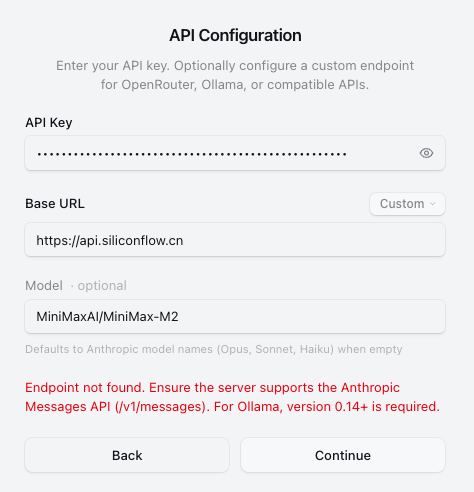
परंतु siliconflow ठीक आहे, /v1 काढून टाका आणि ते वापरले जाऊ शकते
https://cloud.siliconflow.cn/i/YefhGWlT
नंतर एक Workspace तयार करा आणि चॅटिंग सुरू करा.
विविध सेवा कनेक्ट करा (हा सर्वात मजेदार भाग आहे):
एजंट आपोआप सार्वजनिक MCP सर्व्हर किंवा API डॉक्युमेंट्स शोधेल आणि तुमच्यासाठी सर्व काही कॉन्फिगर करेल. तुम्ही OpenAPI Spec किंवा API डॉक्युमेंटचा स्क्रीनशॉट देखील पेस्ट करू शकता, ते स्वतःच सर्व काही करेल.
अधिकृतपणे त्यांनी सांगितले की त्यांनी ते जंप मशीनच्या मागे असलेल्या Postgres डेटाबेसशी देखील कनेक्ट केले आहे, Skills + Sources च्या संयोजनाची शक्ती दिसून येते.
आधीपासून Claude Code कॉन्फिगरेशन आहे?
जर तुम्ही यापूर्वी Claude Code मध्ये अनेक Skills आणि MCP कॉन्फिगर केले असतील, तर एजंटला फक्त "Claude Code मधून सर्व Skills इम्पोर्ट करा" असे सांगा, आणि ते तुम्हाला स्थलांतरित करण्यात मदत करेल.
परवानगी मोड स्विचिंग:
मी दररोज ask मोड (Ask to Edit) वापरतो, प्रत्येक वेळी फाइल लिहिताना किंवा कमांड एक्झिक्युट करताना ते मला विचारेल. प्रक्रिया सुरळीत झाल्यानंतर, ते आपोआप चालवण्यासाठी allow-all वर स्विच करा.
SHIFT+TAB शॉर्टकट की वापरून तुम्ही तीन मोडमध्ये स्विच करू शकता.
चाचणी
मी ते माझ्या दैनंदिन वापराच्या काही डेटा स्त्रोतांशी जोडले: GitHub, लोकल Obsidian नोट्स लायब्ररी, एक स्व-निर्मित MCP सर्व्हर.
फायदे:
-
UI खरोखरच सुंदर आहे, टर्मिनलपेक्षा पाहण्यास अधिक आरामदायक आहे, जास्त वेळ काम केल्याने थकवा येत नाही.
-
मल्टी-सेशन व्यवस्थापन खरोखरच सोपे आहे, शेवटी ईमेलप्रमाणे एजंट कार्ये हाताळता येतात.
-
डेटा स्रोत कॉन्फिगरेशन खूपच सोपे आहे, पूर्वी MCP कॉन्फिगर करण्यासाठी बराच वेळ कागदपत्रे शोधावी लागत होती आणि JSON मध्ये बदल करावे लागत होते, आता एका वाक्यात काम होते.
-
सेशन आपोआप सेव्ह होते, बंद करून पुन्हा उघडल्यावरही तसेच राहते, Claude Code मध्ये हे शक्य नाही.
-
ओपन-सोर्स परवाना अनुकूल आहे, Apache 2.0, बदलायला कोणतीही अडचण नाही.
निष्कर्ष
जर तुम्ही Claude Code चे नियमित वापरकर्ते असाल आणि तुम्हाला अधिक अनुकूल GUI इंटरफेस हवा असेल, तर Craft Agents नक्कीच वापरून पाहण्यासारखे आहे.
जर तुम्ही एजंट डेव्हलपर असाल आणि तुम्हाला संदर्भ म्हणून ओपन-सोर्स डेस्कटॉप एजंट फ्रेमवर्क हवा असेल, तर हे Electron + React + Claude Agent SDK आर्किटेक्चर शिकण्यासारखे आहे.
यासाठी योग्य:
-
Claude Code वापरणारे डेव्हलपर ज्यांना टर्मिनल पुरेसे सोपे वाटत नाही.
-
ज्यांना एकाच वेळी अनेक एजंट कार्ये व्यवस्थापित करण्याची आवश्यकता आहे.
-
ज्यांना विविध सेवा (GitHub, Slack, Google) एजंट वर्कफ्लोमध्ये समाविष्ट करायच्या आहेत.
-
ज्या टीमला दुय्यम विकासासाठी ओपन-सोर्स एजंट डेस्कटॉप ॲप्लिकेशनची आवश्यकता आहे.
शेवटी, Craft टीमने नमूद केले की ते "Craft Agents वापरून Craft Agents विकसित करतात" - कोड संपादकाची अजिबात गरज नाही, कोणतेही सानुकूलन फक्त एका वाक्यात केले जाऊ शकते.
ही कल्पना खूप मनोरंजक आहे, कदाचित हेच एजंट नेटिव्ह सॉफ्टवेअरचे भविष्य आहे.
अधिकृत वेबसाइट: https://agents.craft.do/
GitHub: https://github.com/lukilabs/craft-agents-oss
डेमो व्हिडिओ: https://www.youtube.com/watch?v=xQouiAIilvU
#CraftAgents #ClaudeCode #Agent #MCP #ओपनसोर्स



