Claude Code 状态栏太绝了:CC statusline 让终端瞬间好看又高效
3/4/2026
2 min read
Claude Code 状态栏太绝了:CC statusline 让终端瞬间好看又高效
ഒരു Claude Code 状态栏,实时显示模型、Git、上下文、花费的状态栏,零配置 TUI 上手指南。
 默默地忘掉默认的 Claude Code 状态栏吧,CCstatusline才是让终端又美又能干的神器。它能把模型信息、Git 分支、Token 用量、会话成本、计时器、Powerline 箭头全塞进一条自定义状态栏,而且全程图形化配置,不改文件也行。
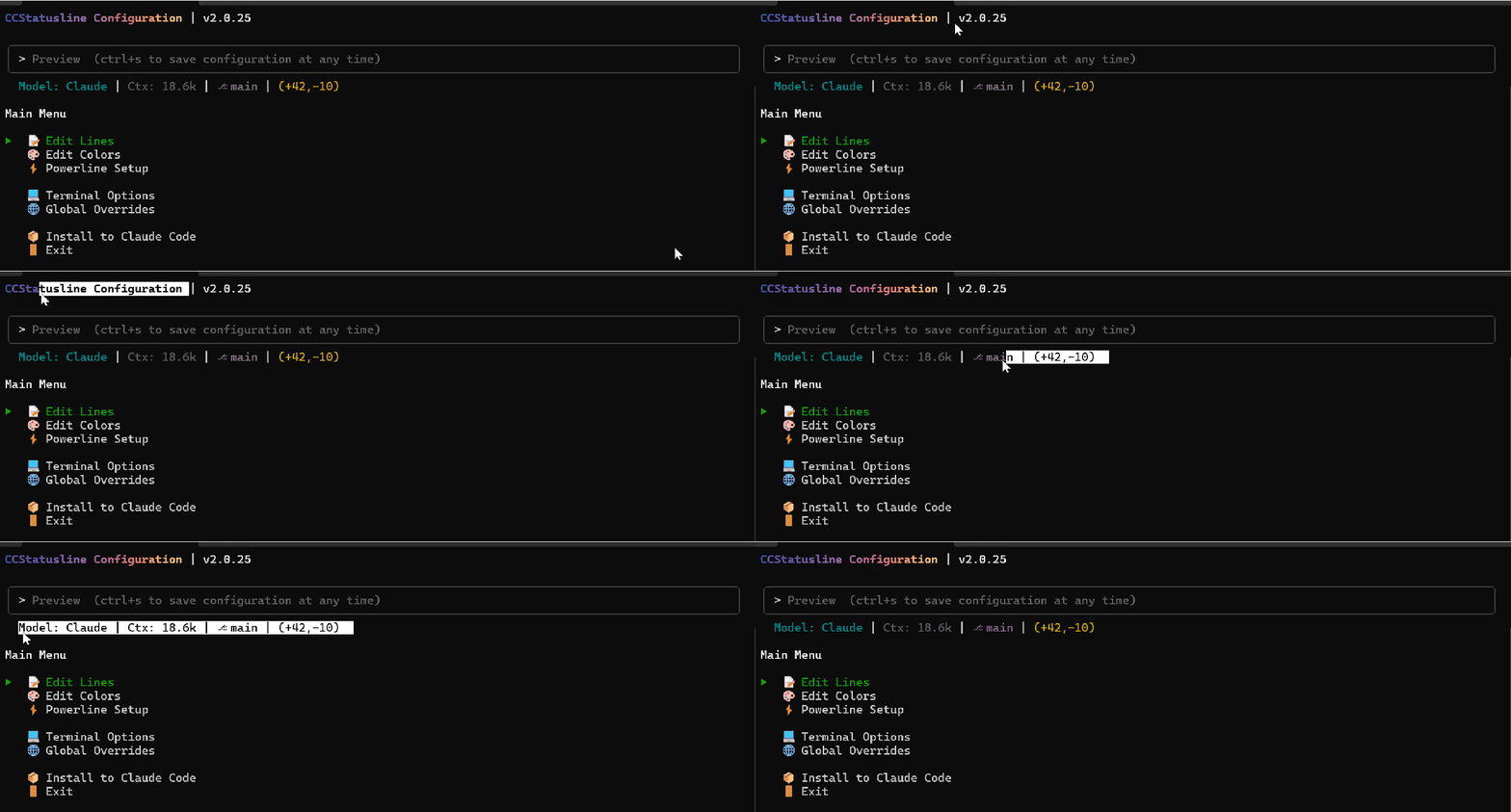
CCstatusline 是什么?
它是一个面向 Claude Code 的开源 npm 包,提供实时指标的可配置状态栏,支持 Powerline、内置 TUI 配置、多套主题。
 启动后就能看到 Live 预览:
Ctx: 18.6k | ⎇ main | (+42,-10)。配置后还能更花哨。
能显示什么
组件(Widgets)随便拼:模型名、上下文长度、Git 分支/改动、会话时长、5 小时 Block 计时、会话花费、工作目录、任意自定义文本或命令输出……还能配多条状态栏分别排版。
全程 TUI 配置,无需改配置文件
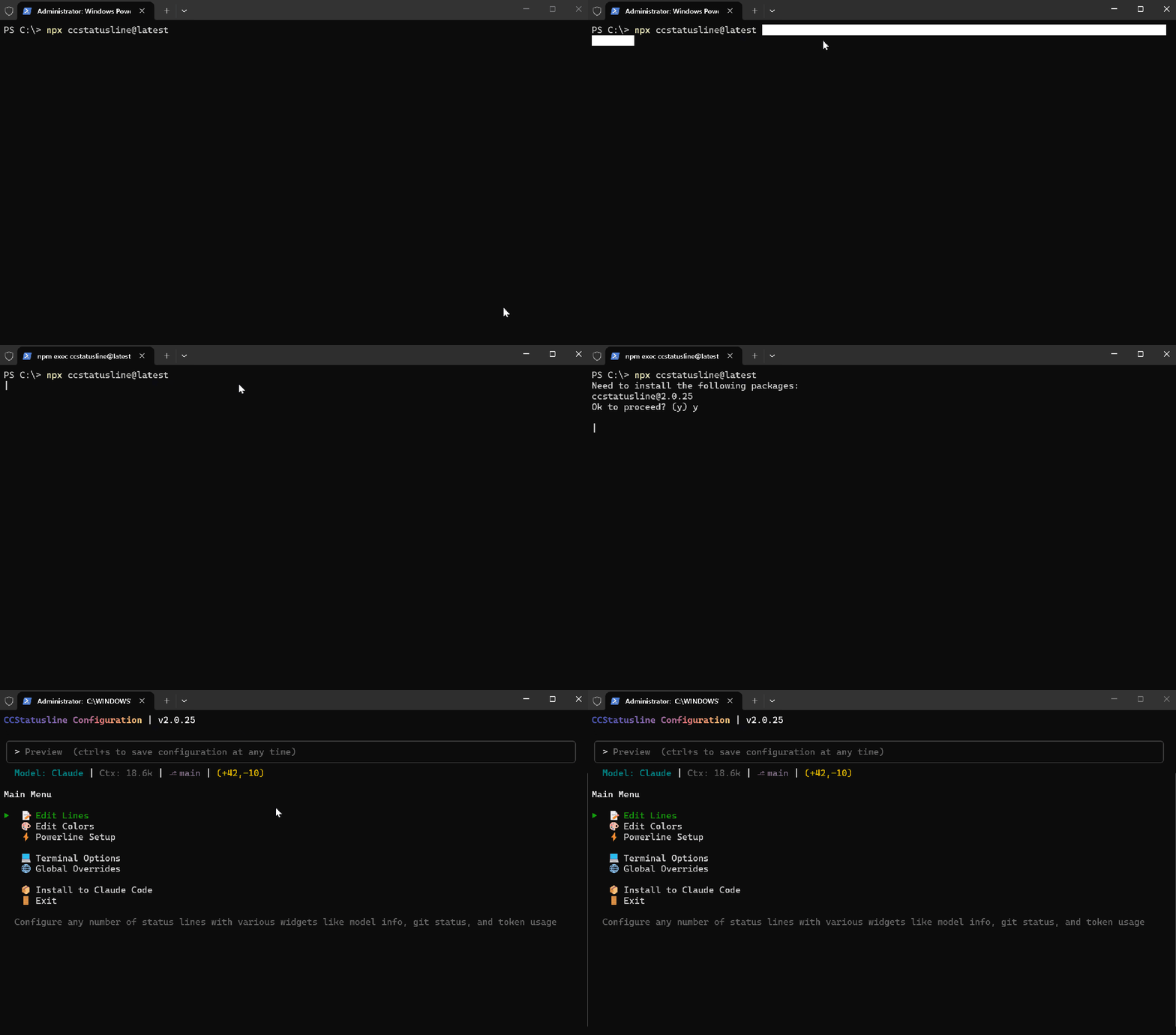
运行 npx ccstatusline@latest 就进交互界面,七个菜单:编辑线路、改颜色、Powerline 设置、终端选项、全局样式、安装到 Claude Code、保存退出。顶部随改随看。
打开 Powerline,颜值直接拉满
先在 Powerline 菜单里按 i 安装 Nerd Font,再按 t 开启箭头分隔。Windows 用户若看到方框,装个 Nerd Font 再设为终端字体即可。
快速安装步骤
- 终端执行:
npx ccstatusline@latest
或 bunx ccstatusline@latest
- 进入 TUI,先打开 Powerline,再按需调整组件、颜色、全局样式。
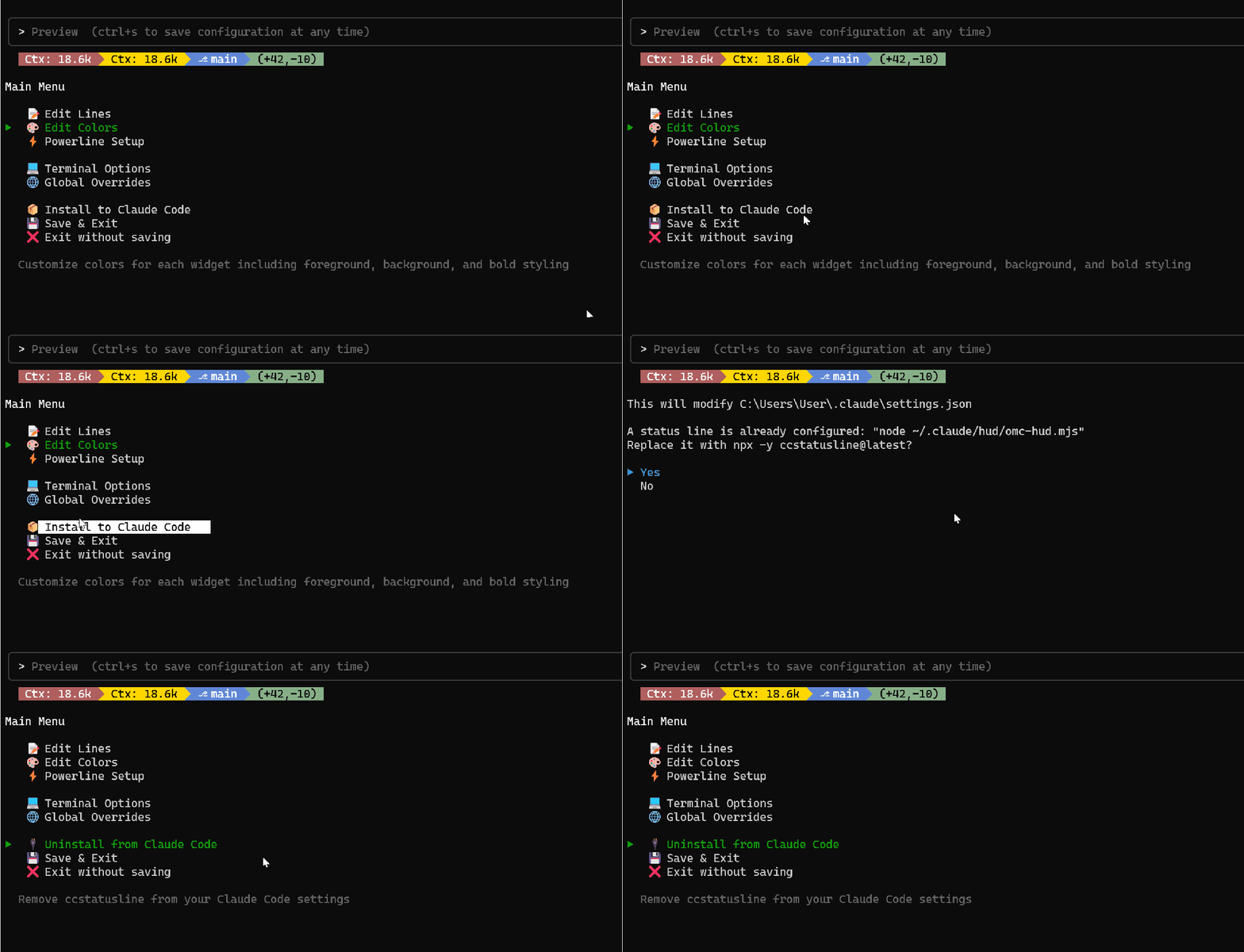
- 选「Install to Claude Code」写入设置,保存退出。
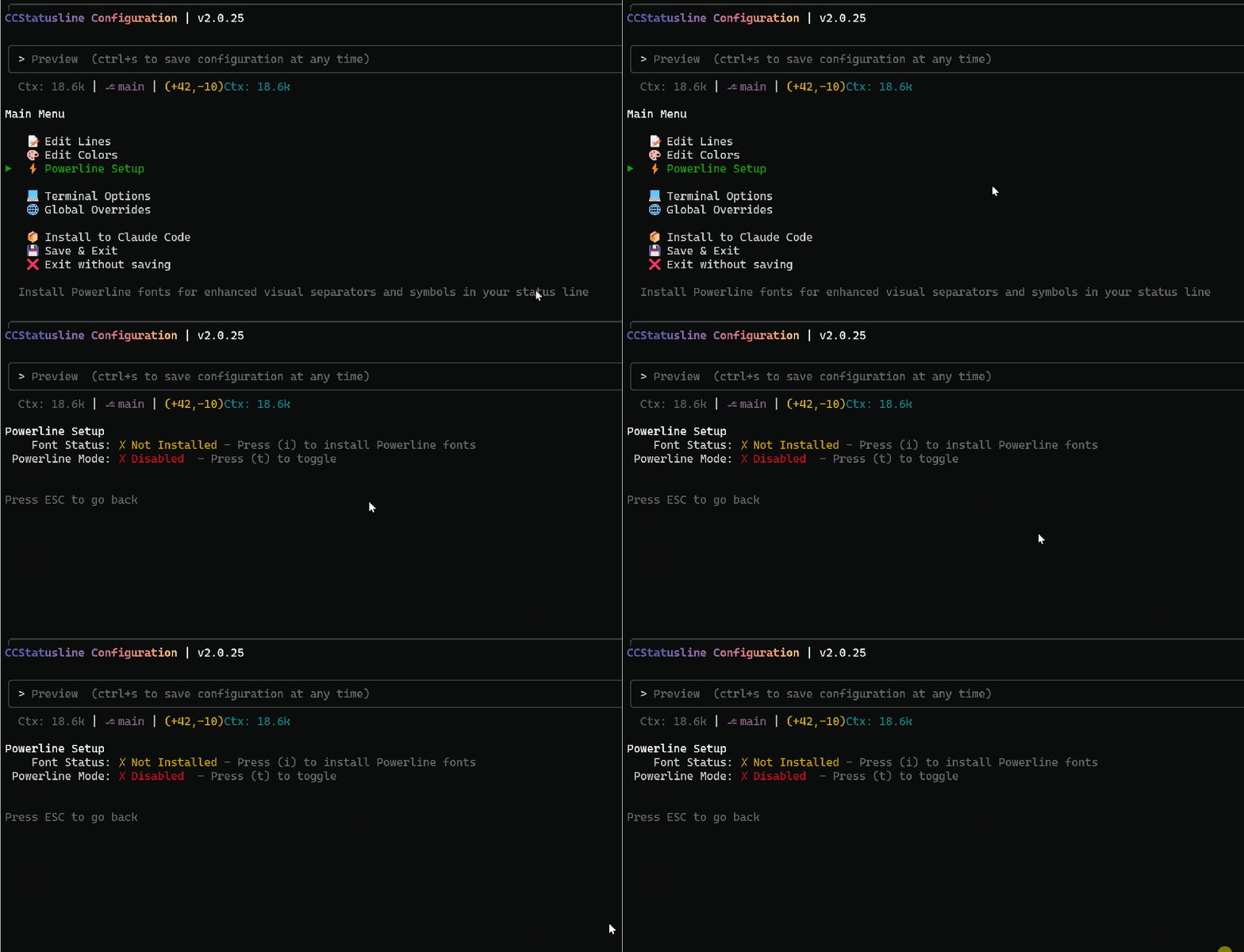
配置组件小贴士
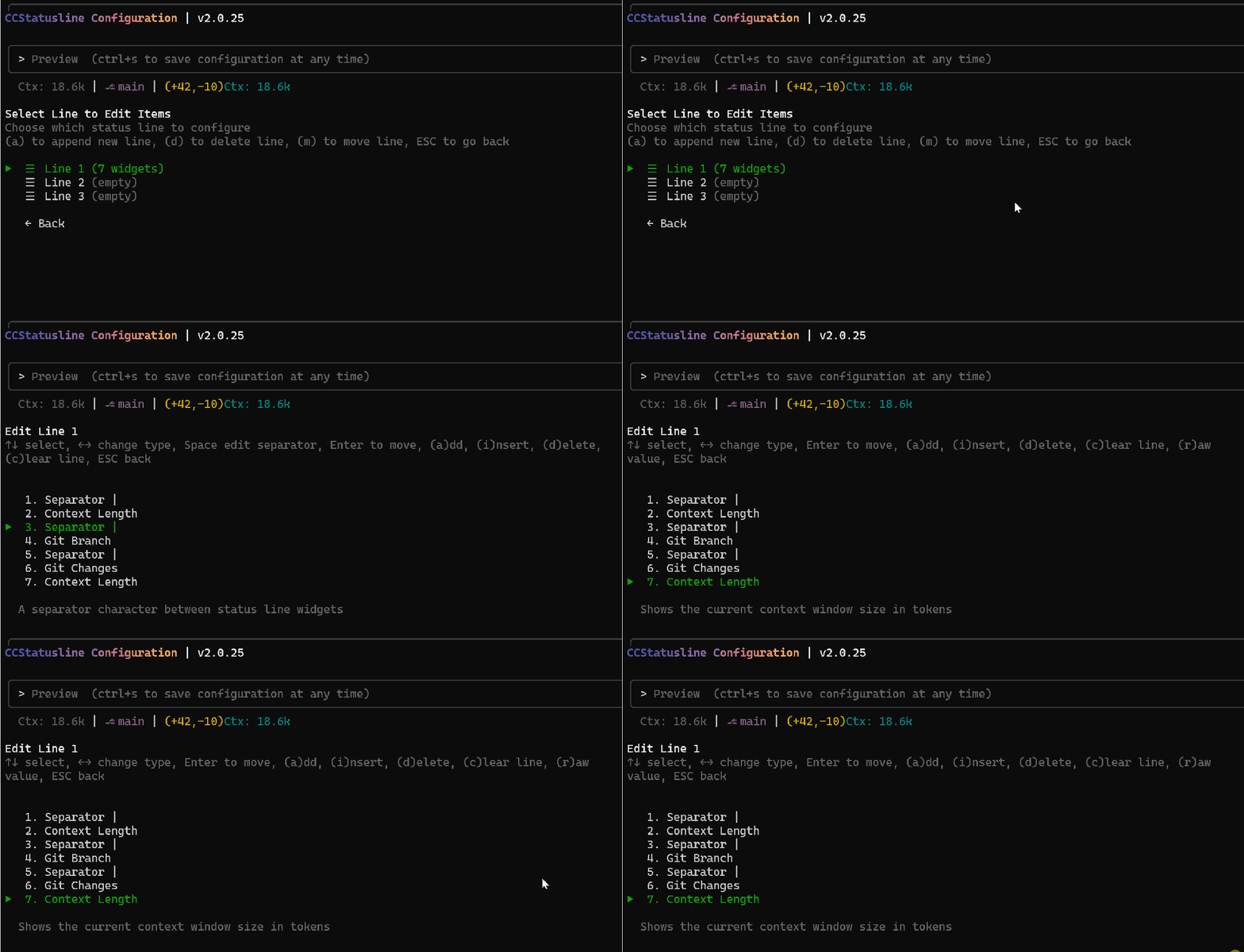
- 进入「Edit Lines → Line 1」用 ↑↓ 选组件,
a添加、d删除、←→ 切换类型、r显示原始值、m合并。 - 可建 3 条独立状态栏,实时预览。
 推荐加入:模型、Block Timer、Session Cost、Git Branch、Context Length。
颜色与终端选项
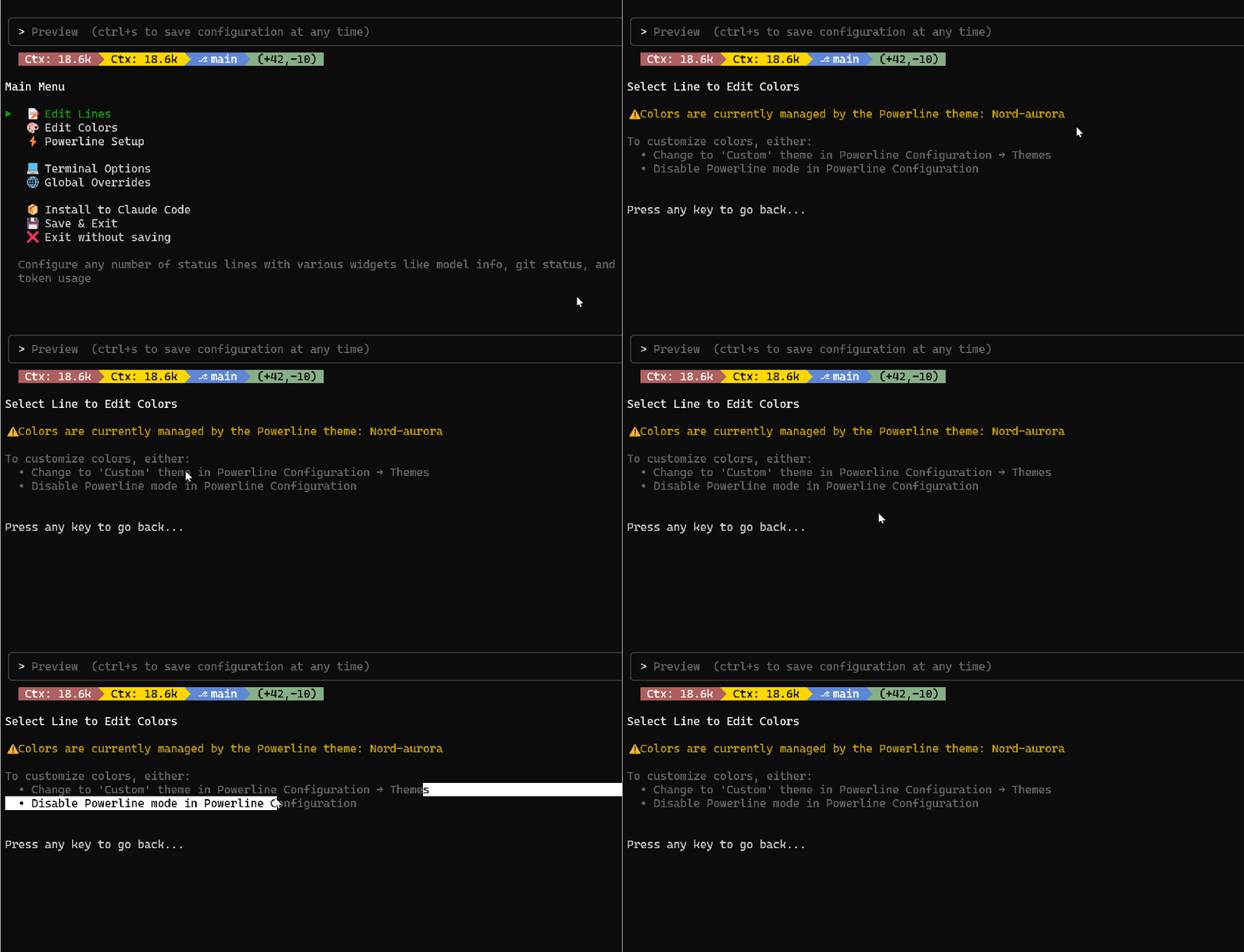
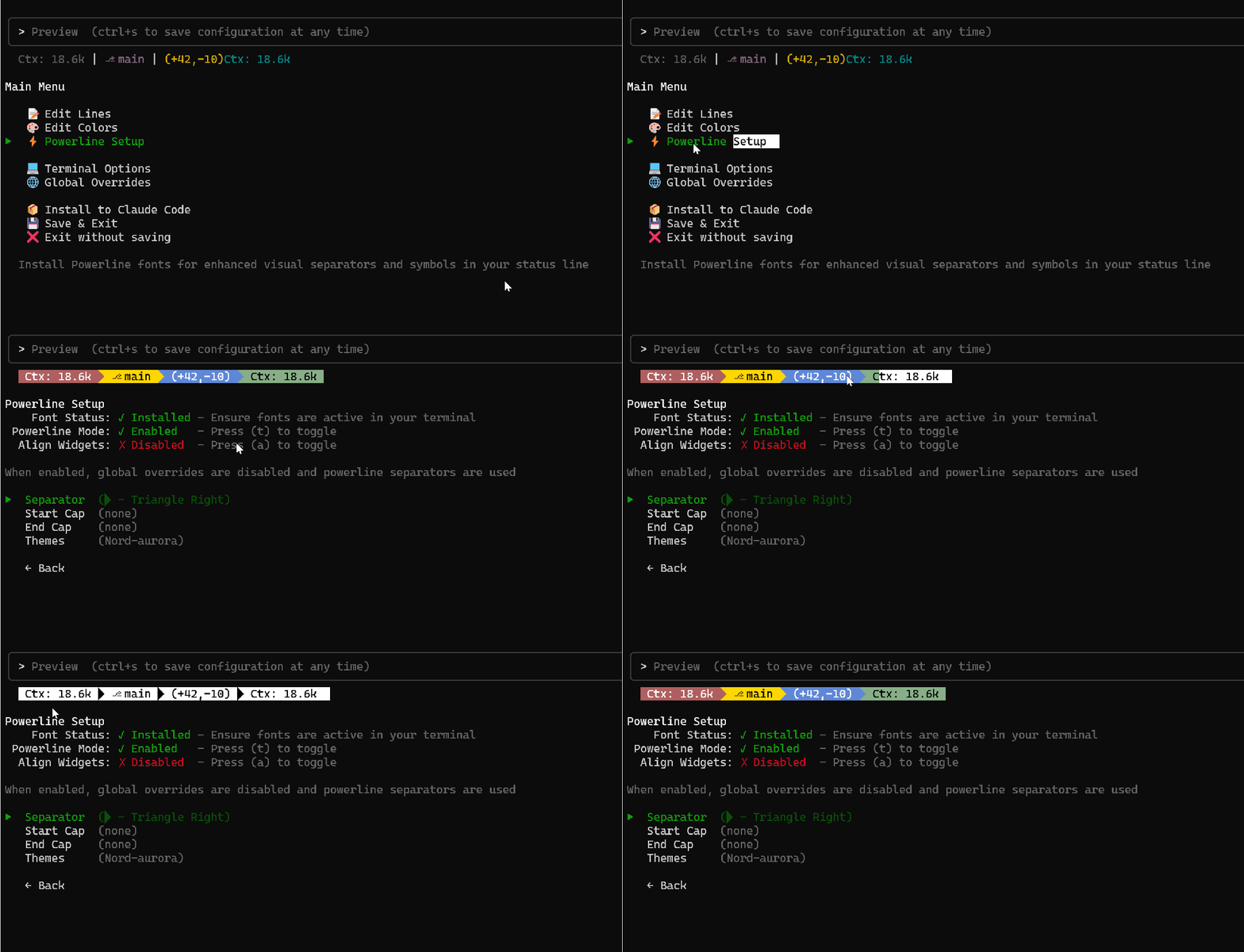 在「Edit Colors」用 ←→ 选色,
f 前景/背景,b 粗体,a 切换 256 色,r 重置。「Terminal Options」可选 16 色/256 色/Truecolor。
安装到 Claude Code & 运行示例
 保存后打开 Claude Code,状态栏立刻生效,主题可在 Powerline 主题里切换。

回到 TUI 重新改
随时再运行 npx ccstatusline@latest 继续调整。
我喜欢的组件组合
 Git 分支 + 改动、Block Timer、Session Cost、Context Length、工作目录、当前模型。
Block Timer
 Claude Code 每 5 小时一个会话块,这个计时器帮你随时知道还剩多久;按
 p 可切换进度条模式。

Session Cost
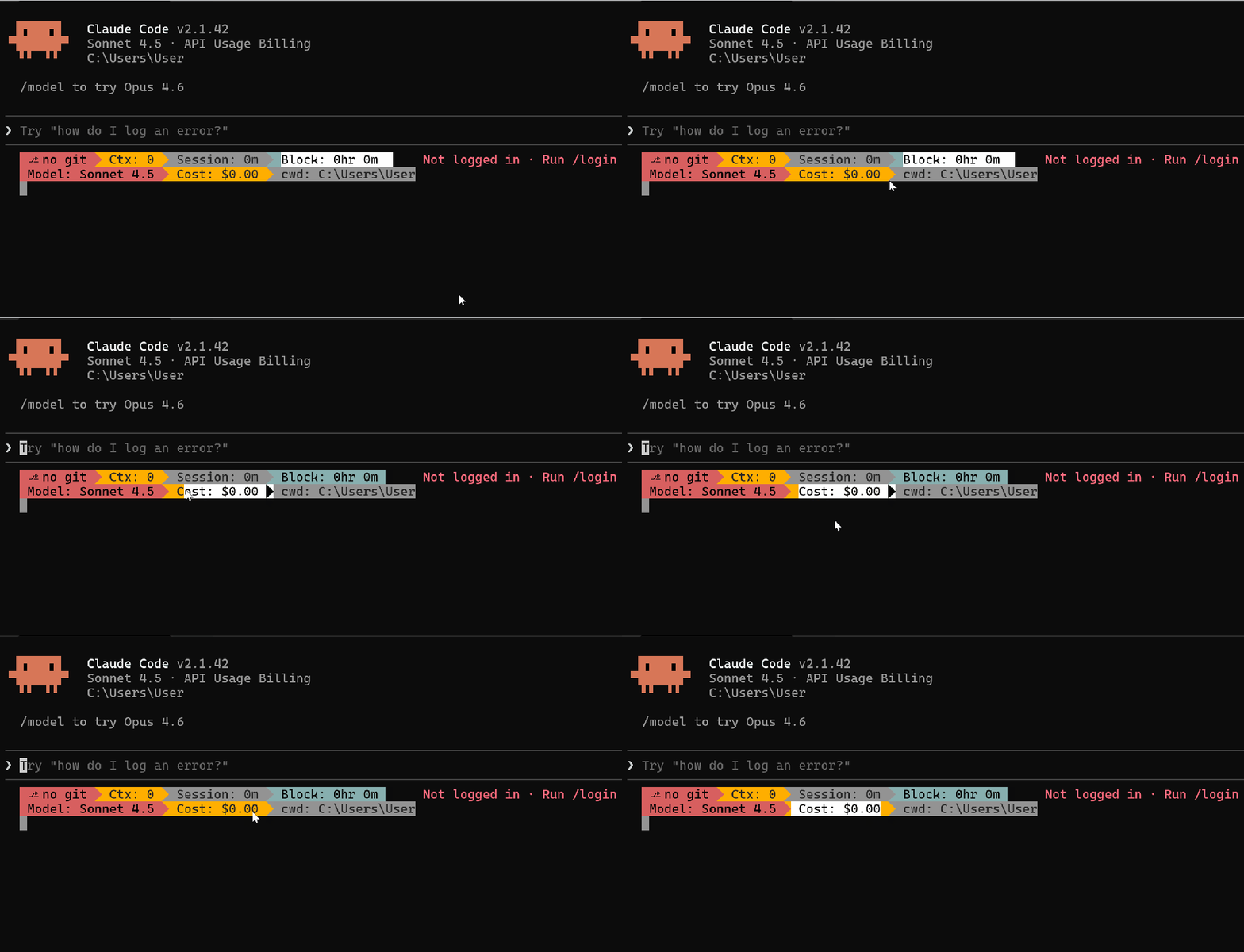
 实时显示花费,
r 关闭标签只看数字。需要 Claude Code 1.0.85+。
Git 分支与改动
 分支常驻,改动行数一目了然,还有 git worktree 小组件可选。
上下文长度
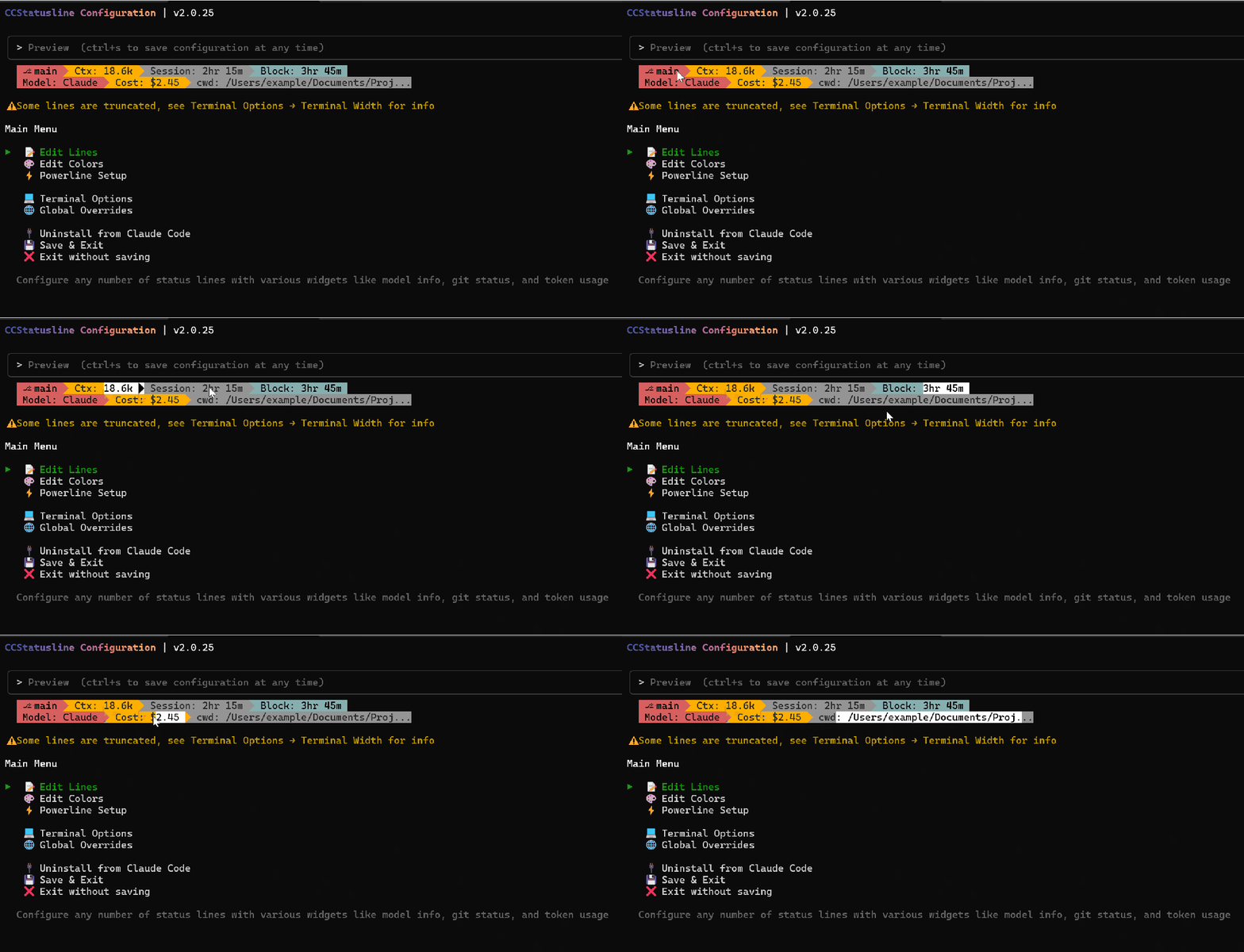 实时 Token 计数,长会话避免超限。
自定义命令
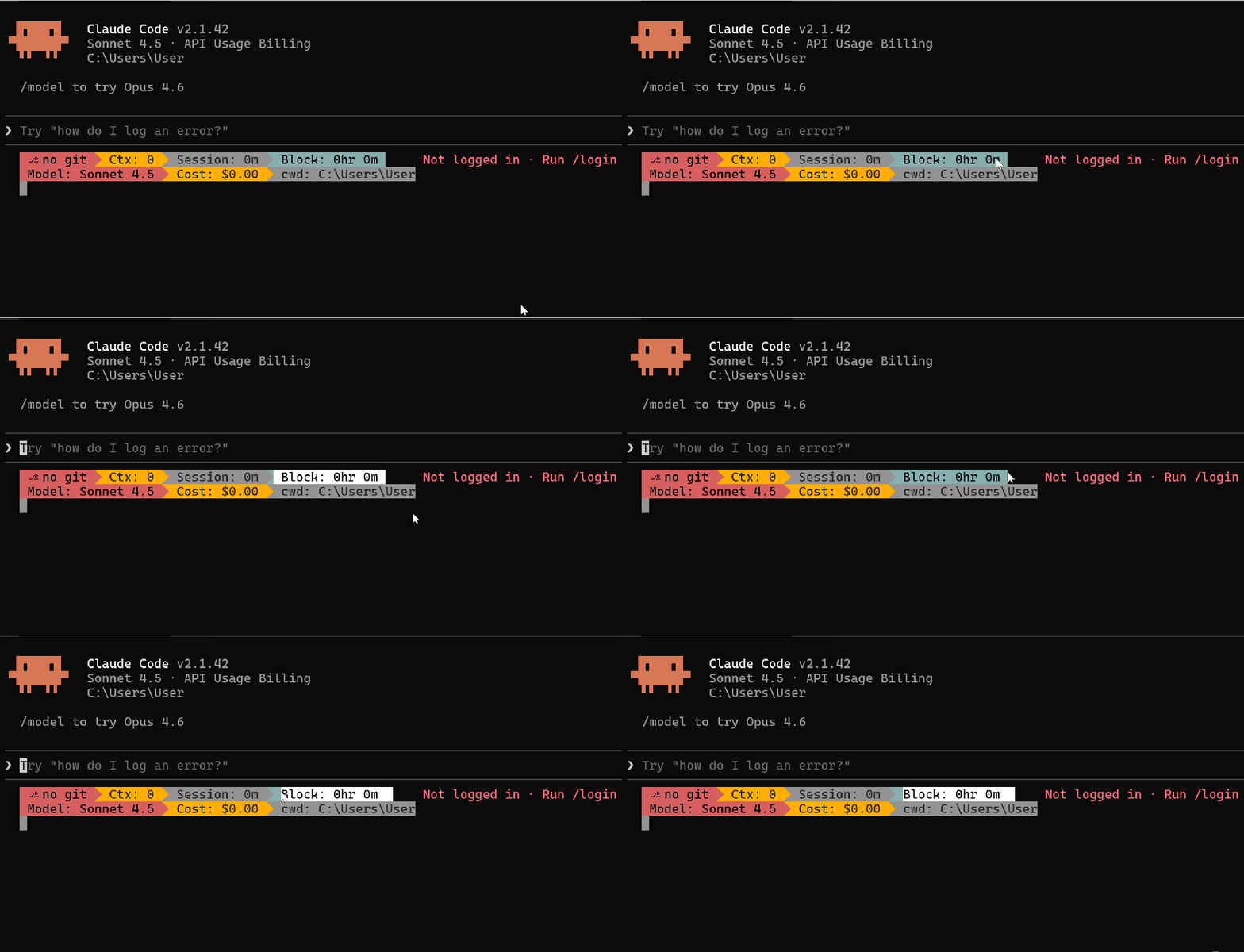 可以跑任何 shell 命令并把输出塞进状态栏,网络命令记得设置 5000ms+ 超时。示例:
date +%H:%M node -v git rev-parse --short HEAD curl -s wttr.in?format="%t" npx -y ccusage@latest statusline
总结 & 注意事项
- Powerline 箭头需要 Nerd Font。
- Session Cost 需 Claude Code 1.0.85+,/resume 时可能不更新。
- 想改配置随时
npx ccstatusline@latest。
Published in Technology



