¡Claude Code Lanza el Modo de Batalla en Equipo! ¡Debes Usar los Agent Teams!
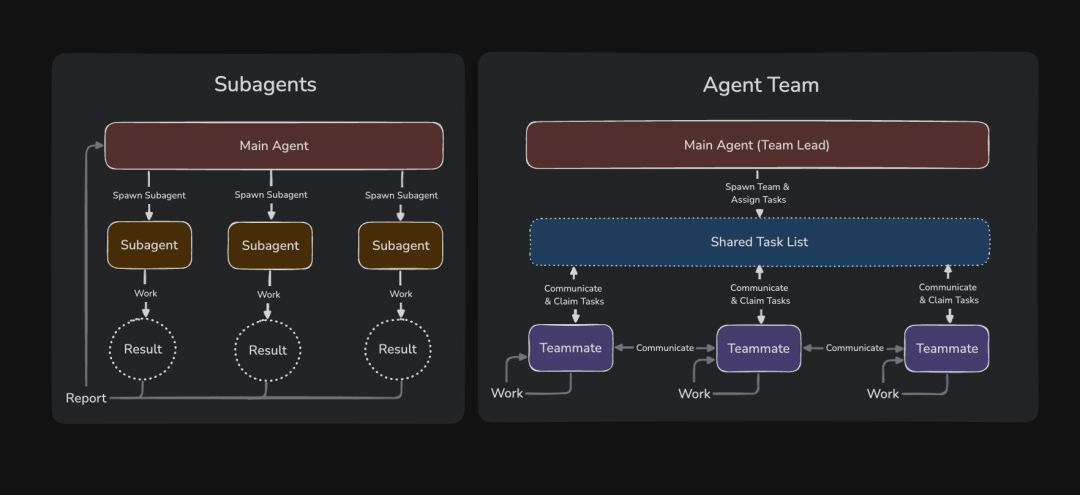
Claude Code ha lanzado otra gran función: Agent Teams, que se puede entender como una versión súper mejorada de Sub Agents. La siguiente imagen muestra la comparación entre Agent Teams y Subagents:
 ¡Yo fui el primero en probarlo! (¡Muy bueno! ¡Muy bueno! ¡Muy bueno!)
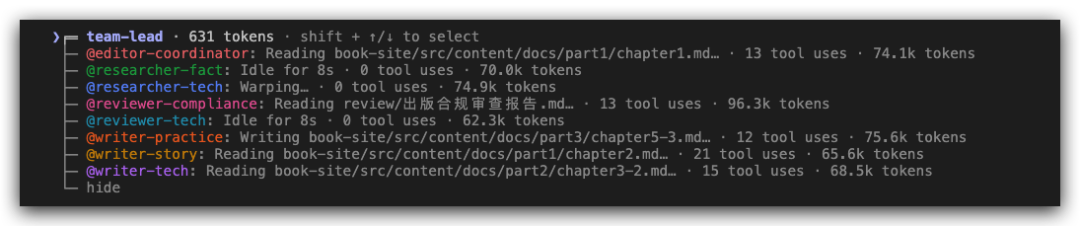 Condiciones para habilitar Agent Teams:
-
Actualiza Claude Code a la última versión (claude update)
-
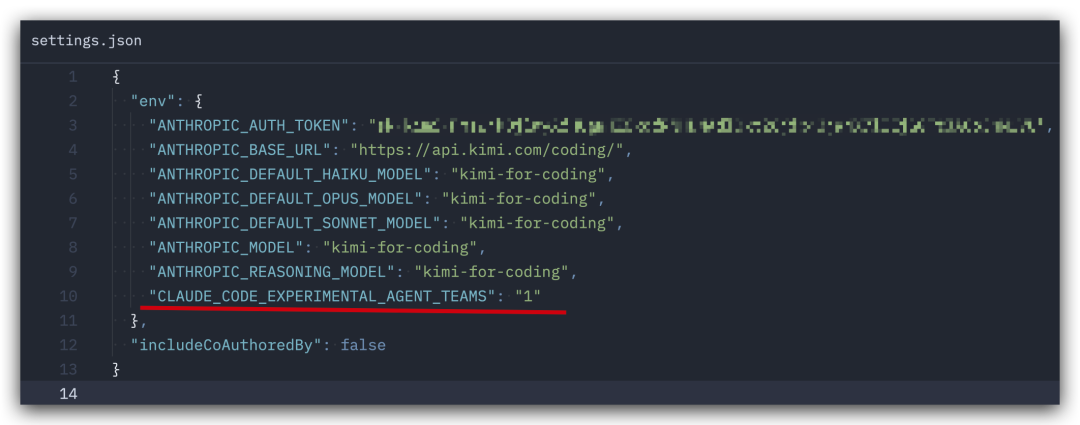
Agrega la siguiente línea en settings.json:
"CLAUDE_CODE_EXPERIMENTAL_AGENT_TEAMS": "1"
3. Reinicia Claude Code~
- Luego, simplemente usa lenguaje natural para que Claude Code cree un Agent Team (por supuesto, debes explicar claramente qué debe hacer el Agent Team)
Además, otros modelos no afectan el trabajo de Agent Teams (yo uso KIMi para codificar)
 ¡Para obtener más detalles sobre Agent Teams, consulta el siguiente artículo (escrito por Anthropic oficialmente)!
Agent Teams te permite coordinar múltiples instancias de Claude Code para trabajar juntas. Una sesión actúa como líder, coordinando el trabajo, asignando tareas y sintetizando los resultados. Los subordinados trabajan de forma independiente, cada uno en su propia ventana de contexto, e incluso pueden charlar entre ellos.
A diferencia de los subagentes (Subagents) (que se ejecutan en una sola sesión y solo pueden informar al agente principal), también puedes interactuar directamente con un solo subordinado, sin pasar por el líder.
Este documento cubre:
-
• Cuándo usar Agent Teams, incluidos los mejores casos de uso y la comparación con los subagentes
-
• Iniciar un equipo
-
• Controlar a los subordinados, incluidos los modos de visualización, la asignación de tareas y la delegación
-
• Mejores prácticas para el trabajo paralelo
Cuándo usar Agent Teams
Agent Teams es más eficaz en tareas donde la exploración paralela puede agregar valor real. Los casos de uso más sólidos incluyen:
-
• Investigación y revisión: varios subordinados pueden investigar simultáneamente diferentes aspectos de un problema, luego compartir y desafiar los hallazgos de los demás.
-
• Nuevos módulos o funciones: los subordinados pueden tener cada uno partes independientes, sin interferir entre sí.
-
• Depuración con hipótesis competitivas: los subordinados prueban diferentes teorías en paralelo, encontrando respuestas más rápido.
-
• Coordinación entre capas: cambios que abarcan el front-end, el back-end y las pruebas, cada uno a cargo de un subordinado diferente.
Agent Teams aumenta los gastos generales de coordinación (¿Te atreves a usar Opus 4.6 para abrir Agent Teams? 🤣) y aumenta significativamente el consumo de tokens en comparación con una sola sesión. Funcionan mejor cuando los miembros del equipo pueden operar de forma independiente. Para tareas secuenciales, edición del mismo archivo o trabajos con muchas dependencias, una sola sesión o subagentes son más eficaces.
Comparación con subagentes
Agent Teams y subagentes te permiten trabajar en paralelo, pero operan de manera diferente. Elige según si tus trabajadores necesitan comunicarse entre sí:
Subagentes
Agent Teams
Contexto
Su propia ventana de contexto; los resultados se devuelven al llamador
Su propia ventana de contexto; completamente independiente
Comunicación
Solo informa los resultados al agente principal
Los subordinados se envían mensajes directamente entre sí
Coordinación
El agente principal gestiona todo el trabajo
Lista de tareas compartida, auto-coordinación
Lo mejor para
Tareas enfocadas que solo se preocupan por los resultados
Trabajo complejo que requiere discusión y colaboración
Costo de tokens
Bajo: los resultados se resumen en el contexto principal
Alto: cada subordinado es una instancia independiente de Claude
Usa subagentes cuando necesites trabajadores rápidos y enfocados que informen los resultados. Usa Agent Teams cuando el equipo necesite compartir hallazgos, desafiarse entre sí y auto-coordinarse.
Habilitar Agent Teams
Agent Teams está deshabilitado por defecto. Habilítalo configurando la variable de entorno CLAUDE_CODE_EXPERIMENTAL_AGENT_TEAMS en 1, ya sea en el entorno shell o a través de settings.json:
{ "env": { "CLAUDE_CODE_EXPERIMENTAL_AGENT_TEAMS": "1" } }
Inicia tu primer Agent Team
Después de habilitar Agent Teams, dile a Claude que cree un Agent Team, describiendo la tarea en lenguaje natural y la estructura de equipo que deseas. Claude crea el equipo, genera los subordinados y coordina el trabajo según tus indicaciones.
Este ejemplo funciona bien porque los tres roles son independientes y pueden explorar el problema sin esperar a los demás:
Create an agent team to explore this from different angles: one teammate on UX, one on technical architecture, one playing devil's advocate. (Crea un Agent Team para explorar esto desde diferentes ángulos: un compañero de equipo en UX, uno en arquitectura técnica, uno jugando al abogado del diablo.)
A partir de ahí, Claude crea un equipo con una lista de tareas compartida, genera subordinados para cada perspectiva, les permite explorar el problema, sintetiza los hallazgos y, una vez finalizado, intenta limpiar el equipo.
La terminal del líder enumera a todos los subordinados y su trabajo. Usa Shift+Arriba/Abajo para seleccionar un subordinado y enviarle mensajes directamente.
Controla tu Agent Team
Dile al líder lo que quieres en lenguaje natural. Maneja la coordinación del equipo, la asignación de tareas y la delegación según tus instrucciones.
Selecciona el modo de visualización
Agent Teams admite dos modos de visualización:
-
• Modo en proceso: todos los subordinados se ejecutan dentro de tu terminal principal. Usa Shift+Arriba/Abajo para seleccionar un subordinado e ingresar mensajes directamente. Adecuado para cualquier terminal, sin configuración adicional.
-
• Modo de pantalla dividida: cada subordinado tiene su propio panel. Puedes ver la salida de todos simultáneamente y hacer clic en el panel para interactuar directamente. Requiere tmux o iTerm2.
El valor predeterminado es "auto", que usa la pantalla dividida si ya estás ejecutando en una sesión de tmux, de lo contrario, usa el modo en proceso.
Para forzar el modo en proceso para una sola sesión, pasa el indicador:
claude --teammate-mode in-process
Especifica subordinados y modelos
Claude decide cuántos compañeros de equipo generar según tu tarea, o puedes especificar exactamente lo que quieres:
Create a team with 4 teammates to refactor these modules in parallel. Use Sonnet for each teammate. (Crea un equipo con 4 compañeros de equipo para refactorizar estos módulos en paralelo. Usa Sonnet para cada miembro del equipo.)
Requiere la aprobación del plan del compañero de equipo
Para tareas complejas o riesgosas, puedes requerir que los compañeros de equipo planifiquen antes de implementar. Los compañeros de equipo trabajan en modo de plan de solo lectura hasta que el líder apruebe su enfoque:
Spawn an architect teammate to refactor the authentication module. Require plan approval before they make any changes. (Genera un compañero de equipo arquitecto para refactorizar el módulo de autenticación. Requiere la aprobación del plan antes de que realicen cualquier cambio.)
Cuando un compañero de equipo completa un plan, envía una solicitud de aprobación del plan al líder. El líder revisa el plan y lo aprueba o rechaza con comentarios.
Usa el modo de delegación
Sin el modo de delegación, el líder a veces comienza a implementar tareas por sí mismo en lugar de esperar a que los subordinados terminen. El modo de delegación evita esto al restringir al líder solo a las herramientas de coordinación. Presiona Shift+Tab para cambiar al modo de delegación.
Habla directamente con los subordinados
Cada subordinado es una sesión completa e independiente de Claude Code. Puedes enviar mensajes directamente a cualquier subordinado:
-
• Modo en proceso: usa Shift+Arriba/Abajo para seleccionar un subordinado, luego escribe para enviar un mensaje. Presiona Enter para ver la sesión del subordinado y luego presiona Escape para interrumpir su turno actual. Presiona Ctrl+T para cambiar la lista de tareas.
-
• Modo de pantalla dividida: haz clic en el panel del subordinado para interactuar directamente con su sesión.
Asigna y reclama tareas
Una lista de tareas compartida coordina el trabajo del equipo. El líder crea tareas, los subordinados las completan. Las tareas tienen tres estados: pendiente, en curso, completado. Las tareas también pueden depender de otras tareas.
El líder puede asignar tareas explícitamente, o los subordinados pueden reclamarlas por sí mismos después de completar una tarea.
Cierra subordinados
Para finalizar elegantemente la sesión de un compañero de equipo:
Ask the researcher teammate to shut down (Pídele al compañero de equipo investigador que se cierre)
El líder envía una solicitud de cierre. El compañero de equipo puede aprobar y salir elegantemente, o rechazar y explicar por qué.
Limpia el equipo
Una vez finalizado, deja que el líder limpie:
Clean up the team (Limpia el equipo)
Esto elimina los recursos compartidos del equipo. Cuando el líder ejecuta la limpieza, verifica si hay subordinados activos y falla si todavía hay alguno en ejecución, así que ciérralos primero.
Cómo funcionan los Agent Teams
Arquitectura
Un Agent Team incluye:
-
• Líder: la sesión principal de Claude Code que crea el equipo, genera subordinados y coordina el trabajo
-
• Subordinados: instancias independientes de Claude Code que manejan las tareas asignadas
-
• Lista de tareas: lista compartida de elementos de trabajo que los subordinados reclaman y completan
-
• Bandeja de entrada: sistema de mensajería para la comunicación entre agentes
El sistema gestiona automáticamente las dependencias de las tareas. El equipo y las tareas se almacenan localmente:
-
• Configuración del equipo:
~/.claude/teams/{team-name}/config.json -
• Lista de tareas:
~/.claude/tasks/{team-name}/
Contexto y comunicación
Cada subordinado tiene su propia ventana de contexto. Al generarse, los subordinados cargan el mismo contexto de proyecto que una sesión normal: CLAUDE.md, servidor MCP y habilidades. El historial de conversación del líder no se transmite.
Cómo comparten información los subordinados:
-
• Mensajería automática: cuando un subordinado envía un mensaje, se entrega automáticamente al destinatario
-
• Notificaciones de inactividad: cuando un subordinado termina y se detiene, se notifica automáticamente al líder
-
• Lista de tareas compartida: todos los agentes pueden ver el estado de las tareas y reclamar el trabajo disponible
Uso de tokens
Agent Teams usa significativamente más tokens que una sola sesión. Cada subordinado tiene su propia ventana de contexto, y el uso de tokens aumenta con la cantidad de subordinados activos. Para el trabajo de investigación, revisión y nuevas funciones, los tokens adicionales suelen valer la pena. Para tareas rutinarias, una sola sesión es más rentable.
Ejemplos de casos de uso
Ejecutar revisiones de código paralelas
Los revisores individuales tienden a centrarse en un tipo de problema a la vez. Dividir los criterios de revisión en áreas independientes significa que la seguridad, el rendimiento y la cobertura de las pruebas reciben atención exhaustiva simultáneamente.
Create an agent team to review PR #142. Spawn three reviewers: one focused on security implications, one checking performance impact, one validating test coverage. Have them each review and report findings. (Crea un Agent Team para revisar PR #142. Genera tres revisores: uno centrado en las implicaciones de seguridad, uno que verifique el impacto en el rendimiento, uno que valide la cobertura de las pruebas. Haz que cada uno revise e informe los hallazgos.)
Investigar con hipótesis competitivas
Cuando la causa raíz no está clara, un solo agente tiende a encontrar una explicación aparentemente razonable y deja de buscar.
Users report the app exits after one message instead of staying connected. Spawn 5 agent teammates to investigate different hypotheses. Have them talk to each other to try to disprove each other's theories, like a scientific debate. Update the findings doc with whatever consensus emerges.
Mejores prácticas
Dale a los subordinados suficiente contexto
Los subordinados cargan automáticamente el contexto del proyecto, pero no heredan el historial de conversación del líder. Incluye detalles específicos de la tarea en el mensaje de generación.
Ajusta el tamaño de las tareas adecuadamente
-
• Demasiado pequeño: los gastos generales de coordinación superan los beneficios
-
• Demasiado grande: los subordinados trabajan demasiado tiempo sin controles, lo que aumenta el riesgo de desperdiciar esfuerzos
-
• Justo: unidades autónomas que producen entregables claros
Espera a que los subordinados terminen
A veces, el líder comienza a implementar tareas por sí mismo en lugar de esperar a que los compañeros de equipo terminen. Si notas que esto sucede:
Wait for your teammates to complete their tasks before proceeding (Espera a que tus compañeros de equipo completen sus tareas antes de continuar)
Evita conflictos de archivos
Dos subordinados que editan el mismo archivo pueden provocar la sobrescritura. Divide el trabajo para que cada subordinado tenga un conjunto diferente de archivos.
Supervisa y guía
Verifica el progreso de los subordinados, redirige los enfoques que no funcionan y sintetiza los hallazgos a medida que avanzas.
Limitaciones
Agent Teams es experimental. Limitaciones actuales:
-
• Los miembros del equipo en proceso no admiten la reanudación de la sesión: /resume y /rewind no restaurarán los subordinados en proceso
-
• El estado de la tarea puede retrasarse: los subordinados a veces no pueden marcar las tareas como completadas
-
• El cierre puede ser lento: los subordinados completan la solicitud actual antes de cerrar
-
• Un equipo por sesión: un líder solo puede administrar un equipo a la vez
-
• Equipos anidados no admitidos: los subordinados no pueden generar sus propios equipos
-
• Líder fijo: la sesión que crea el equipo es el líder durante su ciclo de vida- • La división de pantalla requiere tmux o iTerm2: No se admite el terminal integrado de VS Code, Windows Terminal o Ghostty



