Claude Code lance le mode combat en équipe ! Les Agent Teams que vous devez absolument utiliser !
Claude Code a encore frappé fort : Agent Teams, que l'on peut considérer comme une version super améliorée des Sub Agents ~ Voici une comparaison entre Agent Teams et Subagents :
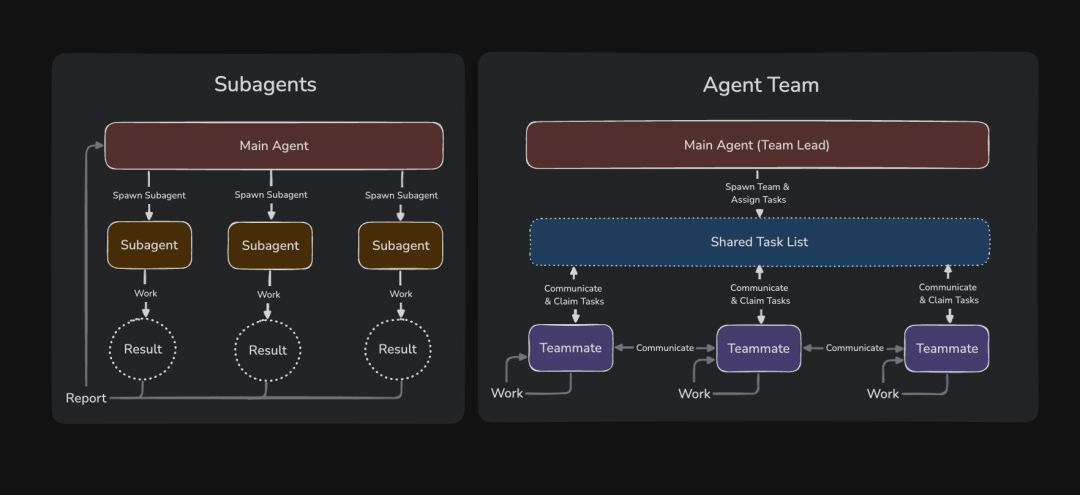 Je suis un des premiers à l'utiliser (et c'est génial ! Génial ! Génial !)
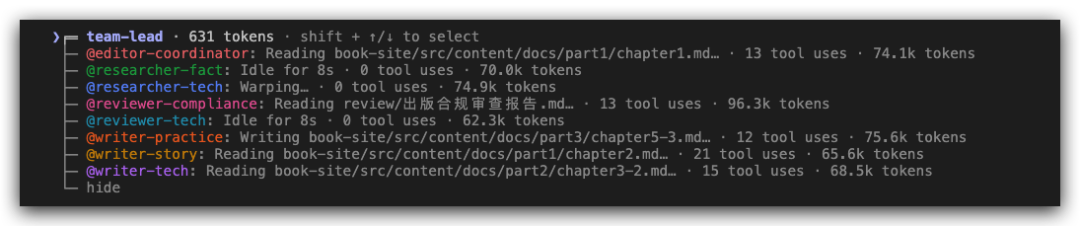 Conditions pour activer Agent Teams :
-
Mettre à jour Claude Code à la dernière version (claude update)
-
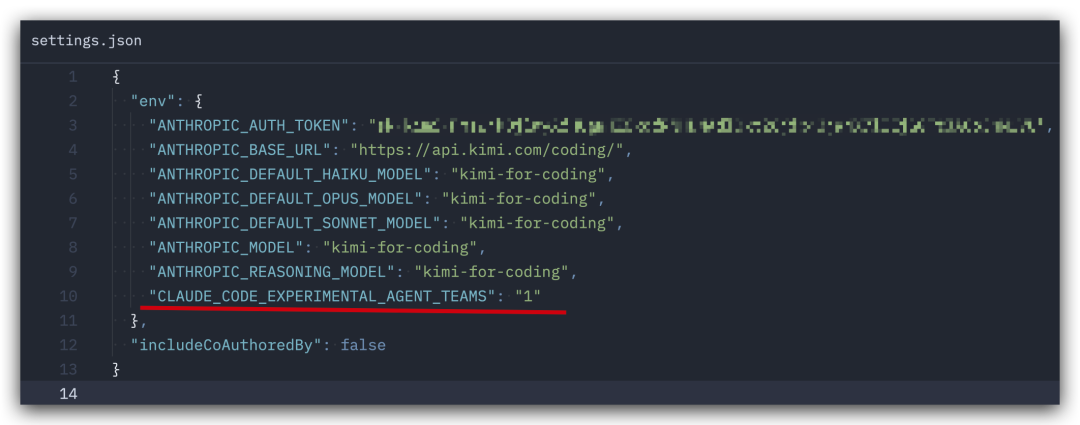
Ajouter la ligne suivante dans settings.json :
"CLAUDE_CODE_EXPERIMENTAL_AGENT_TEAMS": "1" 3. Redémarrer Claude Code ~
- Ensuite, utilisez directement le langage naturel pour demander à Claude Code de créer une Agent Teams (bien sûr, expliquez clairement ce que l'Agent Teams doit faire)
De plus, les autres modèles n'affectent pas le fonctionnement d'Agent Teams (j'utilise KIMi pour le coding)
 Plus de détails sur Agent Teams dans l'article ci-dessous (écrit par Anthropic lui-même) !
Agent Teams vous permet de coordonner plusieurs instances de Claude Code pour travailler ensemble. Une session agit comme chef, coordonnant le travail, attribuant les tâches et synthétisant les résultats. Les subordonnés travaillent indépendamment, chacun dans sa propre fenêtre de contexte, et peuvent même discuter directement entre eux.
Contrairement aux sous-agents (Subagents) (qui fonctionnent dans une seule session et ne peuvent rendre compte qu'à l'agent principal), vous pouvez également interagir directement avec chaque subordonné, sans passer par le chef.
Ce document couvre :
-
• Quand utiliser Agent Teams, y compris les meilleurs cas d'utilisation et la comparaison avec les sous-agents
-
• Lancer une équipe
-
• Contrôler les subordonnés, y compris le mode d'affichage, l'attribution des tâches et la délégation
-
• Les meilleures pratiques pour le travail parallèle
Quand utiliser Agent Teams
Agent Teams est plus efficace dans les tâches où l'exploration parallèle peut apporter une réelle valeur ajoutée. Les cas d'utilisation les plus intéressants sont les suivants :
-
• Recherche et examen —— Plusieurs subordonnés peuvent enquêter simultanément sur différents aspects d'un problème, puis partager et remettre en question leurs découvertes.
-
• Nouveaux modules ou fonctionnalités —— Les subordonnés peuvent chacun avoir des parties indépendantes, sans interférence mutuelle.
-
• Débogage avec des hypothèses concurrentes —— Les subordonnés testent différentes théories en parallèle, trouvant ainsi les réponses plus rapidement.
-
• Coordination inter-couches —— Modifications couvrant le front-end, le back-end et les tests, chacun étant géré par un subordonné différent.
Agent Teams augmente les frais de coordination (Oserez-vous utiliser Opus4.6 pour lancer Agent Teams🤣), et augmente considérablement la consommation de tokens par rapport à une seule session. Ils sont plus efficaces lorsque les petits groupes peuvent fonctionner indépendamment. Pour les tâches séquentielles, l'édition du même fichier ou les travaux avec de nombreuses dépendances, une seule session ou des sous-agents sont plus efficaces.
Comparaison avec les sous-agents
Agent Teams et les sous-agents vous permettent tous deux de travailler en parallèle, mais ils fonctionnent différemment. Choisissez en fonction de la nécessité ou non pour vos travailleurs de communiquer entre eux :
Sous-agents
Agent Teams
Contexte
Propre fenêtre de contexte ; les résultats sont renvoyés à l'appelant
Propre fenêtre de contexte ; complètement indépendant
Communication
Rend compte uniquement des résultats à l'agent principal
Les subordonnés s'envoient directement des messages
Coordination
L'agent principal gère tout le travail
Liste de tâches partagée, auto-coordination
Idéal pour
Tâches ciblées où seuls les résultats comptent
Travaux complexes nécessitant discussion et collaboration
Coût en tokens
Faible : les résultats sont résumés dans le contexte principal
Élevé : chaque subordonné est une instance Claude indépendante
Utilisez des sous-agents lorsque vous avez besoin de travailleurs rapides et concentrés pour rendre compte des résultats. Utilisez Agent Teams lorsque le groupe a besoin de partager des découvertes, de se remettre en question et de s'auto-coordonner.
Activer Agent Teams
Agent Teams est désactivé par défaut. Activez-le en définissant la variable d'environnement CLAUDE_CODE_EXPERIMENTAL_AGENT_TEAMS sur 1, soit dans l'environnement shell, soit via settings.json :
{ "env": { "CLAUDE_CODE_EXPERIMENTAL_AGENT_TEAMS": "1" } }
Lancer votre première Agent Team
Une fois Agent Teams activé, demandez à Claude de créer une Agent Team, en décrivant en langage naturel la tâche et la structure d'équipe souhaitée. Claude crée l'équipe, génère les subordonnés et coordonne le travail en fonction de vos instructions.
Cet exemple fonctionne bien car les trois rôles sont indépendants et peuvent explorer le problème sans attendre les autres :
Create an agent team to explore this from different angles: one teammate on UX, one on technical architecture, one playing devil's advocate. (Créer une Agent Team pour explorer cela sous différents angles : un coéquipier sur l'UX, un sur l'architecture technique, un jouant l'avocat du diable.)
À partir de là, Claude crée une équipe avec une liste de tâches partagée, génère des subordonnés pour chaque perspective, les laisse explorer le problème, synthétise les découvertes et tente de nettoyer l'équipe une fois terminé.
Le terminal du chef répertorie tous les subordonnés et leur travail. Utilisez Shift+Haut/Bas pour sélectionner un subordonné et lui envoyer directement des messages.
Contrôler votre Agent Team
Dites au chef ce que vous voulez en langage naturel. Il gère la coordination de l'équipe, l'attribution des tâches et la délégation en fonction de vos instructions.
Choisir le mode d'affichage
Agent Teams prend en charge deux modes d'affichage :
-
• Mode intégré —— Tous les subordonnés fonctionnent dans votre terminal principal. Utilisez Shift+Haut/Bas pour sélectionner un subordonné et saisir directement des messages. Convient à tous les terminaux, sans configuration supplémentaire.
-
• Mode écran partagé —— Chaque subordonné a son propre volet. Vous pouvez voir la sortie de tout le monde en même temps et cliquer sur le volet pour interagir directement. Nécessite tmux ou iTerm2.
La valeur par défaut est "auto", qui utilise l'écran partagé si vous exécutez déjà dans une session tmux, sinon le mode intégré.
Pour forcer le mode intégré pour une seule session, transmettez l'indicateur :
claude --teammate-mode in-process
Spécifier les subordonnés et les modèles
Claude décide du nombre de coéquipiers à générer en fonction de votre tâche, ou vous pouvez spécifier exactement ce que vous voulez :
Create a team with 4 teammates to refactor these modules in parallel. Use Sonnet for each teammate. (Créer une équipe de 4 personnes pour refactoriser ces modules en parallèle. Utilisez Sonnet pour chaque membre de l'équipe.)
Exiger l'approbation du plan par le coéquipier
Pour les tâches complexes ou risquées, vous pouvez demander aux coéquipiers de planifier avant de mettre en œuvre. Les coéquipiers travaillent en mode plan en lecture seule jusqu'à ce que le chef approuve leur méthode :
Spawn an architect teammate to refactor the authentication module. Require plan approval before they make any changes. (Générer un coéquipier architecte pour refactoriser le module d'authentification. Exiger l'approbation du plan avant qu'il n'apporte des modifications.)
Lorsque le coéquipier a terminé le plan, il envoie une demande d'approbation du plan au chef. Le chef examine le plan et l'approuve ou le rejette en fournissant des commentaires.
Utiliser le mode de délégation
Sans le mode de délégation, le chef commence parfois à mettre en œuvre lui-même les tâches au lieu d'attendre que les subordonnés terminent. Le mode de délégation empêche cela en limitant le chef aux seuls outils de coordination. Appuyez sur Shift+Tab pour passer en mode de délégation.
Parler directement aux subordonnés
Chaque subordonné est une session Claude Code complète et indépendante. Vous pouvez envoyer directement des messages à n'importe quel subordonné :
-
• Mode intégré : Utilisez Shift+Haut/Bas pour sélectionner un subordonné, puis saisissez pour envoyer un message. Appuyez sur Entrée pour afficher la session du subordonné, puis appuyez sur Échap pour interrompre son tour actuel. Appuyez sur Ctrl+T pour basculer la liste des tâches.
-
• Mode écran partagé : Cliquez sur le volet du subordonné pour interagir directement avec sa session.
Attribuer et revendiquer des tâches
Une liste de tâches partagée coordonne le travail de l'équipe. Le chef crée des tâches, les subordonnés les terminent. Les tâches ont trois états : en attente, en cours, terminée. Les tâches peuvent également dépendre d'autres tâches.
Le chef peut attribuer explicitement des tâches, ou les subordonnés peuvent se les attribuer eux-mêmes une fois qu'ils ont terminé une tâche.
Fermer les subordonnés
Pour terminer proprement la session d'un coéquipier :
Ask the researcher teammate to shut down (Demander au coéquipier chercheur de se fermer)
Le chef envoie une demande de fermeture. Le coéquipier peut approuver et quitter proprement, ou refuser et expliquer pourquoi.
Nettoyer l'équipe
Une fois terminé, demandez au chef de nettoyer :
Clean up the team (Nettoyer l'équipe)
Cela supprime les ressources d'équipe partagées. Lorsque le chef exécute le nettoyage, il vérifie les subordonnés actifs et échoue s'il y en a encore en cours d'exécution, vous devez donc d'abord les fermer.
Comment fonctionne Agent Teams
Architecture
Agent Team comprend :
-
• Chef : La session Claude Code principale qui crée l'équipe, génère les subordonnés et coordonne le travail
-
• Subordonnés : Instances Claude Code indépendantes qui gèrent chacune les tâches attribuées
-
• Liste des tâches : Liste partagée des éléments de travail que les subordonnés revendiquent et terminent
-
• Boîte aux lettres : Système de messagerie pour la communication entre les agents
Le système gère automatiquement les dépendances des tâches. L'équipe et les tâches sont stockées localement :
-
• Configuration de l'équipe :
~/.claude/teams/{team-name}/config.json -
• Liste des tâches :
~/.claude/tasks/{team-name}/
Contexte et communication
Chaque subordonné a sa propre fenêtre de contexte. Lors de la génération, les subordonnés chargent le même contexte de projet que les sessions régulières : CLAUDE.md, serveur MCP et compétences. L'historique des conversations du chef n'est pas transmis.
Comment les subordonnés partagent les informations :
-
• Messagerie automatique : Lorsqu'un subordonné envoie un message, il est automatiquement transmis au destinataire
-
• Notification d'inactivité : Lorsque le subordonné termine et s'arrête, le chef est automatiquement averti
-
• Liste des tâches partagée : Tous les agents peuvent voir l'état des tâches et revendiquer le travail disponible
Utilisation des tokens
Agent Teams consomme beaucoup plus de tokens qu'une seule session. Chaque subordonné a sa propre fenêtre de contexte, et l'utilisation des tokens augmente avec le nombre de subordonnés actifs. Pour la recherche, l'examen et le travail sur de nouvelles fonctionnalités, les tokens supplémentaires valent généralement la peine. Pour les tâches régulières, une seule session est plus rentable.
Exemples de cas d'utilisation
Exécuter des revues de code parallèles
Un seul réviseur a tendance à se concentrer sur un seul type de problème à la fois. La division des critères de révision en domaines indépendants signifie que la sécurité, les performances et la couverture des tests reçoivent simultanément une attention approfondie.
Create an agent team to review PR #142. Spawn three reviewers: one focused on security implications, one checking performance impact, one validating test coverage. Have them each review and report findings. (Créer une Agent Team pour examiner la PR #142. Générer trois réviseurs : un axé sur les implications de sécurité, un vérifiant l'impact sur les performances, un validant la couverture des tests. Demandez-leur à chacun d'examiner et de signaler les conclusions.)
Enquêter avec des hypothèses concurrentes
Lorsque la cause première n'est pas claire, un seul agent a tendance à trouver une explication apparemment raisonnable et à cesser de chercher.
Users report the app exits after one message instead of staying connected. Spawn 5 agent teammates to investigate different hypotheses. Have them talk to each other to try to disprove each other's theories, like a scientific debate. Update the findings doc with whatever consensus emerges.
Meilleures pratiques
Donner suffisamment de contexte aux subordonnés
Les subordonnés chargent automatiquement le contexte du projet, mais n'héritent pas de l'historique des conversations du chef. Incluez des détails spécifiques à la tâche dans l'invite de génération.
Ajuster correctement la taille des tâches
-
• Trop petit : Les frais de coordination dépassent les avantages
-
• Trop grand : Les subordonnés travaillent trop longtemps sans vérification, ce qui augmente le risque d'efforts gaspillés
-
• Juste ce qu'il faut : Unités autonomes qui produisent des livrables clairs
Attendre que les subordonnés terminent
Parfois, le chef commence lui-même à mettre en œuvre des tâches au lieu d'attendre que le coéquipier termine. Si vous remarquez cela :
Wait for your teammates to complete their tasks before proceeding (Attendre que vos coéquipiers terminent leurs tâches avant de continuer)
Éviter les conflits de fichiers
Deux subordonnés qui modifient le même fichier entraînent un écrasement. Divisez le travail afin que chaque subordonné possède un ensemble de fichiers différent.
Surveiller et guider
Vérifiez la progression des subordonnés, redirigez les approches qui ne fonctionnent pas et synthétisez les conclusions au fur et à mesure de la progression.
Limites
Agent Teams est expérimental. Limites actuelles :
-
• Les membres de l'équipe intégrés ne prennent pas en charge la restauration de session : /resume et /rewind ne restaurent pas les subordonnés intégrés
-
• L'état des tâches peut être en retard : Les subordonnés ne parviennent parfois pas à marquer les tâches comme terminées
-
• La fermeture peut être lente : Les subordonnés terminent la requête en cours avant de se fermer
-
• Une équipe par session : Un chef ne peut gérer qu'une seule équipe à la fois
-
• Les équipes imbriquées ne sont pas prises en charge : Les subordonnés ne peuvent pas générer leurs propres équipes
-
• Chef fixe : La session qui crée l'équipe est le chef pendant toute sa durée de vie- • Le fractionnement d'écran nécessite tmux ou iTerm2 : Non pris en charge par le terminal intégré de VS Code, Windows Terminal ou Ghostty



