Claude Code ने टीम मोड शुरू किया! आपको जरूर इस्तेमाल करना चाहिए Agent teams!
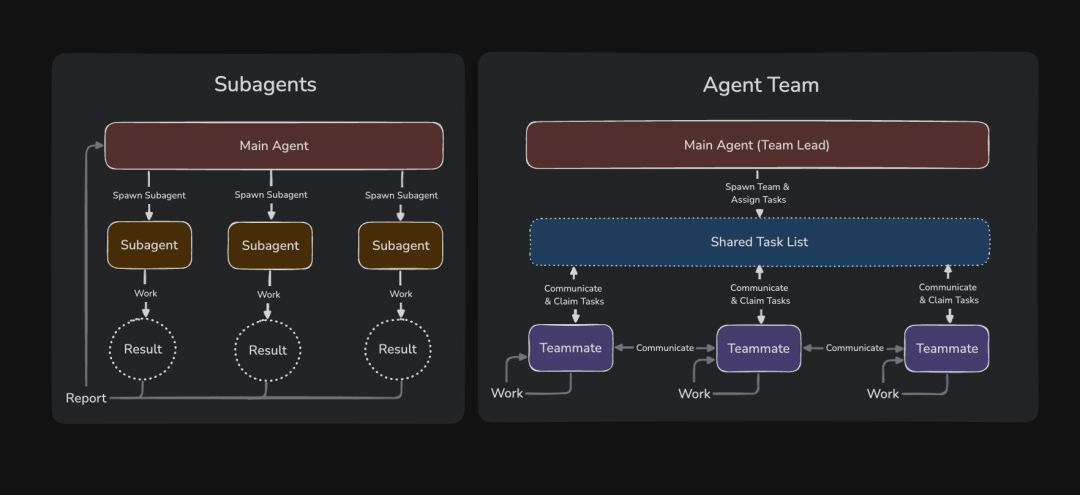
Claude Code ने एक और बड़ा कदम उठाया: Agent Teams, जिसे Sub Agents का सुपर-एन्हांस्ड वर्जन समझा जा सकता है। नीचे दी गई तस्वीर Agent Teams और Subagents की तुलना दिखाती है:
 मैंने "पहले इस्तेमाल करके देख लिया"! (बहुत मजेदार! बहुत मजेदार! बहुत मजेदार!)
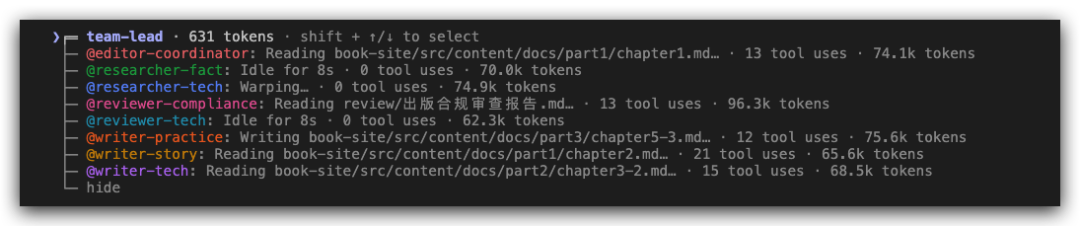 Agent Teams शुरू करने की शर्तें:
1. Claude Code को नवीनतम संस्करण में अपडेट करें (claude update)
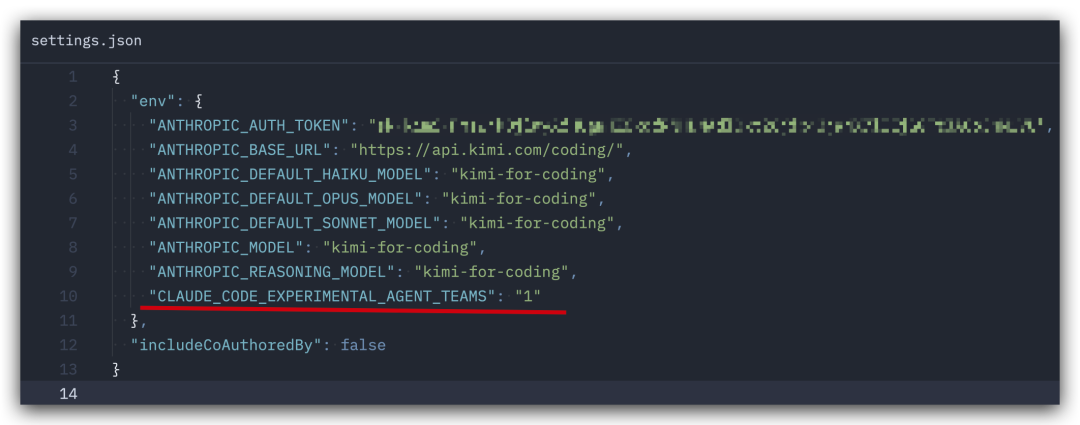
2. settings.json में यह लाइन जोड़ें:
"CLAUDE_CODE_EXPERIMENTAL_AGENT_TEAMS": "1" 3. Claude Code को रीस्टार्ट करें।
4. फिर सीधे प्राकृतिक भाषा का उपयोग करके Claude Code से एक Agent Team बनाने के लिए कहें (बेशक, यह स्पष्ट करें कि Agent Team को क्या करना है)।
इसके अलावा, अन्य मॉडल Agent Teams के काम को प्रभावित नहीं करते (मैंने कोडिंग के लिए KIMi का इस्तेमाल किया)।
 Agent Teams के बारे में अधिक जानकारी नीचे दिए गए लेख में देखें (Anthropic द्वारा आधिकारिक रूप से लिखित)!
Agent Teams आपको कई Claude Code इंस्टेंस को एक साथ काम करने के लिए समन्वयित करने देते हैं। एक सत्र लीडर के रूप में काम करता है, काम का समन्वय करता है, कार्य आवंटित करता है, और परिणामों को संश्लेषित करता है। टीम के सदस्य स्वतंत्र रूप से काम करते हैं, प्रत्येक अपनी खुद की संदर्भ विंडो में, और सीधे एक-दूसरे से बात भी कर सकते हैं।
सबएजेंट्स (Subagents) से अलग (सबएजेंट्स एक ही सत्र में चलते हैं और केवल मुख्य एजेंट को रिपोर्ट कर सकते हैं), आप सीधे किसी भी टीम के सदस्य के साथ बातचीत कर सकते हैं, बिना लीडर के माध्यम से जाए।
यह दस्तावेज़ शामिल करता है:
• Agent Teams का उपयोग कब करें, जिसमें सर्वोत्तम उपयोग के मामले और सबएजेंट्स के साथ तुलना शामिल है
• टीम शुरू करना
• टीम के सदस्यों को नियंत्रित करना, जिसमें डिस्प्ले मोड, कार्य आवंटन और प्रतिनिधिमंडल शामिल है
• समानांतर कार्य के लिए सर्वोत्तम अभ्यास
Agent Teams का उपयोग कब करें
Agent Teams उन कार्यों में सबसे प्रभावी होते हैं जहां समानांतर अन्वेषण वास्तविक मूल्य जोड़ता है। सबसे मजबूत उपयोग के मामलों में शामिल हैं:
• अनुसंधान और समीक्षा —— कई टीम के सदस्य एक साथ समस्या के विभिन्न पहलुओं की जांच कर सकते हैं, फिर अपने निष्कर्ष साझा कर सकते हैं और एक-दूसरे की खोजों को चुनौती दे सकते हैं
• नए मॉड्यूल या सुविधाएँ —— टीम के सदस्यों के पास स्वतंत्र भाग हो सकते हैं, एक-दूसरे के काम में हस्तक्षेप किए बिना
• प्रतिस्पर्धी परिकल्पनाओं के साथ डिबगिंग —— टीम के सदस्य विभिन्न सिद्धांतों का समानांतर रूप से परीक्षण करते हैं, जवाब तेजी से ढूंढते हैं
• क्रॉस-लेयर समन्वय —— फ्रंटएंड, बैकएंड और परीक्षण में परिवर्तन, प्रत्येक अलग-अलग टीम के सदस्य द्वारा संभाले जाते हैं
Agent Teams समन्वय ओवरहेड जोड़ते हैं (क्या आप Opus4.6 के साथ Agent Teams शुरू करने की हिम्मत करेंगे🤣), एकल सत्र की तुलना में टोकन खपत में उल्लेखनीय वृद्धि करते हैं। वे तब सबसे अच्छा काम करते हैं जब छोटे समूह स्वतंत्र रूप से काम कर सकते हैं। अनुक्रमिक कार्यों, एक ही फ़ाइल संपादन, या बहुत अधिक निर्भरता वाले काम के लिए, एकल सत्र या सबएजेंट अधिक प्रभावी होते हैं।
सबएजेंट्स के साथ तुलना
Agent Teams और सबएजेंट्स दोनों आपको समानांतर रूप से काम करने देते हैं, लेकिन अलग-अलग तरीकों से काम करते हैं। अपने कार्यकर्ताओं को एक-दूसरे के साथ संवाद करने की आवश्यकता है या नहीं, इसके आधार पर चुनें:
सबएजेंट
Agent Teams
संदर्भ
अपनी खुद की संदर्भ विंडो; परिणाम कॉलर को वापस भेजे जाते हैं
अपनी खुद की संदर्भ विंडो; पूरी तरह से स्वतंत्र
संचार
केवल मुख्य एजेंट को परिणाम रिपोर्ट करते हैं
टीम के सदस्य सीधे एक-दूसरे को संदेश भेजते हैं
समन्वय
मुख्य एजेंट सभी काम का प्रबंधन करता है
साझा कार्य सूची, स्व-समन्वय
सबसे उपयुक्त
केवल परिणामों पर ध्यान केंद्रित करने वाले कार्य
चर्चा और सहयोग की आवश्यकता वाले जटिल कार्य
टोकन लागत
कम: परिणाम मुख्य संदर्भ में संक्षेपित होते हैं
अधिक: प्रत्येक टीम का सदस्य एक स्वतंत्र Claude इंस्टेंस है
जब आपको तेज, केंद्रित कार्यकर्ताओं की आवश्यकता हो जो परिणाम रिपोर्ट करें, तो सबएजेंट्स का उपयोग करें। जब समूह को खोजों को साझा करने, एक-दूसरे को चुनौती देने और स्व-समन्वय करने की आवश्यकता हो, तो Agent Teams का उपयोग करें।
Agent Teams सक्षम करें
Agent Teams डिफ़ॉल्ट रूप से अक्षम हैं। CLAUDE_CODE_EXPERIMENTAL_AGENT_TEAMS पर्यावरण चर को 1 पर सेट करके सक्षम करें, या तो शेल वातावरण में या settings.json के माध्यम से:
{
  "env": {
    "CLAUDE_CODE_EXPERIMENTAL_AGENT_TEAMS": "1"
  }
}
अपनी पहली Agent Team शुरू करें
Agent Teams सक्षम होने के बाद, Claude को एक Agent Team बनाने के लिए कहें, प्राकृतिक भाषा में कार्य और आपकी वांछित टीम संरचना का वर्णन करें। Claude आपके प्रॉम्प्ट के आधार पर टीम बनाता है, टीम के सदस्य उत्पन्न करता है और काम का समन्वय करता है।
यह उदाहरण अच्छा काम करता है क्योंकि तीन भूमिकाएँ स्वतंत्र हैं, और एक-दूसरे की प्रतीक्षा किए बिना समस्या का अन्वेषण कर सकती हैं:
Create an agent team to explore this from different angles: one teammate on UX, one on technical architecture, one playing devil's advocate.
(एक Agent Team बनाएं जो इसे विभिन्न कोणों से अन्वेषण करे: एक UX पर, एक तकनीकी आर्किटेक्चर पर, और एक शैतान के वकील की भूमिका निभाए।)
वहाँ से, Claude एक साझा कार्य सूची के साथ एक टीम बनाता है, प्रत्येक दृष्टिकोण के लिए टीम के सदस्य उत्पन्न करता है, उन्हें समस्या का अन्वेषण करने देता है, निष्कर्षों को संश्लेषित करता है, और पूरा होने पर टीम को साफ करने का प्रयास करता है।
लीडर का टर्मिनल सभी टीम के सदस्यों और उनके काम की सामग्री को सूचीबद्ध करता है। Shift+Up/Down का उपयोग करके टीम के सदस्यों का चयन करें और सीधे उन्हें संदेश भेजें।
अपनी Agent Team को नियंत्रित करें
प्राकृतिक भाषा का उपयोग करके लीडर को बताएं कि आप क्या चाहते हैं। यह आपके निर्देशों के आधार पर टीम समन्वय, कार्य आवंटन और प्रतिनिधिमंडल को संभालता है।
डिस्प्ले मोड चुनें
Agent Teams दो डिस्प्ले मोड का समर्थन करते हैं:
• इन-प्रोसेस मोड —— सभी टीम के सदस्य आपके मुख्य टर्मिनल के अंदर चलते हैं। Shift+Up/Down का उपयोग करके टीम के सदस्यों का चयन करें और सीधे इनपुट करके संदेश भेजें। किसी भी टर्मिनल के लिए उपयुक्त, अतिरिक्त सेटअप की आवश्यकता नहीं।
• स्प्लिट-स्क्रीन मोड —— प्रत्येक टीम के सदस्य का अपना पेन होता है। आप सभी के आउटपुट एक साथ देख सकते हैं, पेन पर क्लिक करके सीधे बातचीत कर सकते हैं। tmux या iTerm2 की आवश्यकता होती है।
डिफ़ॉल्ट "auto" है, यदि आप पहले से ही tmux सत्र में चल रहे हैं तो स्प्लिट-स्क्रीन का उपयोग करता है, अन्यथा इन-प्रोसेस मोड का उपयोग करता है।
किसी एकल सत्र के लिए इन-प्रोसेस मोड को फोर्स करने के लिए, फ्लैग पास करें:
claude --teammate-mode in-processटीम के सदस्य और मॉडल निर्दिष्ट करें
Claude आपके कार्य के आधार पर तय करता है कि कितने टीम के सदस्य उत्पन्न करने हैं, या आप सटीक रूप से निर्दिष्ट कर सकते हैं कि आप क्या चाहते हैं:
Create a team with 4 teammates to refactor these modules in parallel. Use Sonnet for each teammate.
(4 सदस्यों वाली एक टीम बनाएं जो इन मॉड्यूल को समानांतर रूप से रीफैक्टर करे। प्रत्येक सदस्य के लिए Sonnet का उपयो�� करें।)
टीम के सदस्यों से योजना अनुमोदन की आवश्यकता करें
जटिल या जोखिम भरे कार्यों के लिए, आप टीम के सदस्यों से कार्यान्वयन से पहले योजना बनाने के लिए कह सकते हैं। टीम के सदस्य केवल-पढ़ने योग्य योजना मोड में काम करते हैं, जब तक कि लीडर उनकी विधि को मंजूरी नहीं देता:
Spawn an architect teammate to refactor the authentication module. Require plan approval before they make any changes.
(प्रमाणीकरण मॉड्यूल को रीफैक्टर करने के लिए एक आर्किटेक्ट टीम का सदस्य उत्पन्न करें। उनके द्वारा कोई भी परिवर्तन करने से पहले योजना अनुमोदन की आवश्यकता करें।)
जब टीम का सदस्य योजना पूरी कर लेता है, तो वह लीडर को योजना अनुमोदन अनुरोध भेजता है। लीडर योजना की समीक्षा करता है और अनुमोदन या अस्वीकृति देता है और प्रतिक्रिया प्रदान करता है।
प्रतिनिधिमंडल मोड का उपयोग करें
प्रतिनिधिमंडल मोड के बिना, लीडर कभी-कभी टीम के सदस्यों के काम पूरा होने की प्रतीक्षा करने के बजाय खुद ही कार्य को लागू करना शुरू कर देता है। प्रतिनिधिमंडल मोड लीडर को केवल समन्वय उपकरणों तक सीमित करके इसे रोकता है। प्रतिनिधिमंडल मोड में स्विच करने के लिए Shift+Tab दबाएं।
सीधे टीम के सदस्यों से बात करें
प्रत्येक टीम का सदस्य एक पूर्ण, स्वतंत्र Claude Code सत्र है। आप सीधे किसी भी टीम के सदस्य को संदेश भेज सकते हैं:
• इन-प्रोसेस मोड: Shift+Up/Down का उपयोग करके टीम के सदस्य का चयन करें, फिर संदेश भेजने के लिए इनपुट करें। Enter दबाएं टीम के सदस्य के सत्र को ��ेखने के लिए, फिर Escape दबाएं उनके वर्तमान राउंड को बाधित करने के लिए। Ctrl+T दबाएं कार्य सूची को टॉगल करने के लिए।
• स्प्लिट-स्क्रीन मोड: टीम के सदस्य के पेन पर क्लिक करके सीधे उसके सत्र के साथ बातचीत करें।
कार्य आवंटित करें और दावा करें
साझा कार्य सूची टीम क�� काम का समन्वय करती है। लीडर कार्य बनाता है, टीम के सदस्य उन्हें पूरा करते हैं। कार्यों की तीन स्थितियाँ होती हैं: लंबित, प्रगति पर, पूर्ण। कार्य अन्य कार्यों पर भी निर्भर हो सकते हैं।
लीडर स्पष्ट रूप से कार्य आवंटित कर सकता है, या टीम के सदस्य कार्य पूरा करने के बाद स्वयं दावा कर सकते हैं।
टीम के सदस्यों को बंद करें
टीम के सदस्य के सत्र को सुरुचिपूर्ण ढंग से समाप्त करने के लिए:
Ask the researcher teammate to shut down
(शोधकर्ता टीम के सदस्य से बंद करने के लिए कहें)
लीडर शटडाउन अनुरोध भेजता है। टीम का सदस्य अनुमोदन कर सकता है और सुरुचिपूर्ण ढंग से बाहर निकल सकता है, या अस्वीकृति दे सकता है और कारण बता सकता है।
टीम को साफ करें
पूरा होने के बाद, लीडर से सफाई करने के लिए कहें:
Clean up the team
(टीम को साफ करें)
यह साझा टीम संसाधनों को हटा देता है। जब लीडर सफाई चलाता है, तो वह सक्रिय टीम के सदस्यों की जांच करता है, यदि अभी भी कोई चल रहा है तो विफल हो जाता है, इसलिए पहले उन्हें बंद करें।
Agent Teams कैसे काम करते हैं
आर्किटेक्चर
Agent Team में शामिल हैं:
• लीडर: टीम बनाने, टीम के सदस्य उत्पन्न करने और काम का समन्वय करने वाला मुख्य Claude Code सत्र
• टीम के सदस्य: आवंटित कार्यों को संभालने वाले स्वतंत्र Claude Code इंस्टेंस
• कार्य सूची: टीम के सदस्यों द्वारा दावा किए गए और पूरे किए गए कार्य आइटमों की साझा सूची
• मेलबॉक्स: एजेंटों के बीच संचार के लिए संदेश प्रणाली
सिस्टम स्वचालित रूप से कार्य निर्भरता का प्रबंधन करता है। टीम और कार्य स्थानीय रूप से संग्रहीत होते हैं:
• टीम कॉन्फ़िगरेशन:
~/.claude/teams/{team-name}/config.json• कार्य सूची:
~/.claude/tasks/{team-name}



