Claude Code beindítja a csapatmódot! Használd ezeket az Agent Teams-eket!
Claude Code ismét nagyot dobott: Agent Teams, ami úgy értelmezhető, mint a Sub Agents szuperfejlesztett változata. Az alábbi kép összehasonlítja az Agent Teams-eket és a Subagents-eket:
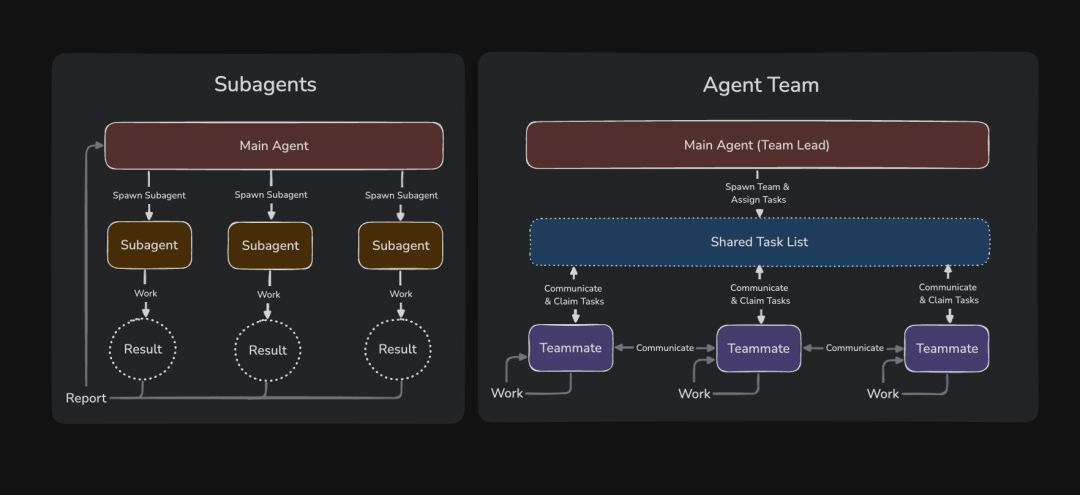 Én már "használom először"! (Nagyon jó! Nagyon jó! Nagyon jó!)
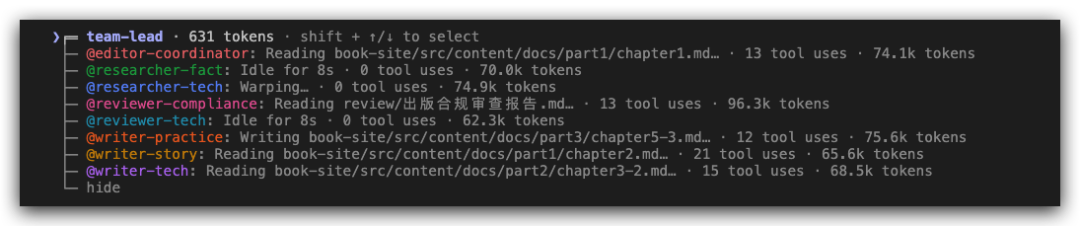 Az Agent Teams bekapcsolásának feltételei:
1. Frissítsd a Claude Code-ot a legújabb verzióra (claude update)
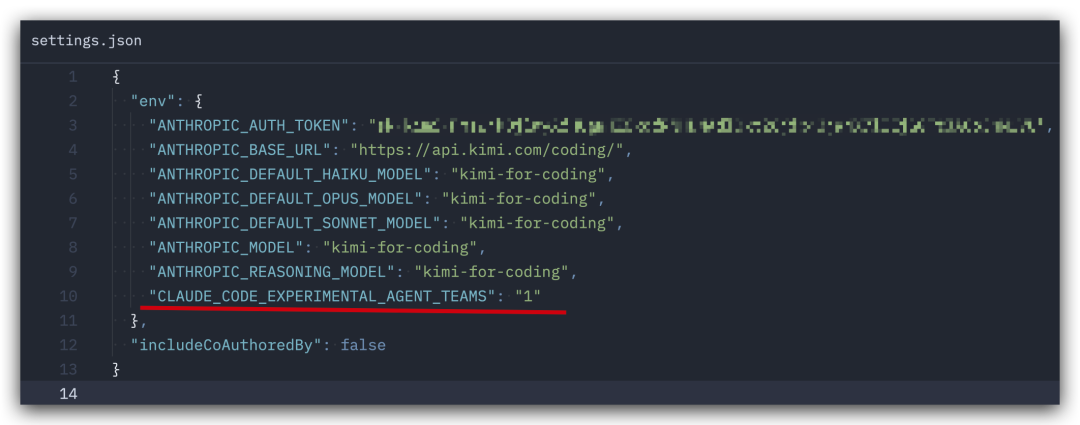
2. A settings.json fájlba add hozzá ezt a sort:
"CLAUDE_CODE_EXPERIMENTAL_AGENT_TEAMS": "1" 3. Indítsd újra a Claude Code-ot.
4. Ezután közvetlenül természetes nyelven kérj meg egy Claude Code-ot, hogy hozzon létre egy Agent Teams-et (természetesen világosan kell elmondani, mit csináljon az Agent Teams).
Ezenkívül más modellek nem befolyásolják az Agent Teams munkáját (én KIMi for coding-et használok).
 További részletek az Agent Teams-ről az alábbiakban (Anthropic hivatalos cikke)!
Az Agent Teams lehetővé teszi, hogy több Claude Code példányt koordinálj együtt dolgozni. Egy beszélgetés a főnök, aki koordinálja a munkát, feladatokat oszt ki, és összesíti az eredményeket. A kisebb tagok önállóan dolgoznak, mindegyik a saját kontextusablakában, és közvetlenül is beszélgethetnek egymással.
Ellentétben az alügynökökkel (Subagents) (amelyek egyetlen beszélgetésben futnak, és csak a fő ügynöknek jelenthetnek), közvetlenül is kommunikálhatsz egyes kisebb tagokkal, a főnökön keresztül.
Ez a dokumentum tartalmazza:
• Mikor használj Agent Teams-et, beleértve a legjobb használati eseteket és az alügynökökkel való összehasonlítást
• Csapat indítása
• A kisebb tagok irányítása, beleértve a megjelenítési módokat, feladatok kiosztását és delegálást
• Párhuzamos munka legjobb gyakorlatai
Mikor használj Agent Teams-et
Az Agent Teams a párhuzamos felfedezés igazán értéket adó feladataiban a leghatékonyabb. A legerősebb használati esetek közé tartoznak:
• Kutatás és áttekintés —— Több kisebb tag párhuzamosan vizsgálhatja a probléma különböző aspektusait, majd megoszthatják és kihívhatják egymás megállapításait
• Új modulok vagy funkciók —— A kisebb tagok különálló részeket kaphatnak, anélkül, hogy zavarnák egymást
• Hibakeresés versengő hipotézisekkel —— A kisebb tagok párhuzamosan tesztelnek különböző elméleteket, gyorsabban találva meg a választ
• Rétegek közötti koordináció —— Frontend, backend és tesztelési változtatások, mindegyiket külön kisebb tag felelőssége
Az Agent Teams növeli a koordinációs terhet (Mersz Opus4.6-tal Agent Teams-et indítani🤣), jelentősen több tokent használ, mint egyetlen beszélgetés. Akkor működnek a legjobban, amikor a kis csoportok önállóan működhetnek. Soros feladatoknál, ugyanazon fájl szerkesztésénél vagy sok függőséggel rendelkező munkáknál egyetlen beszélgetés vagy alügynökök hatékonyabbak.
Összehasonlítás az alügynökökkel
Az Agent Teams és az alügynökök is lehetővé teszik a párhuzamos munkát, de különböző módon működnek. Válaszd ki aszerint, hogy a munkásoknak kell-e kommunikálniuk egymással:
Alügynökök
Agent Teams
Kontextus
Saját kontextusablak; eredmények visszatérnek a hívónak
Saját kontextusablak; teljesen független
Kommunikáció
Csak a fő ügynöknek jelenti az eredményeket
A kisebb tagok közvetlenül üzeneteket küldenek egymásnak
Koordináció
A fő ügynök kezeli az összes munkát
Megosztott feladatlista, önkoordináció
Leginkább alkalmas
Csak az eredményekre összpontosító feladatok
Beszélgetést és együttműködést igénylő összetett munkák
Token költség
Alacsonyabb: eredmények összesítve vissza a fő kontextusba
Magasabb: minden kisebb tag független Claude példány
Használj alügynököket, amikor gyors, összpontosított munkásokra van szükséged, akik eredményeket jelentnek. Használj Agent Teams-et, amikor a csoportnak meg kell osztania felfedezéseit, kihívnia egymást és önkoordinálnia kell.
Agent Teams engedélyezése
Az Agent Teams alapértelmezetten letiltva van. Engedélyezd a CLAUDE_CODE_EXPERIMENTAL_AGENT_TEAMS környezeti változó beállításával 1-re, a shell környezetben vagy a settings.json-en keresztül:
{
  "env": {
    "CLAUDE_CODE_EXPERIMENTAL_AGENT_TEAMS": "1"
  }
}
Első Agent Team indítása
Az Agent Teams engedélyezése után mondd meg Claude-nak, hogy hozzon létre egy Agent Team-et, természetes nyelven írva le a feladatot és a kívánt csapatstruktúrát. Claude a te utasításod alapján létrehozza a csapatot, generálja a kisebb tagokat és koordinálja a munkát.
Ez a példa jól működik, mert a három szerep független, és a probléma aspektusait egymásra várás nélkül fedezhetik fel:
Create an agent team to explore this from different angles: one teammate on UX, one on technical architecture, one playing devil's advocate.
(Hozz létre egy Agent Team-et, hogy különböző szögekből fedezze fel ezt: egy csapattag az UX-en, egy a technikai architektúrán, egy pedig az ördög ügyvédjét játssza.)
Onnantól Claude létrehoz egy csapatot megosztott feladatlistával, generál kisebb tagokat minden nézőpontra, hagyja, hogy felfedezzék a problémát, összesíti a megállapításokat, és a befejezés után megpróbálja megtisztítani a csapatot.
A főnök terminálja felsorolja az összes kisebb tagot és munkájuk tartalmát. Használd a Shift+Fel/Le gombokat a kisebb tag kiválasztásához és közvetlen üzenetküldéshez.
Agent Team irányítása
Természetes nyelven mondd meg a főnöknek, mit szeretnél. Ő kezeli a csapatkoordinációt, feladatok kiosztását és delegálást az utasításaid alapján.
Megjelenítési mód kiválasztása
Az Agent Teams két megjelenítési módot támogat:
• Folyamaton belüli mód —— Minden kisebb tag a fő terminálodon belül fut. Használd a Shift+Fel/Le gombokat a kisebb tag kiválasztásához és közvetlen bevitelhez üzenetküldéshez. Bármely terminálhoz alkalmas, nincs szükség további beállításra.
• Képernyőfelosztásos mód —— Minden kisebb tagnak saját ablaka van. Láthatod mindenkinek a kimenetét egyszerre, kattints az ablakra a közvetlen interakcióhoz. Tmux vagy iTerm2 szükséges.
Az alapértelmezett "auto", ami képernyőfelosztást használ, ha már tmux beszélgetésben futsz, egyébként folyamaton belüli módot.
Egyetlen beszélgetésre kényszeríteni a folyamaton belüli módot, add át a jelzőt:
claude --teammate-mode in-processKisebb tagok és modellek megadása
Claude a feladatod alapján dönti el, hány csapattársat generáljon, vagy pontosan megadhatod, mit szeretnél:
Create a team with 4 teammates to refactor these modules in parallel. Use Sonnet for each teammate.
(Hozz létre egy 4 fős csapatot ezen modulok párhuzamos átalakításához. Használj Sonnet-et minden csapattársnál.)
Tervjóváhagyás kérése csapattársaktól
Összetett vagy kockázatos feladatoknál kérheted a csapattársakat, hogy tervezzenek a megvalósítás előtt. A csapattársak csak olvasható tervezési módban dolgoznak, amíg a vezető jóvá nem hagyja a módszerüket:
Spawn an architect teammate to refactor the authentication module. Require plan approval before they make any changes.
(Hozz létre egy építész csapattársat a hitelesítési modul átalakításához. Kérj tervjóváhagyást, mielőtt bármilyen változtatást eszközölne.)
Amikor egy csapattárs befejezi a tervet, tervjóváhagyási kérelmet küld a vezetőnek. A főnök áttekinti a tervet, és jóváhagyja vagy elutasítja, visszajelzést adva.
Delegálási mód használata
Delegálási mód nélkül a főnök néha maga kezdi el megvalósítani a feladatokat, ahelyett, hogy várna a kisebb tagok befejezésére. A delegálási mód ezt megakadályozza, mert a főnököt csak koordinációs eszközökre korlátozza. Nyomd meg a Shift+Tab gombot a delegálási módra váltáshoz.
Közvetlen beszélgetés kisebb tagokkal
Minden kisebb tag egy teljes, független Claude Code beszélgetés. Közvetlenül küldhetsz üzenetet bármelyik kisebb tagnak:
• Folyamaton belüli mód: Használd a Shift+Fel/Le gombokat a kisebb tag kiválasztásához, majd írd be az üzenetet. Nyomj Entert a kisebb tag beszélgetésének megtekintéséhez, majd Escape-t a jelenlegi körük megszakításához. Nyomj Ctrl+T-t a feladatlista váltásához.
• Képernyőfelosztásos mód: Kattints a kisebb tag ablakára a közvetlen interakcióhoz a beszélgetésükkel.
Feladatok kiosztása és átvétele
A megosztott feladatlista koordinálja a csapat munkáját. A főnök létrehozza a feladatokat, a kisebb tagok teljesítik. A feladatoknak három állapota van: függőben, folyamatban, befejezett. A feladatok függhetnek más feladatoktól is.
A főnök expliciten kioszthat feladatokat, vagy a kisebb tagok átvehetik őket a feladatok befejezése után.
Kisebb tagok leállítása
Egy csapattárs beszélgetésének elegáns befejezéséhez:
Ask the researcher teammate to shut down
(Kérj meg a kutató csapattársat, hogy álljon le)
A vezető leállítási kérelmet küld. A csapattárs jóváhagyhatja és elegánsan kiléphet, vagy elutasíthatja és megmagyarázhatja az okot.
Csapat megtisztítása
Befejezés után kérj meg a vezetőt a megtisztításra:
Clean up the team
(Tisztítsd meg a csapatot)
Ez eltávolítja a megosztott csapatforrásokat. Amikor a főnök futtatja a megtisztítást, ellenőrzi az aktív kisebb tagokat, és ha még futnak, akkor sikertelen, ezért először állítsd le őket.
Hogyan működik az Agent Teams
Architektúra
Egy Agent Team tartalmazza:
• Főnök: A fő Claude Code beszélgetés, amely létrehozza a csapatot, generálja a kisebb tagokat és koordinálja a munkát
• Kisebb tagok: Független Claude Code példányok, amelyek a kiosztott feladatokat kezelik
• Feladatlista: Megosztott lista a kisebb tagok által átvett és teljesített munkaelemekről
• Postafiók: Ügynökök közötti kommunikációs üzenetrendszer
A rendszer automatikusan kezeli a feladatfüggőségeket. A csapat és feladatok helyileg tárolódnak:
• Csapat konfiguráció:
~/.claude/teams/{team-name}/config.json• Feladatlista:
~/.claude/tasks/{team-name}/
Kontextus és kommunikáció
Minden kisebb tagnak saját kontextusablaka van. Generáláskor a kisebb tagok ugyanazt a projektkontextust töltik be, mint a szokásos beszélgetések: CLAUDE.md, MCP szerverek és készségek. A főnök beszélgetési előzményei nem kerülnek át.
Hogyan osztják meg a kisebb tagok az információt:
• Automatikus üzenetküldés: Amikor egy kisebb tag üzenetet küld, automatikusan továbbítja a címzettnek
• Tétlenség értesítés: Amikor egy kisebb tag befejezi és leáll, automatikusan értesíti a főnököt
• Megosztott feladatlista: Minden ügynök láthatja a feladatállapotot és átveheti az elérhető munkát
Token használat
Az Agent Teams jelentősen több tokent használ, mint egyetlen beszélgetés. Minden kisebb tagnak saját kontextusablaka van, a token használat az aktív kisebb tagok számával nő. Kutatás, áttekintés és új funkciók munkájához a további tokenek általában megérnek. Szokásos feladatoknál egyetlen beszélgetés költséghatékonyabb.
Használati példák
Párhuzamos kódáttekintés futtatása
Egyetlen áttekintő hajlamos egyszerre egy típusú problémára összpontosítani. Az áttekintési szempontok felosztása független területekre azt jelenti, hogy a biztonság, teljesítmény és tesztlefedettség egyidejűleg alapos figyelmet kap.
Create an agent team to review PR #142. Spawn three reviewers: one focused on security implications, one checking performance impact, one validating test coverage. Have them each review and report findings.
(Hozz létre egy Agent Team-et a PR #142 áttekintéséhez. Generálj három áttekintőt: egy a biztonsági következményekre összpontosítva, egy a teljesítményhatást ellenőrizve, egy a tesztlefedettséget érvényesítve. Hagyd, hogy mindegyik áttekintse és jelentse a megállapításokat.)
Vizsgálat versengő hipotézisekkel
Amikor a gyökér ok nem világos, egyetlen ügynök hajlamos egy elfogadható magyarázatot találni, és abbahagyni a keresést.
Users report the app exits after one message instead of staying connected. Spawn 5 agent teammates to investigate different hypotheses. Have them talk to each other to try to disprove each other's theories, like a scientific debate. Update the findings doc with whatever consensus emerges.Legjobb gyakorlatok
Adj elég kontextust a kisebb tagoknak
A kisebb tagok automatikusan betöltik a projektkontextust, de nem öröklik a főnök beszélgetési előzményeit. Foglald bele a feladatspecifikus részleteket a generálási utasításba.
Méreteld megfelelően a feladatokat
• Túl kicsi: A koordinációs terhelés meghaladja a hasznot
• Túl nagy: A kisebb tagok túl sokáig dolgoznak ellenőrzés nélkül, növelve a pazarló erőfeszítés kockázatát
• Pont jó: Önálló egység, amely világos eredményt hoz
Várj a kisebb tagok befejezésére
Néha a vezető maga kezdi el megvalósítani a feladatokat, ahelyett, hogy várna a csapattársak befejezésére. Ha észreveszed ezt:
Wait for your teammates to complete their tasks before proceeding
(Várj a csapattársaid feladatainak befejezésére, mielőtt folytatnád)
Kerüld a fájlütközéseket
Két kisebb tag ugyanazon fájl szerkesztése felülírásokat okozhat. Oszd fel a munkát úgy, hogy minden kisebb tag különböző fájlkészletek tulajdonosa legyen.
Figyelés és irányítás
Ellenőrizd a kisebb tagok előrehaladását, irányítsd át a nem működő módszereket, és összesítsd a megállapításokat a haladással.
Korlátozások
Az Agent Teams kísérleti jellegű. Jelenlegi korlátozások:
• Folyamaton belüli csapattagok nem támogatják a beszélgetés helyreállítását: /resume és /rewind nem állítja helyre a folyamaton belüli kisebb tagokat
• A feladatállapot elmaradhat: A kisebb tagok néha nem tudják befejezettként megjelölni a feladatokat
• A leállítás lassú lehet: A kisebb tagok befejezik a jelenlegi kérést a leállítás előtt
• Csapatonként egy beszélgetés: Egy főnök egyszerre csak egy csapatot tud kezelni
• Beágyazott csapatok nem támogatottak: A kisebb tagok nem generálhatnak saját csapatokat
• Főnök rögzített: A csapatot létrehozó beszélgetés élettartama alatt a főnök
• Képernyőfelosztáshoz tmux vagy iTerm2 szükséges: VS Code integrált terminál, Windows Terminal vagy Ghostty nem támogatott



