Claude Code attiva la modalità squadra! I team di agenti che devi assolutamente usare!
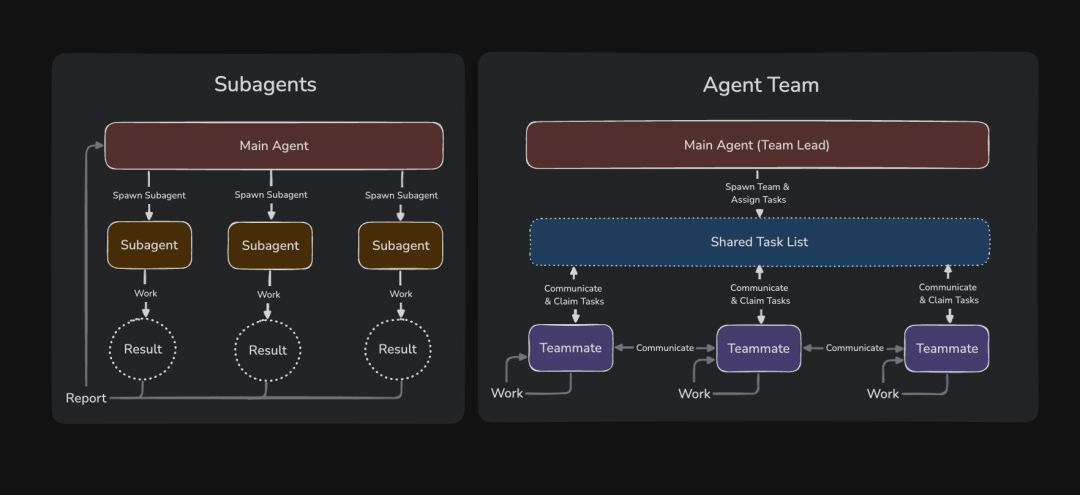
Claude Code ha rilasciato un'altra grande novità: Agent Teams, che può essere considerata una versione super potenziata dei Sub Agents. L'immagine seguente mostra il confronto tra Agent Teams e Subagents:
 Io l'ho "provato subito"! (Fantastico! Fantastico! Fantastico!)
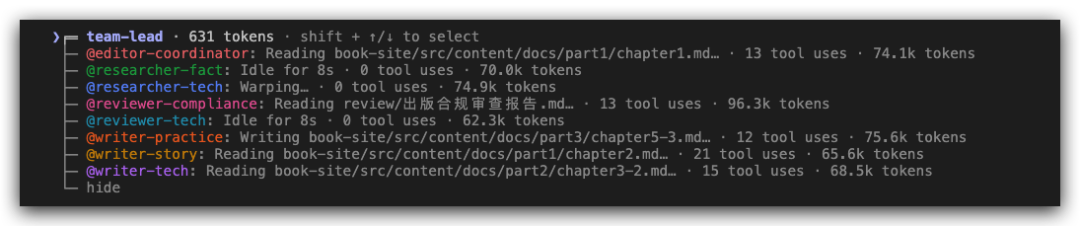 Condizioni per attivare Agent Teams:
1. Aggiorna Claude Code all'ultima versione (claude update)
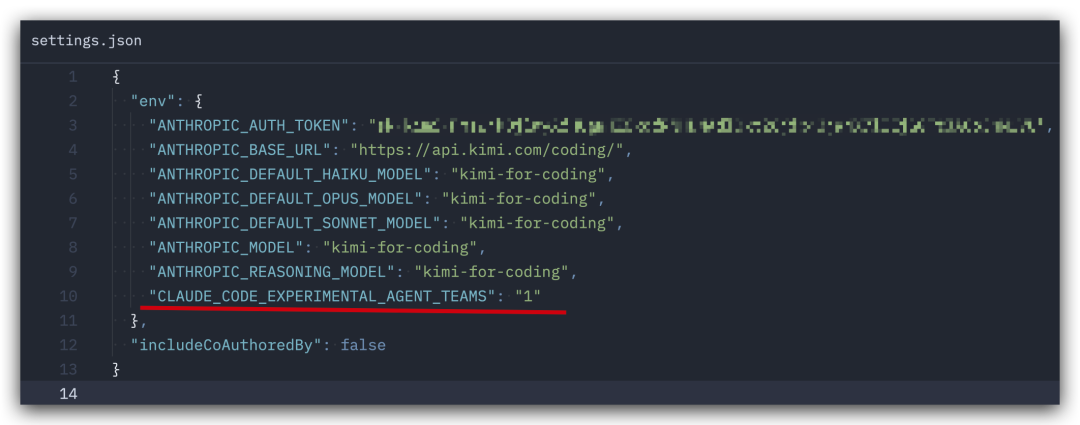
2. Aggiungi questa riga in settings.json:
"CLAUDE_CODE_EXPERIMENTAL_AGENT_TEAMS": "1" 3. Riavvia Claude Code~
4. Quindi usa direttamente il linguaggio naturale per far creare a Claude Code un Agent Team (ovviamente, devi spiegare chiaramente cosa deve fare l'Agent Team)
Inoltre, altri modelli non influenzano il lavoro degli Agent Teams (io uso KIMi for coding)
 Per maggiori dettagli sugli Agent Teams, vedi sotto (articolo ufficiale di Anthropic)!
Agent Teams ti permette di coordinare più istanze di Claude Code per lavorare insieme. Una sessione funge da capo, coordinando il lavoro, assegnando compiti e sintetizzando i risultati. I membri lavorano in modo indipendente, ciascuno nella propria finestra di contesto, e possono anche comunicare direttamente tra loro.
A differenza dei subagenti (che operano in una singola sessione e possono solo riferire all'agente principale), puoi anche interagire direttamente con i singoli membri, senza passare per il capo.
Questo documento copre:
• Quando usare Agent Teams, inclusi i casi d'uso ottimali e il confronto con i subagenti
• Avviare un team
• Controllare i membri, inclusi modalità di visualizzazione, assegnazione dei compiti e delega
• Best practice per il lavoro parallelo
Quando usare Agent Teams
Agent Teams sono più efficaci in compiti in cui l'esplorazione parallela aggiunge un valore reale. I casi d'uso più forti includono:
• Ricerca e revisione —— Più membri possono indagare simultaneamente diversi aspetti di un problema, poi condividere e sfidare le scoperte reciproche
• Nuovi moduli o funzionalità —— I membri possono avere parti indipendenti, senza interferire tra loro
• Debug con ipotesi competitive —— I membri testano in parallelo teorie diverse, trovando la risposta più velocemente
• Coordinamento tra livelli —— Modifiche che attraversano frontend, backend e test, ciascuna gestita da un membro diverso
Agent Teams aggiungono un sovraccarico di coordinamento (Oseresti usare Opus4.6 per aprire Agent Teams🤣), aumentando significativamente il consumo di token rispetto a una singola sessione. Funzionano meglio quando i piccoli gruppi possono operare in modo indipendente. Per compiti sequenziali, modifiche allo stesso file o lavori con molte dipendenze, una singola sessione o i subagenti sono più efficaci.
Confronto con i subagenti
Sia Agent Teams che i subagenti ti permettono di lavorare in parallelo, ma operano in modo diverso. Scegli in base al fatto che i tuoi lavoratori debbano comunicare tra loro:
Subagenti
Agent Teams
Contesto
Propria finestra di contesto; i risultati vengono restituiti al chiamante
Propria finestra di contesto; completamente indipendenti
Comunicazione
Segnalano i risultati solo all'agente principale
I membri si inviano messaggi direttamente
Coordinamento
L'agente principale gestisce tutto il lavoro
Lista dei compiti condivisa, coordinamento autonomo
Più adatto per
Compiti focalizzati in cui ti interessano solo i risultati
Lavori complessi che richiedono discussione e collaborazione
Costo in token
Inferiore: i risultati vengono aggregati nel contesto principale
Superiore: ogni membro è un'istanza indipendente di Claude
Usa i subagenti quando hai bisogno di lavoratori rapidi e focalizzati che segnalino risultati. Usa Agent Teams quando il gruppo ha bisogno di condividere scoperte, sfidarsi a vicenda e coordinarsi autonomamente.
Abilitare Agent Teams
Agent Teams sono disabilitati di default. Abilitali impostando la variabile d'ambiente CLAUDE_CODE_EXPERIMENTAL_AGENT_TEAMS a 1, nell'ambiente della shell o tramite settings.json:
{
  "env": {
    "CLAUDE_CODE_EXPERIMENTAL_AGENT_TEAMS": "1"
  }
}
Avviare il tuo primo Agent Team
Dopo aver abilitato Agent Teams, dì a Claude di creare un Agent Team, descrivendo il compito e la struttura del team desiderata in linguaggio naturale. Claude crea il team in base al tuo prompt, genera i membri e coordina il lavoro.
Questo esempio funziona bene perché i tre ruoli sono indipendenti e possono esplorare il problema senza aspettarsi a vicenda:
Create an agent team to explore this from different angles: one teammate on UX, one on technical architecture, one playing devil's advocate.
(Crea un Agent Team per esplorare questo da diverse angolazioni: un membro per l'UX, uno per l'architettura tecnica, uno che fa l'avvocato del diavolo.)
Da lì, Claude crea un team con una lista di compiti condivisa, genera un membro per ogni prospettiva, li fa esplorare il problema, sintetizza le scoperte e cerca di pulire il team al termine.
Il terminale del capo elenca tutti i membri e il loro lavoro. Usa Shift+Su/Giù per selezionare un membro e inviargli direttamente un messaggio.
Controllare il tuo Agent Team
Usa il linguaggio naturale per dire al capo cosa vuoi. Gestisce il coordinamento del team, l'assegnazione dei compiti e la delega in base alle tue istruzioni.
Scegliere la modalità di visualizzazione
Agent Teams supporta due modalità di visualizzazione:
• Modalità in-process —— Tutti i membri vengono eseguiti nel tuo terminale principale. Usa Shift+Su/Giù per selezionare un membro e inserire direttamente un messaggio da inviare. Funziona con qualsiasi terminale, senza configurazioni aggiuntive.
• Modalità split-screen —— Ogni membro ha il proprio riquadro. Puoi vedere l'output di tutti contemporaneamente, clicca su un riquadro per interagire direttamente. Richiede tmux o iTerm2.
La modalità predefinita è "auto", che usa lo split-screen se sei già in una sessione tmux, altrimenti usa la modalità in-process.
Per forzare la modalità in-process per una singola sessione, passa il flag:
claude --teammate-mode in-processSpecificare membri e modelli
Claude decide quanti membri generare in base al tuo compito, oppure puoi specificare esattamente cosa vuoi:
Create a team with 4 teammates to refactor these modules in parallel. Use Sonnet for each teammate.
(Crea un team con 4 membri per rifattorizzare questi moduli in parallelo. Usa Sonnet per ogni membro.)
Richiedere l'approvazione del piano ai membri
Per compiti complessi o rischiosi, puoi richiedere ai membri di pianificare prima di implementare. I membri lavorano in modalità di sola pianificazione, fino a quando il capo non approva il loro metodo:
Spawn an architect teammate to refactor the authentication module. Require plan approval before they make any changes.
(Genera un membro architetto per rifattorizzare il modulo di autenticazione. Richiedi l'approvazione del piano prima che apporti qualsiasi modifica.)
Quando un membro completa il piano, invia una richiesta di approvazione del piano al capo. Il capo esamina il piano e lo approva o rifiuta fornendo feedback.
Usare la modalità di delega
Senza la modalità di delega, il capo a volte inizia a implementare i compiti da solo, invece di aspettare che i membri completino. La modalità di delega previene questo limitando il capo a essere solo uno strumento di coordinamento. Premi Shift+Tab per passare alla modalità di delega.
Parlare direttamente con i membri
Ogni membro è una sessione completa e indipendente di Claude Code. Puoi inviare messaggi direttamente a qualsiasi membro:
• Modalità in-process: Usa Shift+Su/Giù per selezionare un membro, poi inserisci per inviare un messaggio. Premi Invio per vedere la sessione del membro, poi premi Esc per interrompere il suo turno corrente. Premi Ctrl+T per alternare la lista dei compiti.
• Modalità split-screen: Clicca sul riquadro di un membro per interagire direttamente con la sua sessione.
Assegnare e reclamare compiti
La lista dei compiti condivisa coordina il lavoro del team. Il capo crea i compiti, i membri li completano. I compiti hanno tre stati: in attesa, in corso, completato. I compiti possono anche dipendere da altri compiti.
Il capo può assegnare compiti esplicitamente, oppure i membri possono reclamarli autonomamente dopo aver completato un compito.
Chiudere i membri
Per terminare elegantemente la sessione di un membro:
Ask the researcher teammate to shut down
(Chiedi al membro ricercatore di chiudere)
Il capo invia una richiesta di chiusura. Il membro può approvare e uscire elegantemente, o rifiutare e spiegare il motivo.
Pulire il team
Al termine, fai pulire al capo:
Clean up the team
(Pulisci il team)
Questo rimuove le risorse condivise del team. Quando il capo esegue la pulizia, controlla i membri attivi e fallisce se ce ne sono ancora in esecuzione, quindi chiudili prima.
Come funzionano gli Agent Teams
Architettura
Un Agent Team include:
• Capo: La sessione principale di Claude Code che crea il team, genera i membri e coordina il lavoro
• Membri: Istanze indipendenti di Claude Code che gestiscono ciascuna i compiti assegnati
• Lista dei compiti: Lista condivisa di elementi di lavoro che i membri reclamano e completano
• Cassetta postale: Sistema di messaggistica per la comunicazione tra agenti
Il sistema gestisce automaticamente le dipendenze dei compiti. Team e compiti sono memorizzati localmente:
• Configurazione del team:
~/.claude/teams/{team-name}/config.json• Lista dei compiti:
~/.claude/tasks/{team-name}/
Contesto e comunicazione
Ogni membro ha la propria finestra di contesto. Alla generazione, il membro carica lo stesso contesto del progetto di una sessione regolare: CLAUDE.md, server MCP e abilità. La cronologia della conversazione del capo non viene passata.
Come i membri condividono le informazioni:
• Invio automatico di messaggi: Quando un membro invia un messaggio, viene automaticamente passato al destinatario
• Notifica di inattività: Quando un membro completa e si ferma, notifica automaticamente il capo
• Lista dei compiti condivisa: Tutti gli agenti possono vedere lo stato dei compiti e reclamare lavoro disponibile
Uso dei token
Agent Teams aumentano significativamente il consumo di token rispetto a una singola sessione. Ogni membro ha la propria finestra di contesto, l'uso dei token aumenta con il numero di membri attivi. Per lavori di ricerca, revisione e nuove funzionalità, i token aggiuntivi di solito valgono la pena. Per compiti regolari, una singola sessione è più conveniente.
Esempi di casi d'uso
Eseguire revisioni del codice in parallelo
Un singolo revisore tende a concentrarsi su un tipo di problema alla volta. Suddividere i criteri di revisione in aree indipendenti significa che sicurezza, prestazioni e copertura dei test ricevono attenzione approfondita simultaneamente.
Create an agent team to review PR #142. Spawn three reviewers: one focused on security implications, one checking performance impact, one validating test coverage. Have them each review and report findings.
(Crea un Agent Team per revisionare PR #142. Genera tre revisori: uno focalizzato sulle implicazioni di sicurezza, uno che controlla l'impatto sulle prestazioni, uno che valida la copertura dei test. Falli revisionare e segnalare le scoperte ciascuno.)
Indagare con ipotesi competitive
Quando la causa principale non è chiara, un singolo agente tende a trovare una spiegazione plausibile e smette di cercare.
Users report the app exits after one message instead of staying connected. Spawn 5 agent teammates to investigate different hypotheses. Have them talk to each other to try to disprove each other's theories, like a scientific debate. Update the findings doc with whatever consensus emerges.Best practice
Fornire abbastanza contesto ai membri
I membri caricano automaticamente il contesto del progetto, ma non ereditano la cronologia della conversazione del capo. Includi dettagli specifici del compito nel prompt di generazione.
Dimensionare i compiti in modo appropriato
• Troppo piccoli: Il sovraccarico di coordinamento supera il beneficio
• Troppo grandi: I membri lavorano troppo a lungo senza controlli, aumentando il rischio di sforzi sprecati
• Giusti: Unità autonome che producono un deliverable chiaro
Aspettare che i membri completino
A volte il capo inizia a implementare i compiti da solo, invece di aspettare che i membri completino. Se noti questo:
Wait for your teammates to complete their tasks before proceeding
(Aspetta che i tuoi membri completino i loro compiti prima di procedere)
Evitare conflitti di file
Due membri che modificano lo stesso file possono causare sovrascritture. Suddividi il lavoro in modo che ogni membro abbia un insieme diverso di file.
Monitorare e guidare
Controlla i progressi dei membri, reindirizza approcci che non funzionano e sintetizza le scoperte man mano che si procede.
Limitazioni
Agent Teams sono sperimentali. Limitazioni attuali:
• I membri in-process non supportano il ripristino della sessione: /resume e /rewind non ripristinano i membri in-process
• Lo stato dei compiti può essere in ritardo: I membri a volte non riescono a segnare i compiti come completati
• La chiusura può essere lenta: I membri completano la richiesta corrente prima di chiudere
• Un team per sessione: Un capo può gestire solo un team alla volta
• Team nidificati non supportati: I membri non possono generare i propri team
• Capo fisso: La sessione che crea il team rimane il capo per tutta la sua durata
• Split-screen richiede tmux o iTerm2: Terminale integrato di VS Code, Windows Terminal o Ghostty non supportati



