Claude Code-მა დაიწყო გუნდური ბრძოლის რეჟიმი! Agent teams, რომელთა გამოყენებაც აუცილებლად უნდა დაიწყოთ!
Claude Code-მა კიდევ ერთი დიდი ნაბიჯი გადადგა: Agent Teams, რაც შეიძლება გავიგოთ, როგორც Sub Agents-ის სუპერ გაძლიერებული ვერსია. ქვემოთ მოცემულია Agent Teams-ისა და Subagents-ის შედარება:
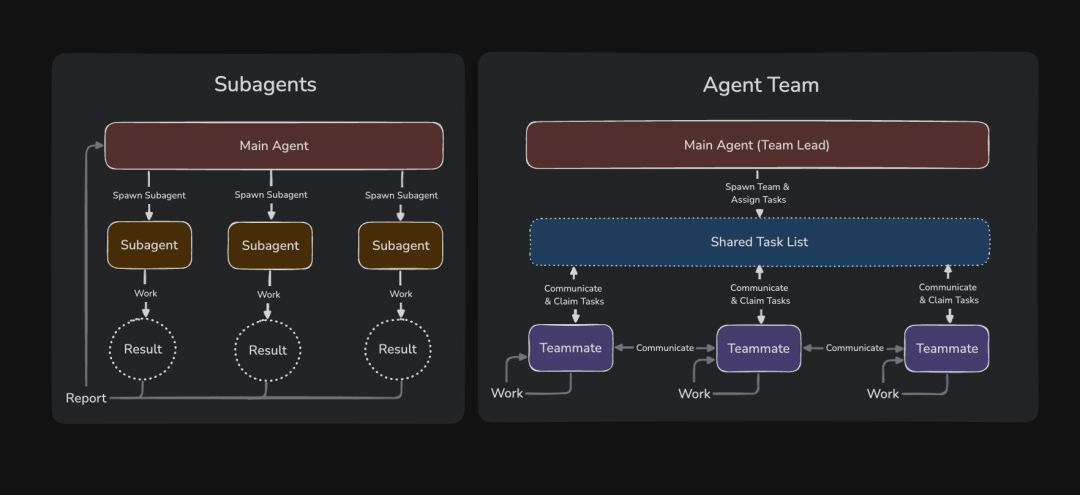 მე უკვე გამოვცადე და ძალიან მომეწონა!
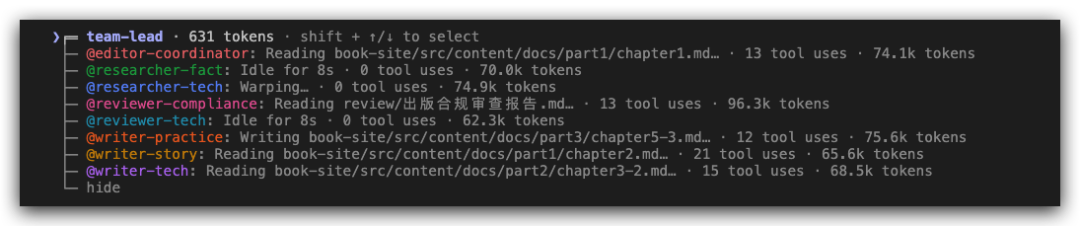 Agent Teams-ის გასააქტიურებლად საჭიროა:
-
განაახლეთ Claude Code უახლეს ვერსიამდე (claude update)
-
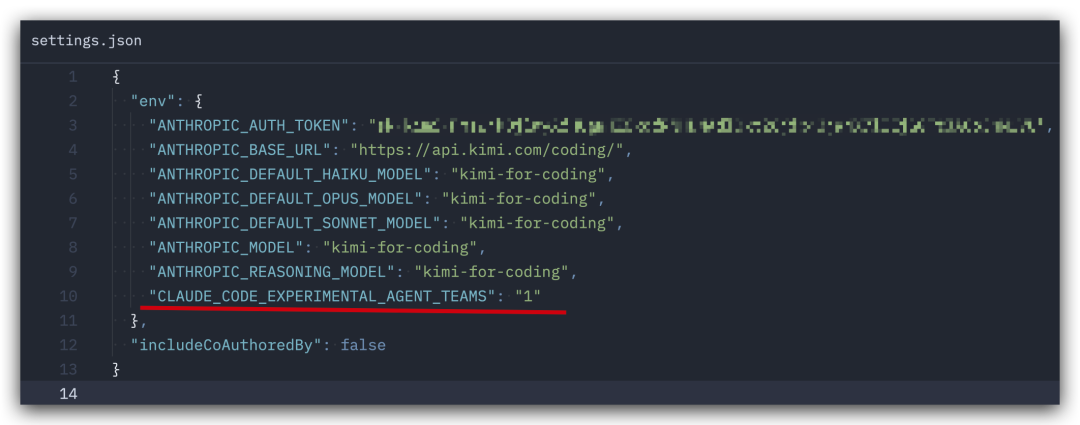
დაამატეთ შემდეგი სტრიქონი settings.json ფაილში:
"CLAUDE_CODE_EXPERIMENTAL_AGENT_TEAMS": "1" 3. გადატვირთეთ Claude Code.
- შემდეგ უბრალოდ გამოიყენეთ ბუნებრივი ენა, რომ Claude Code-მა შექმნას Agent Teams (რა თქმა უნდა, უნდა განმარტოთ, რა უნდა გააკეთოს Agent Teams-მა).
გარდა ამისა, სხვა მოდელები გავლენას არ ახდენენ Agent Teams-ის მუშაობაზე (მე ვიყენებ KIMi-ს კოდირებისთვის).
 დამატებითი ინფორმაცია Agent Teams-ის შესახებ იხილეთ ქვემოთ (Anthropic-ის ოფიციალური სტატია)!
Agent Teams საშუალებას გაძლევთ კოორდინირება გაუწიოთ Claude Code-ის მრავალ ინსტანციას ერთად მუშაობისთვის. ერთი სესია არის ლიდერი, რომელიც კოორდინაციას უწევს მუშაობას, ანაწილებს ამოცანებს და აერთიანებს შედეგებს. დაქვემდებარებულები მუშაობენ დამოუკიდებლად, თითოეული საკუთარ კონტექსტურ ფანჯარაში და შეუძლიათ ერთმანეთთან პირდაპირ კომუნიკაცია.
ქვე-აგენტებისგან (Subagents) განსხვავებით (ქვე-აგენტები მუშაობენ ერთ სესიაში და შეუძლიათ მხოლოდ მთავარ აგენტს მოახსენონ), თქვენ ასევე შეგიძლიათ პირდაპირ ურთიერთობა იქონიოთ ცალკეულ დაქვემდებარებულებთან, ლიდერის გვერდის ავლით.
ეს დოკუმენტი მოიცავს:
-
• როდის გამოვიყენოთ Agent Teams, მათ შორის საუკეთესო გამოყენების შემთხვევები და შედარება ქვე-აგენტებთან
-
• გუნდის გაშვება
-
• დაქვემდებარებულების კონტროლი, მათ შორის ჩვენების რეჟიმი, ამოცანების განაწილება და დელეგირება
-
• პარალელურად მუშაობის საუკეთესო პრაქტიკა
როდის გამოვიყენოთ Agent Teams
Agent Teams ყველაზე ეფექტურია იმ ამოცანებში, სადაც პარალელურ ძიებას შეუძლია რეალური ღირებულების დამატება. ყველაზე ძლიერი გამოყენების შემთხვევები მოიცავს:
-
• კვლევა და მიმოხილვა - მრავალ დაქვემდებარებულს შეუძლია ერთდროულად გამოიკვლიოს პრობლემის სხვადასხვა ასპექტი, შემდეგ გაუზიაროს და გაასაჩივროს ერთმანეთის აღმოჩენები.
-
• ახალი მოდულები ან ფუნქციები - დაქვემდებარებულებს შეუძლიათ ჰქონდეთ დამოუკიდებელი ნაწილები, ერთმანეთში ჩარევის გარეშე.
-
• კონკურენტული ჰიპოთეზების გამართვა - დაქვემდებარებულები პარალელურად ამოწმებენ სხვადასხვა თეორიას, რათა უფრო სწრაფად იპოვონ პასუხი.
-
• მრავალშრიანი კოორდინაცია - ცვლილებები ფრონტ-ენდში, ბექ-ენდში და ტესტირებაში, თითოეულზე პასუხისმგებელია სხვადასხვა დაქვემდებარებული.
Agent Teams ზრდის საკოორდინაციო ხარჯებს (გაბედავთ Opus4.6-ის გამოყენებას Agent Teams-ის გასახსნელად🤣) და მნიშვნელოვნად ზრდის ტოკენების მოხმარებას ერთ სესიასთან შედარებით. ისინი საუკეთესოდ მუშაობენ, როდესაც გუნდს შეუძლია დამოუკიდებლად ფუნქციონირება. თანმიმდევრული ამოცანებისთვის, ერთი და იმავე ფაილის რედაქტირებისთვის ან სამუშაოებისთვის, რომლებსაც ბევრი დამოკიდებულება აქვთ, უფრო ეფექტურია ერთი სესია ან ქვე-აგენტები.
შედარება ქვე-აგენტებთან
Agent Teams-საც და ქვე-აგენტებსაც შეუძლიათ პარალელურად მუშაობა, მაგრამ ისინი სხვადასხვაგვარად ფუნქციონირებენ. აირჩიეთ იმის მიხედვით, სჭირდებათ თუ არა თქვენს თანამშრომლებს ერთმანეთთან კომუნიკაცია:
ქვე-აგენტები
Agent Teams
კონტექსტი
საკუთარი კონტექსტური ფანჯარა; შედეგები უბრუნდება გამომძახებელს
საკუთარი კონტექსტური ფანჯარა; სრულიად დამოუკიდებელი
კომუნიკაცია
მხოლოდ მთავარ აგენტს აცნობებს შედეგებს
დაქვემდებარებულები პირდაპირ უგზავნიან შეტყობინებებს ერთმანეთს
კოორდინაცია
მთავარი აგენტი მართავს ყველა სამუშაოს
საერთო ამოცანების სია, თვითკოორდინაცია
საუკეთესოდ შეეფერება
კონცენტრირებული ამოცანები, რომლებსაც მხოლოდ შედეგები აინტერესებთ
კომპლექსური სამუშაოები, რომლებიც საჭიროებენ დისკუსიასა და თანამშრომლობას
ტოკენების ღირებულება
დაბალი: შედეგები შეჯამებულია მთავარ კონტექსტში
მაღალი: თითოეული დაქვემდებარებული არის Claude-ის დამოუკიდებელი ინსტანცია
გამოიყენეთ ქვე-აგენტები, როდესაც გჭირდებათ სწრაფი, კონცენტრირებული თანამშრომლები, რომლებიც აცნობებენ შედეგებს. გამოიყენეთ Agent Teams, როდესაც გუნდს სჭირდება აღმოჩენების გაზიარება, ერთმანეთის გამოწვევა და თვითკოორდინაცია.
Agent Teams-ის გააქტიურება
Agent Teams ნაგულისხმევად გამორთულია. გააქტიურებისთვის, დააყენეთ CLAUDE_CODE_EXPERIMENTAL_AGENT_TEAMS გარემოს ცვლადი 1-ზე, შეგიძლიათ shell გარემოში ან settings.json-ის საშუალებით:
{ "env": { "CLAUDE_CODE_EXPERIMENTAL_AGENT_TEAMS": "1" } }
გაუშვით თქვენი პირველი Agent Team
Agent Teams-ის გააქტიურების შემდეგ, უთხარით Claude-ს, რომ შექმნას Agent Team, ბუნებრივ ენაზე აღწერეთ ამოცანა და გუნდის სტრუქტურა, რომელიც გსურთ. Claude ქმნის გუნდს თქვენი მოთხოვნის საფუძველზე, წარმოქმნის დაქვემდებარებულებს და კოორდინაციას უწევს მუშაობას.
ეს მაგალითი კარგად მუშაობს, რადგან სამი როლი დამოუკიდებელია და შეუძლიათ პრობლემის შესწავლა ერთმანეთის მოლოდინის გარეშე:
Create an agent team to explore this from different angles: one teammate on UX, one on technical architecture, one playing devil's advocate. (შექმენით Agent Team სხვადასხვა კუთხით შესასწავლად: ერთი UX-ზე, ერთი ტექნიკურ არქიტექტურაზე, ერთი კი ეშმაკის ადვოკატის როლში.)
იქიდან Claude ქმნის გუნდს საერთო ამოცანების სიით, წარმოქმნის დაქვემდებარებულებს თითოეული პერსპექტივისთვის, აძლევს მათ პრობლემის შესწავლის საშუალებას, აერთიანებს აღმოჩენებს და ცდილობს გუნდის გაწმენდას დასრულების შემდეგ.
ლიდერის ტერმინალი ჩამოთვლის ყველა დაქვემდებარებულს და მათ სამუშაოს. გამოიყენეთ Shift+Up/Down დაქვემდებარებულის ასარჩევად და პირდაპირ გაუგზავნეთ მათ შეტყობინება.
აკონტროლეთ თქვენი Agent Team
უთხარით ლიდერს ბუნებრივ ენაზე, რა გსურთ. ის ამუშავებს გუნდის კოორდინაციას, ამოცანების განაწილებას და დელეგირებას თქვენი მითითებების შესაბამისად.
აირჩიეთ ჩვენების რეჟიმი
Agent Teams მხარს უჭერს ჩვენების ორ რეჟიმს:
-
• პროცესში რეჟიმი - ყველა დაქვემდებარებული მუშაობს თქვენს მთავარ ტერმინალში. გამოიყენეთ Shift+Up/Down დაქვემდებარებულის ასარჩევად და პირდაპირ შეიყვანეთ შეტყობინება გასაგზავნად. შესაფერისია ნებისმიერი ტერმინალისთვის, დამატებითი პარამეტრების გარეშე.
-
• გაყოფილი ეკრანის რეჟიმი - თითოეულ დაქვემდებარებულს აქვს საკუთარი პანელი. შეგიძლიათ ერთდროულად ნახოთ ყველას გამომავალი და დააწკაპუნოთ პანელზე პირდაპირი ურთიერთობისთვის. საჭიროა tmux ან iTerm2.
ნაგულისხმევი არის "auto", რომელიც იყენებს გაყოფილ ეკრანს, თუ უკვე მუშაობთ tmux სესიაში, წინააღმდეგ შემთხვევაში იყენებს პროცესში რეჟიმს.
ერთი სესიისთვის პროცესში რეჟიმის იძულებით გამოსაყენებლად, გადაეცით დროშა:
claude --teammate-mode in-process
მიუთითეთ დაქვემდებარებულები და მოდელები
Claude გადაწყვეტს, რამდენი თანაგუნდელი წარმოქმნას თქვენი ამოცანის საფუძველზე, ან შეგიძლიათ ზუსტად მიუთითოთ რა გსურთ:
Create a team with 4 teammates to refactor these modules in parallel. Use Sonnet for each teammate. (შექმენით 4 კაციანი გუნდი ამ მოდულების პარალელურად გადასაწყობად. თითოეული წევრისთვის გამოიყენეთ Sonnet.)
მოითხოვეთ თანაგუნდელებისგან გეგმის დამტკიცება
კომპლექსური ან სარისკო ამოცანებისთვის, შეგიძლიათ მოითხოვოთ თანაგუნდელებისგან გეგმა განხორციელებამდე. თანაგუნდელები მუშაობენ მხოლოდ წაკითხვის გეგმის რეჟიმში, სანამ ლიდერი არ დაამტკიცებს მათ მეთოდს:
Spawn an architect teammate to refactor the authentication module. Require plan approval before they make any changes. (წარმოქმენით არქიტექტორი თანაგუნდელი ავთენტიფიკაციის მოდულის გადასაწყობად. მოითხოვეთ გეგმის დამტკიცება, სანამ რაიმე ცვლილებას შეიტანენ.)
როდესაც თანაგუნდელი დაასრულებს გეგმას, ის ლიდერს გაუგზავნის გეგმის დამტკიცების მოთხოვნას. ლიდერი განიხილავს გეგმას და ამტკიცებს ან უარყოფს მას უკუკავშირის მიწოდებით.
გამოიყენეთ დელეგირების რეჟიმი
დელეგირების რეჟიმის გარეშე, ლიდერი ზოგჯერ თავად იწყებს ამოცანის განხორციელებას, თანაგუნდელების დასრულებამდე ლოდინის ნაცვლად. დელეგირების რეჟიმი ამის თავიდან ასაცილებლად ლიდერს ზღუდავს მხოლოდ საკოორდინაციო ინსტრუმენტებით. გადართეთ დელეგირების რეჟიმში Shift+Tab-ის დაჭერით.
პირდაპირ ესაუბრეთ დაქვემდებარებულებს
თითოეული დაქვემდებარებული არის Claude Code-ის სრული, დამოუკიდებელი სესია. შეგიძლიათ პირდაპირ გაუგზავნოთ შეტყობინება ნებისმიერ დაქვემდებარებულს:
-
• პროცესში რეჟიმი: გამოიყენეთ Shift+Up/Down დაქვემდებარებულის ასარჩევად, შემდეგ შეიყვანეთ შეტყობინება გასაგზავნად. დააჭირეთ Enter-ს დაქვემდებარებულის სესიის სანახავად, შემდეგ დააჭირეთ Escape-ს მათი მიმდინარე რაუნდის შესაწყვეტად. დააჭირეთ Ctrl+T-ს ამოცანების სიის გადასართავად.
-
• გაყოფილი ეკრანის რეჟიმი: დააწკაპუნეთ დაქვემდებარებულის პანელზე მასთან სესიაში პირდაპირი ურთიერთობისთვის.
ამოცანების განაწილება და მითვისება
საერთო ამოცანების სია კოორდინაციას უწევს გუნდის მუშაობას. ლიდერი ქმნის ამოცანებს, დაქვემდებარებულები ასრულებენ. ამოცანებს აქვთ სამი სტატუსი: მოლოდინში, მიმდინარეობს, დასრულებულია. ამოცანები ასევე შეიძლება იყოს დამოკიდებული სხვა ამოცანებზე.
ლიდერს შეუძლია ამოცანების მკაფიოდ განაწილება, ან დაქვემდებარებულებს შეუძლიათ თავად მოითხოვონ ისინი ამოცანის დასრულების შემდეგ.
დახურეთ დაქვემდებარებულები
თანაგუნდელის სესიის ელეგანტურად დასასრულებლად:
Ask the researcher teammate to shut down (სთხოვეთ მკვლევარ თანაგუნდელს გამორთვა)
ლიდერი აგზავნის გამორთვის მოთხოვნას. თანაგუნდელს შეუძლია დაამტკიცოს და ელეგანტურად გამოვიდეს, ან უარყოს და ახსნას მიზეზი.
გაასუფთავეთ გუნდი
დასრულების შემდეგ, სთხოვეთ ლიდერს გაწმენდა:
Clean up the team (გაასუფთავეთ გუნდი)
ეს შლის საერთო გუნდის რესურსებს. როდესაც ლიდერი ახორციელებს გაწმენდას, ის ამოწმებს აქტიურ დაქვემდებარებულებს და თუ ჯერ კიდევ არიან მოქმედი, ის ვერ ხერხდება, ამიტომ ჯერ უნდა გამორთოთ ისინი.
როგორ მუშაობს Agent Teams
არქიტექტურა
Agent Team მოიცავს:
-
• ლიდერი: Claude Code-ის მთავარი სესია, რომელიც ქმნის გუნდს, წარმოქმნის დაქვემდებარებულებს და კოორდინაციას უწევს მუშაობას
-
• დაქვემდებარებულები: Claude Code-ის დამოუკიდებელი ინსტანციები, რომლებიც ამუშავებენ განაწილებულ ამოცანებს
-
• ამოცანების სია: სამუშაო ერთეულების საერთო სია, რომელსაც დაქვემდებარებულები ითხოვენ და ასრულებენ
-
• საფოსტო ყუთი: შეტყობინებების სისტემა აგენტებს შორის კომუნიკაციისთვის
სისტემა ავტომატურად მართავს ამოცანების დამოკიდებულებებს. გუნდი და ამოცანები ლოკალურად ინახება:
-
• გუნდის კონფიგურაცია:
~/.claude/teams/{team-name}/config.json -
• ამოცანების სია:
~/.claude/tasks/{team-name}/
კონტექსტი და კომუნიკაცია
თითოეულ დაქვემდებარებულს აქვს საკუთარი კონტექსტური ფანჯარა. წარმოქმნისას დაქვემდებარებული იტვირთება იგივე პროექტის კონტექსტს, როგორც ჩვეულებრივი სესია: CLAUDE.md, MCP სერვერი და უნარები. ლიდერის საუბრის ისტორია არ გადაეცემა.
როგორ უზიარებენ დაქვემდებარებულები ინფორმაციას:
-
• ავტომატური შეტყობინებების გადაცემა: როდესაც დაქვემდებარებული აგზავნის შეტყობინებას, ის ავტომატურად გადაეცემა მიმღებს
-
• უსაქმურობის შეტყობინება: როდესაც დაქვემდებარებული ასრულებს და ჩერდება, ლიდერს ავტომატურად ეცნობება
-
• საერთო ამოცანების სია: ყველა აგენტს შეუძლია ნახოს ამოცანების სტატუსი და მოითხოვოს ხელმისაწვდომი სამუშაო
ტოკენების გამოყენება
Agent Teams მნიშვნელოვნად ზრდის ტოკენების მოხმარებას ერთ სესიასთან შედარებით. თითოეულ დაქვემდებარებულს აქვს საკუთარი კონტექსტური ფანჯარა, ტოკენების გამოყენება იზრდება აქტიური დაქვემდებარებულების რაოდენობის მატებასთან ერთად. კვლევის, მიმოხილვისა და ახალი ფუნქციების სამუშაოებისთვის, დამატებითი ტოკენები ჩვეულებრივ ღირს. რეგულარული ამოცანებისთვის, ერთი სესია უფრო ეკონომიურია.
გამოყენების შემთხვევების მაგალითები
პარალელური კოდის მიმოხილვის გაშვება
ერთი მიმოხილველი მიდრეკილია ერთდროულად ფოკუსირება პრობლემის ერთ ტიპზე. მიმოხილვის კრიტერიუმების დაყოფა დამოუკიდებელ სფეროებად ნიშნავს, რომ უსაფრთხოება, შესრულება და ტესტის დაფარვა ერთდროულად იღებენ საფუძვლიან ყურადღებას.
Create an agent team to review PR #142. Spawn three reviewers: one focused on security implications, one checking performance impact, one validating test coverage. Have them each review and report findings. (შექმენით Agent Team PR #142-ის მიმოხილვისთვის. წარმოქმენით სამი მიმოხილველი: ერთი ფოკუსირებულია უსაფრთხოების გავლენებზე, ერთი ამოწმებს შესრულების გავლენას, ერთი კი ამოწმებს ტესტის დაფარვას. თითოეულმა მათგანმა მიმოიხილოს და მოახსენოს აღმოჩენები.)
გამოძიება კონკურენტული ჰიპოთეზებით
როდესაც ძირეული მიზეზი გაურკვეველია, ერთი აგენტი მიდრეკილია იპოვოს ერთი ერთი შეხედვით გონივრული ახსნა და შეწყვიტოს ძებნა.
Users report the app exits after one message instead of staying connected. Spawn 5 agent teammates to investigate different hypotheses. Have them talk to each other to try to disprove each other's theories, like a scientific debate. Update the findings doc with whatever consensus emerges.
საუკეთესო პრაქტიკა
მიეცით დაქვემდებარებულებს საკმარისი კონტექსტი
დაქვემდებარებულები ავტომატურად იტვირთებენ პროექტის კონტექსტს, მაგრამ არ მემკვიდრეობენ ლიდერის საუბრის ისტორიას. შეიტანეთ ამოცანის სპეციფიკური დეტალები წარმოქმნის მოთხოვნაში.
სათანადოდ შეცვალეთ ამოცანების ზომა
-
• ძალიან პატარა: საკოორდინაციო ხარჯები აღემატება სარგებელს
-
• ძალიან დიდი: დაქვემდებარებულები ძალიან დიდხანს მუშაობენ შემოწმების გარეშე, რაც ზრდის ძალისხმევის ფუჭად დაკარგვის რისკს
-
• ზუსტად: თვითკმარი ერთეული, რომელიც წარმოქმნის მკაფიო შედეგს
დაელოდეთ დაქვემდებარებულების დასრულებას
ზოგჯერ ლიდერი თავად იწყებს ამოცანის განხორციელებას, თანაგუნდელების დასრულებამდე ლოდინის ნაცვლად. თუ ამას შეამჩნევთ:
Wait for your teammates to complete their tasks before proceeding (დაელოდეთ თქვენი თანაგუნდელების დასრულებას, სანამ გააგრძელებთ)
მოერიდეთ ფაილების კონფლიქტებს
ორი დაქვემდებარებულის მიერ ერთი და იმავე ფაილის რედაქტირებამ შეიძლება გამოიწვიოს გადაწერა. გაყავით სამუშაო ისე, რომ თითოეულ დაქვემდებარებულს ჰქონდეს ფაილების განსხვავებული ნაკრები.
მონიტორინგი და ხელმძღვანელობა
შეამოწმეთ დაქვემდებარებულების პროგრესი, გადამისამართეთ მეთოდები, რომლებიც არ მუშაობს და პროგრესის მიხედვით შეაჯამეთ აღმოჩენები.
შეზღუდვები
Agent Teams ექსპერიმენტულია. მიმდინარე შეზღუდვები:
-
• პროცესში მყოფი გუნდის წევრები არ უჭერენ მხარს სესიის აღდგენას: /resume და /rewind არ აღადგენენ პროცესში მყოფ დაქვემდებარებულებს
-
• ამოცანების სტატუსი შეიძლება ჩამორჩებოდეს: დაქვემდებარებულებს ზოგჯერ არ შეუძლიათ ამოცანის დასრულებულად მონიშვნა
-
• გამორთვა შეიძლება იყოს ნელი: დაქვემდებარებულები ასრულებენ მიმდინარე მოთხოვნას გამორთვამდე
-
• თითო სესიაზე ერთი გუნდი: ერთ ლიდერს შეუძლია ერთდროულად მხოლოდ ერთი გუნდის მართვა
-
• არ არის მხარდაჭერილი ჩადგმული გუნდები: დაქვემდებარებულებს არ შეუძლიათ საკუთარი გუნდების წარმოქმნა
-
• ლიდერი ფიქსირებულია: სესია, რომელმაც შექმნა გუნდი, არის ლიდერი მისი სიცოცხლის განმავლობაში- • გაყოფა საჭიროებს tmux-ს ან iTerm2-ს: VS Code-ის ინტეგრირებული ტერმინალი, Windows Terminal ან Ghostty არ არის მხარდაჭერილი



