Claude Code एजंट टीम्स सुरू करत आहे! तुम्हाला वापरायला हवे असलेले एजंट टीम्स!
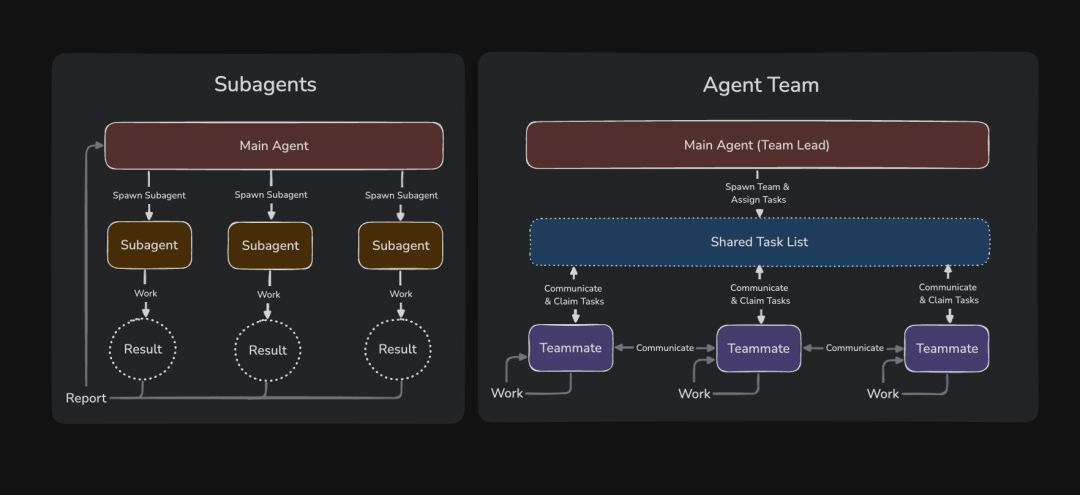
Claude Code ने आणखी एक मोठी गोष्ट सोडली आहे: एजंट टीम्स, ज्याला सब एजंट्सची सुपर सुधारित आवृत्ती समजू शकता. खालील चित्रात एजंट टीम्स आणि सबएजंट्सची तुलना दर्शविली आहे:
 मी "प्रथम वापर" केला आहे! (खूप छान! खूप छान! खूप छान!)
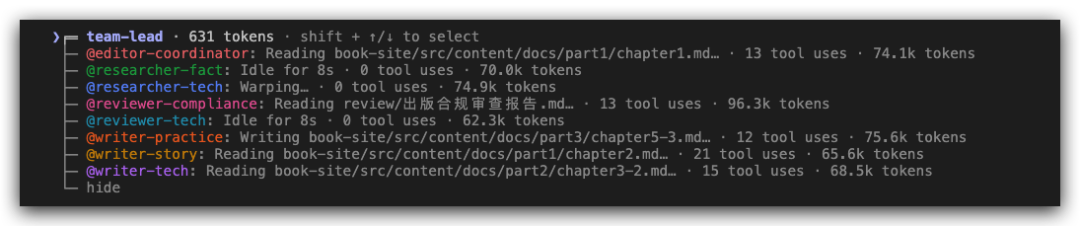 एजंट टीम्स सुरू करण्याच्या अटी:
1. Claude Code नवीनतम आवृत्तीवर अपडेट करा (claude update)
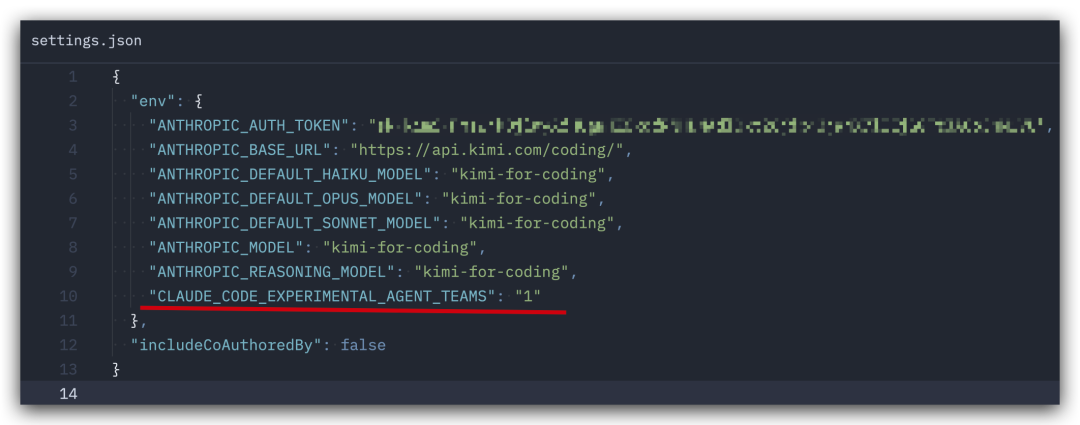
2. settings.json मध्ये एक ओळ जोडा:
"CLAUDE_CODE_EXPERIMENTAL_AGENT_TEAMS": "1" 3. Claude Code रीस्टार्ट करा.
4. नंतर नैसर्गिक भाषेत Claude Code ला एजंट टीम तयार करण्यास सांगा (अर्थात, एजंट टीम्सने काय करायचे ते स्पष्टपणे सांगा).
याशिवाय, इतर मॉडेल्स एजंट टीम्सच्या कामावर परिणाम करत नाहीत (मी कोडिंगसाठी KIMi वापरतो).
 एजंट टीम्सबद्दल अधिक माहिती खाली पहा (Anthropic अधिकृत लेख)!
एजंट टीम्स तुम्हाला एकाच वेळी अनेक Claude Code इंस्टन्सेस एकत्र काम करण्यास सक्षम करतात. एक सत्र लीड म्हणून काम करते, कामाचे समन्वय, कार्ये वाटप आणि निकाल एकत्रित करते. टीममेट्स स्वतंत्रपणे काम करतात, प्रत्येक स्वतःच्या संदर्भ विंडोमध्ये, आणि थेट एकमेकांशी संवाद साधू शकतात.
सबएजंट्सपेक्षा वेगळे (सबएजंट्स एकाच सत्रात चालतात, फक्त मुख्य एजंटला अहवाल देतात), तुम्ही थेट एका टीममेटशी संवाद साधू शकता, लीडद्वारे न जाता.
हा दस्तऐवज यावर लक्ष केंद्रित करतो:
• एजंट टीम्स कधी वापरायचे, यात सर्वोत्तम वापर प्रकरणे आणि सबएजंट्सशी तुलना
• टीम सुरू करणे
• टीममेट्सवर नियंत्रण, यात डिस्प्ले मोड, कार्य वाटप आणि डेलिगेशन
• समांतर कामाचे सर्वोत्तम पद्धती
एजंट टीम्स कधी वापरायचे
एजंट टीम्स समांतर अन्वेषण वास्तविक मूल्य वाढवू शकणाऱ्या कार्यांमध्ये सर्वात प्रभावी आहेत. सर्वात मजबूत वापर प्रकरणांमध्ये हे समाविष्ट आहे:
• संशोधन आणि पुनरावलोकन —— अनेक टीममेट्स एकाच वेळी समस्येच्या वेगवेगळ्या पैलूंची चौकशी करू शकतात, नंतर एकमेकांच्या शोधांना सामायिक करू शकतात आणि आव्हान देऊ शकतात
• नवीन मॉड्यूल किंवा कार्यक्षमता —— टीममेट्स प्रत्येक स्वतंत्र भाग घेऊ शकतात, एकमेकांना अडथळा न आणता
• स्पर्धात्मक गृहीतकांसह डीबगिंग —— टीममेट्स वेगवेगळ्या सिद्धांतांची समांतर चाचणी घेऊ शकतात, उत्तर लवकर श��धू शकतात
• क्रॉस-लेयर समन्वय —— फ्रंटएंड, बॅकएंड आणि चाचणीमधील बदल, प्रत्येक वेगवेगळ्या टीममेटद्वारे जबाबदार
एजंट टीम्स समन्वय ओव्हरहेड वाढवतात (तुम्ही Opus4.6 सह एजंट टीम्स वापरण्याचे धाडस कराल का🤣), एकल सत्रापेक्षा लक्षणीयरित्या टोकन वापर वाढवतात. लहान गट स्वतंत्रपणे कार्य करू शकतात तेव्हा ते सर्वोत्तम कार्य करतात. अनुक्रमिक कार्यांसाठी, समान फाइल संपादन किंवा अनेक अवलंबित्व असलेल्या कामासाठी, एकल सत्र किंवा सबएजंट्स अधिक प्रभावी आहेत.
सबएजंट्सशी तुलना
एजंट टीम्स आणि सबएजंट्स दोन्ही तुम्हाला समांतर काम करण्यास सक्षम करतात, परंतु वेगवेगळ्या पद्धतीने कार्य करतात. तुमच्या कामगारांना एकमेकांशी संवाद साधण्याची आवश्यकता आहे की नाही यावर आधारित निवडा:
सबएजंट्स
एजंट टीम्स
संदर्भ
स्वतःची संदर्भ विंडो; निकाल कॉलरकडे परत केले जातात
स्वतःची संदर्भ विंडो; पूर्णपणे स्वतंत्र
संवाद
फक्त मुख्य एजंटला निकाल अहवाल देतात
टीममेट्स थेट एकमेकांना संदेश पाठवतात
समन्वय
मुख्य एजंट सर्व काम व्यवस्थापित करतो
सामायिक कार्य यादी, स्वयं-समन्वय
सर्वोत्तम योग्य
फक्त निकालांवर लक्ष केंद्रित केलेली कार्ये
चर्चा आणि सहकार्य आवश्यक असलेले जटिल काम
टोकन खर्च
कमी: निकाल मुख्य संदर्भात एकत्रित केले जातात
जास्त: प्रत्येक टीममेट स्वतंत्र Claude इंस्टन्स आहे
जेव्हा तुम्हाला वेगवान, लक्ष केंद्रित कामगारांना निकाल अहवाल देण्याची आवश्यकता असते तेव्हा सबएजंट्स वापरा. जेव्हा गटाला शोध सामायिक करणे, एकमेकांना आव्हान देणे आणि स्वयं-समन्वय आवश्यक असतो तेव्हा एजंट टीम्स वापरा.
एजंट टीम्स सक्षम करणे
एजंट टीम्स डिफॉल्टनुसार अक्षम केलेल्या आहेत. CLAUDE_CODE_EXPERIMENTAL_AGENT_TEAMS पर्यावरण चल सेट करून 1 सक्षम करा, शेल वातावरणात किंवा settings.json द्वारे:
{
  "env": {
    "CLAUDE_CODE_EXPERIMENTAL_AGENT_TEAMS": "1"
  }
}
तुमची पहिली एजंट टीम सुरू करा
एजंट टीम्स सक्षम केल्यानंतर, Claude ला एजंट टीम तयार करण्यास सांगा, नैसर्गिक भाषेत कार्याचे वर्णन करा आणि तुम्हाला हवी असलेली टीम रचना. Claude तुमच्या प्रॉम्प्टवर आधारित टीम तयार करते, टीममेट्स निर्माण करते आणि कामाचे समन्वय साधते.
हा नमुना चांगला कार्य करतो, कारण तीन भूमिका स्वतंत्र आहेत, एकमेकांची वाट न पाहता समस्येचे अन्वेषण करू शकतात:
Create an agent team to explore this from different angles: one teammate on UX, one on technical architecture, one playing devil's advocate.
(एजंट टीम तयार करा वेगवेगळ्या कोनातून अन्वेषण करण्यासाठी: एक UX वर, एक तांत्रिक आर्किटेक्चरवर, एक डेव्हिल्स अॅडव्होकेट भूमिका बजावणारा.)
तेथून, Claude सामायिक कार्य यादीसह टीम तयार करते, प्रत्येक दृष्टिकोनासाठी टीममेट्स निर्माण करते, त्यांना समस्येचे अन्वेषण करण्यास सांगते, शोध एकत्रित करते आणि पूर्ण झाल्यानंतर टीम साफ करण्याचा प्रयत्न करते.
लीडचे टर्मिनल सर्व टीममेट्स आणि त्यांच्या कामाची सामग्री सूचीबद्ध करते. Shift+Up/Down वापरून टीममेट्स निवडा आणि थेट त्यांना संदेश पाठवा.
तुमच्या एजंट टीमवर नियंत्रण ठेवा
नैसर्गिक भाषेत लीडला सांगा तुम्हाला काय हवे आहे. ते तुमच्या सूचनांनुसार टीम समन्वय, कार्य वाटप आणि डेलिगेशन हाताळते.
डिस्प्ले मोड निवडा
एजंट टीम्स दोन डिस्प्ले मोड्सचे समर्थन करतात:
• इन-प्रोसेस मोड —— सर्व टीममेट्स तुमच्या मुख्य टर्मिनलमध्ये चालतात. Shift+Up/Down वापरून टीममेट्स निवडा आणि थेट इनपुट संदेश पाठवा. कोणत्याही टर्मिनलसाठी योग्य, अतिरिक्त सेटअप आवश्यक नाही.
• स्प्लिट-स्क्रीन मोड —— प्रत्येक टीममेटचा स्वतःचा पेन असतो. तुम्ही सर्वांचे आउटपुट एकाच वेळी पाहू शकता, पेन क्लिक करून थेट संवाद साधू शकता. tmux किंवा iTerm2 आवश्यक आहे.
डिफॉल्ट "auto" आहे, जर तुम्ही आधीच tmux सत्रात चालत असाल तर स्प्लिट-स्क्रीन वापरते, अन्यथा इन-प्रोसेस मोड वापरते.
एका सत्रासाठी इन-प्रोसेस मोड फोर्स करण्यासाठी, फ्लॅग पास करा:
claude --teammate-mode in-processटीममेट्स आणि मॉडेल्स निर्दिष्ट करा
Claude तुमच्या कार्यावर आधारित किती टीममेट्स निर्माण करायचे ते ठरवते, किंवा तुम्ही अचूकपणे निर्दिष्ट करू शकता तुम्हाला काय हवे आहे:
Create a team with 4 teammates to refactor these modules in parallel. Use Sonnet for each teammate.
(4 टीममेट्ससह टीम तयार करा ही मॉड्यूल्स समांतर रीफॅक्टर करण्यासाठी. प्रत्येक टीममेटसाठी Sonnet वापरा.)
टीममेट्सना योजना मंजुरीची मागणी करा
जटिल किंवा जोखीम असलेल्या कार्यांसाठी, तुम्ही टीममेट्सना अंमलबजावणीपूर्वी योजना करण्यास सांगू शकता. टीममेट्स फक्त-वाचन योजना मोडमध्ये कार्य करतात, जोपर्यंत लीड त्यांच्या पद्धतीला मंजुरी देत नाही:
Spawn an architect teammate to refactor the authentication module. Require plan approval before they make any changes.
(प्रमाणीकरण मॉड्यूल रीफॅक्टर करण्यासाठी आर्किटेक्ट टीममेट तयार करा. कोणतेही बदल करण्यापूर्वी योजना मंजुरी आवश्यक आहे.)
जेव्हा टीममेट योजना पूर्ण करते, तेव्हा ते लीडकडे योजना मंजुरी विनंती पाठवते. लीड योजनेचे पुनरावलोकन करते आणि मंजुरी देतो किंवा नाकारतो आणि अभिप्राय देतो.
डेलिगेशन मोड वापरा
डेलिगेशन मोडशिवाय, लीड कधीकधी टीममेट्स पूर्ण करण्याची वाट न पाहता स्वतः कार्ये अंमलात आणण्यास सुरुवात करते. डेलिगेशन मोड लीडला फक्त समन्वय साधनांपर्यंत मर्यादित करून हे प्रतिबंधित करते. Shift+Tab दाबून डेलिगेशन मोडवर स्विच करा.
थेट टीममेट्सशी संवाद साधा
प्रत्येक टीममेट एक पूर्ण, स्वतंत्र Claude Code सत्र आहे. तुम्ही कोणत्याही टीममेटला थेट संदेश पाठवू शकता:
• इन-प्रोसेस मोड: Shift+Up/Down वापरून टीममेट निवडा, नंतर इनपुट संदेश पाठवा. Enter दाबून टीममेटचे सत्र पहा, नंतर Escape दाबून त्यांच्या सध्याच्या टर्नला इंटरप्ट करा. Ctrl+T दाबून कार्य यादी टॉगल करा.
• स्प्लिट-स्क्रीन मोड: टीममेटचा पेन क्लिक करून थेट त्याच्याशी संवाद साधा.
कार्ये वाटप करा आणि दावा करा
सामायिक कार्य यादी टीमचे काम समन्वयित करते. लीड कार्ये तयार करते, टीममेट्स पूर्ण करतात. कार्यांची तीन स्थिती आहेत: पेंडिंग, प्रोग्रेसमध्ये, पूर्ण. कार्ये इतर कार्यांवर अवलंबून देखील असू शकतात.
लीड स्पष्टपणे कार्ये वाटप करू शकते, किंवा टीममेट्स कार्य पूर्ण केल्यानंतर स्वतः दावा करू शकतात.
टीममेट्स बंद करा
टीममेटचे सत्र सभ्यपणे संपवण्यासाठी:
Ask the researcher teammate to shut down
(संशोधक टीममेटला बंद करण्यास सांगा)
लीड शटडाउन विनंती पाठवते. टीममेट मंजुरी देऊन सभ्यपणे बाहेर पडू शकते, किंवा नाकारून कारण स्पष्ट करू शकते.
टीम साफ करा
पूर्ण झाल्यानंतर, लीडला साफ करण्यास सांगा:
Clean up the team
(टीम साफ करा)
हे सामायिक टीम संसाधने काढून टाकते. जेव्हा लीड साफ करणे चालवते, तेव्हा ते सक्रिय टीममेट्स तपासते, जर अजूनही चालू असतील तर अयशस्वी होते, म्हणून प्रथम त्यांना बंद करा.
एजंट टीम्स कशा प्रकारे कार्य करतात
आर्किटेक्चर
एजंट टीममध्ये हे समाविष्ट आहे:
• लीड: टीम तयार करणारे, टीममेट्स निर्माण करणारे आणि कामाचे समन्वय साधणारे मुख्य Claude Code सत्र
• टीममेट्स: वाटप केलेली कार्ये हाताळणारी स्वतंत्र Claude Code इंस्टन्सेस
• कार्य यादी: टीममेट्स दावा करणारी आणि पूर्ण करणारी कार्य आयटम्सची सामायिक यादी
• मेलबॉक्स: एजंट्स दरम्यान संवाद साधण्यासाठी संदेश प्रणाली
सिस्टम स्वयंचलितपणे कार्य अवलंबित्व व्यवस्थापित करते. टीम आणि कार्ये स्थानिकरित्या संग्रहित केली जातात:
• टीम कॉन्फिगरेशन:
~/.claude/teams/{team-name}/config.json• कार्य यादी:
~/.claude/tasks/{team-name}



