Claude Code ဖြင့် အဖွဲ့လိုက်တိုက်ပွဲစတင်ခြင်း။ သင်အသုံးပြုရမည့် Agent Teams!
Claude Code က နောက်ထပ်အကြီးအကျယ်လုပ်ဆောင်ချက်တစ်ခုကို ထုတ်ပြန်လိုက်ပါပြီ- Agent Teams၊ ၎င်းကို Sub Agents ၏ အလွန်အဆင့်မြှင့်ထားသောဗားရှင်းအဖြစ် နားလည်နိုင်သည်။ အောက်ပါပုံသည် Agent Teams နှင့် Subagents နှိုင်းယှဉ်ချက်ဖြစ်သည်-
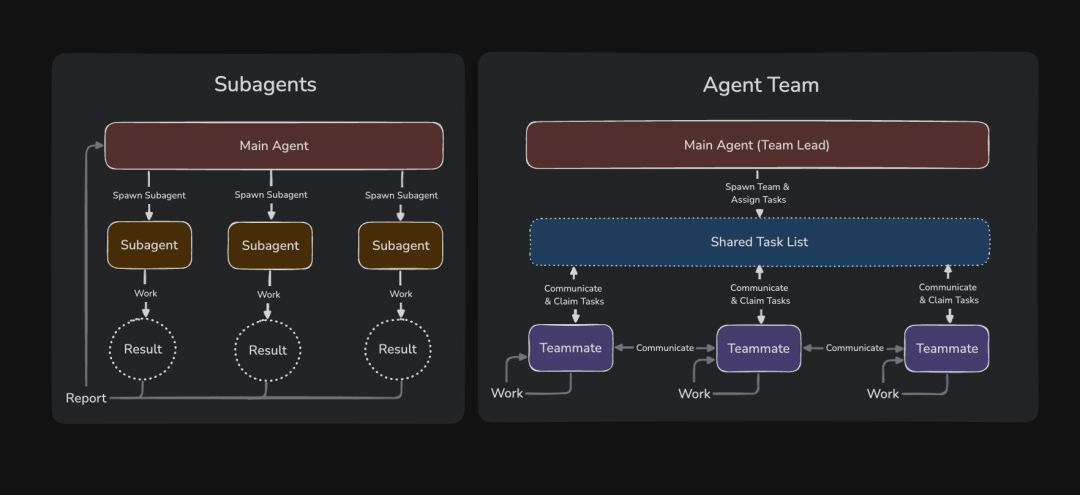 ကျွန်တော်ကတော့ “အရင်သုံးသူ” ဖြစ်နေပါပြီ။ (အရမ်းကောင်း! အရမ်းကောင်း! အရမ်းကောင်း!)
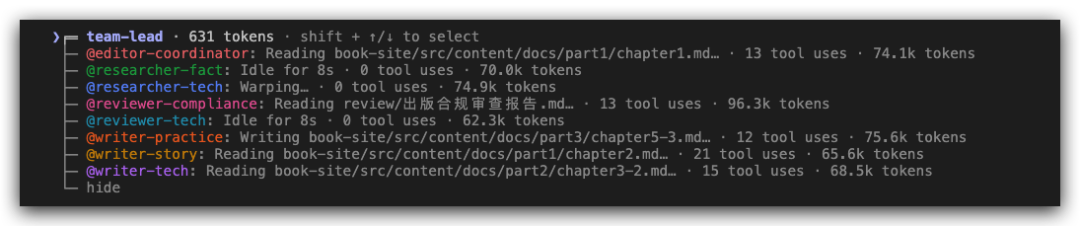 Agent Teams ကို စတင်ရန်လိုအပ်ချက်များ-
-
Claude Code ကို နောက်ဆုံးဗားရှင်းသို့ အပ်ဒိတ်လုပ်ပါ (claude update)
-
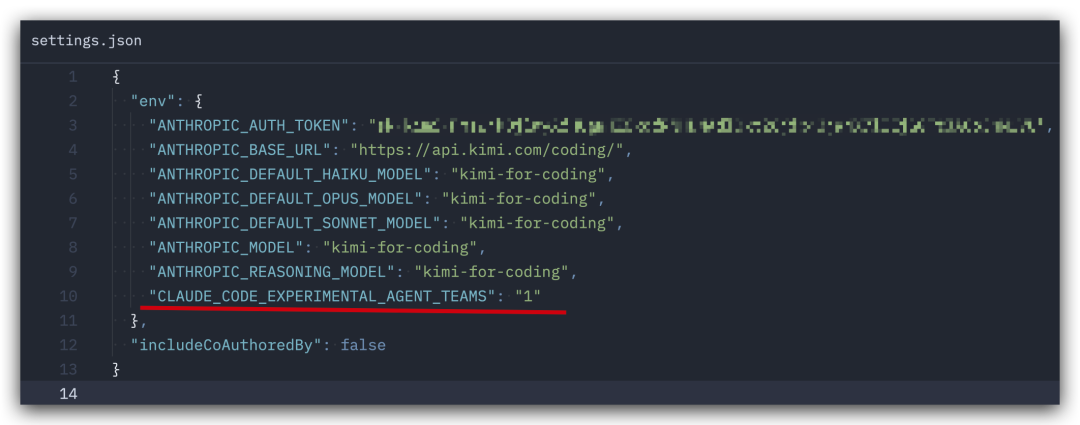
settings.json တွင် အောက်ပါစာကြောင်းကို ထည့်ပါ-
"CLAUDE_CODE_EXPERIMENTAL_AGENT_TEAMS": "1" 3. Claude Code ကို ပြန်လည်စတင်ပါ~
- ထို့နောက် Claude Code ကို သဘာဝဘာသာစကားဖြင့် Agent Teams တစ်ခုကို တိုက်ရိုက်ဖန်တီးခိုင်းပါ (Agent Teams ကို ဘာလုပ်စေချင်လဲဆိုတာကို ရှင်းရှင်းလင်းလင်းပြောပြရပါမယ်)
ထို့အပြင် အခြားမော်ဒယ်များသည် Agent Teams ၏ လုပ်ဆောင်မှုကို မထိခိုက်ပါ (ကျွန်တော် coding အတွက် KIMi ကို အသုံးပြုပါတယ်)
 Agent Teams အကြောင်း အသေးစိတ်ကို အောက်ပါစာပိုဒ်တွင် ကြည့်ရှုပါ (Anthropic မှ တရားဝင်ရေးသားထားသည်)!
Agent Teams သည် Claude Code ၏ ဥပမာများစွာကို စုစည်းပြီး အတူတကွ လုပ်ဆောင်နိုင်စေပါသည်။ အစည်းအဝေးတစ်ခုသည် ခေါင်းဆောင်ဖြစ်ပြီး အလုပ်များကို စီစဉ်ညှိနှိုင်းပေးခြင်း၊ တာဝန်ခွဲဝေပေးခြင်းနှင့် ရလဒ်များကို ပေါင်းစပ်ပေးခြင်းတို့ကို လုပ်ဆောင်ပေးပါသည်။ လက်အောက်ငယ်သားများသည် သီးခြားစီလုပ်ဆောင်ကြပြီး တစ်ဦးစီသည် ၎င်းတို့၏ context window တွင်ရှိနေကာ တစ်ဦးနှင့်တစ်ဦး တိုက်ရိုက်စကားပြောဆိုနိုင်ပါသည်။
Subagents (Subagents များသည် တစ်ခုတည်းသော session တွင် လုပ်ဆောင်ပြီး အဓိက agent သို့သာ အစီရင်ခံနိုင်သည်) နှင့်မတူဘဲ ခေါင်းဆောင်မှတဆင့် မသွားဘဲ လက်အောက်ငယ်သားတစ်ဦးချင်းစီနှင့် တိုက်ရိုက်အပြန်အလှန်ဆက်သွယ်နိုင်ပါသည်။
ဤစာရွက်စာတမ်းတွင် အောက်ပါအကြောင်းအရာများ ပါဝင်သည်-
-
• Agent Teams ကို ဘယ်အချိန်မှာသုံးရမလဲ၊ အကောင်းဆုံးအသုံးပြုမှုကိစ္စများနှင့် subagents နှင့် နှိုင်းယှဉ်ခြင်း
-
• အဖွဲ့ကို စတင်ခြင်း
-
• လက်အောက်ငယ်သားများကို ထိန်းချုပ်ခြင်း၊ ပြသမှုပုံစံများ၊ တာဝန်ခွဲဝေခြင်းနှင့် လွှဲအပ်ခြင်းတို့ ပါဝင်သည်
-
• အပြိုင်အဆိုင်လုပ်ဆောင်ခြင်းအတွက် အကောင်းဆုံးအလေ့အကျင့်များ
Agent Teams ကို ဘယ်အချိန်မှာသုံးရမလဲ
Agent Teams သည် တကယ့်တန်ဖိုးကို တိုးမြှင့်နိုင်သော အပြိုင်အဆိုင်ရှာဖွေမှုများတွင် အထိရောက်ဆုံးဖြစ်သည်။ အားကောင်းသောအသုံးပြုမှုကိစ္စများတွင် အောက်ပါတို့ပါဝင်သည်-
-
• သုတေသနနှင့် ပြန်လည်သုံးသပ်ခြင်း —— လက်အောက်ငယ်သားများစွာသည် ပြဿနာ၏ မတူညီသောရှုထောင့်များကို တစ်ပြိုင်နက်တည်း စုံစမ်းစစ်ဆေးနိုင်ပြီး တစ်ဦးနှင့်တစ်ဦး တွေ့ရှိချက်များကို မျှဝေကာ စိန်ခေါ်နိုင်သည်
-
• module သို့မဟုတ် လုပ်ဆောင်ချက်အသစ် —— လက်အောက်ငယ်သားများသည် တစ်ဦးနှင့်တစ်ဦး အနှောင့်အယှက်မဖြစ်စေဘဲ သီးခြားအပိုင်းများကို ပိုင်ဆိုင်နိုင်သည်
-
• ယှဉ်ပြိုင်မှုရှိသော ယူဆချက်များဖြင့် အမှားရှာဖွေခြင်း —— လက်အောက်ငယ်သားများသည် မတူညီသောသီအိုရီများကို အပြိုင်အဆိုင်စမ်းသပ်ပြီး အဖြေကို ပိုမိုမြန်ဆန်စွာရှာဖွေနိုင်သည်
-
• အလွှာပေါင်းစုံ ညှိနှိုင်းခြင်း —— မတူညီသောလက်အောက်ငယ်သားများက တာဝန်ယူသည့် frontend၊ backend နှင့် testing တို့ကို ဖြတ်ကျော်၍ ပြောင်းလဲမှုများပြုလုပ်ခြင်း
Agent Teams သည် ညှိနှိုင်းမှုဆိုင်ရာ ကုန်ကျစရိတ်ကို တိုးမြှင့်ပေးသည် (Opus4.6 ဖြင့် Agent Teams ကို သုံးရဲလား🤣)၊ session တစ်ခုတည်းကို အသုံးပြုခြင်းထက် token အသုံးပြုမှုကို သိသိသာသာ တိုးမြှင့်ပေးသည်။ အဖွဲ့သည် သီးခြားစီလုပ်ဆောင်နိုင်သည့်အခါ ၎င်းတို့သည် အကောင်းဆုံးအလုပ်လုပ်သည်။ အစီအစဉ်တကျလုပ်ဆောင်ရသော တာဝန်များ၊ တူညီသောဖိုင်ကို တည်းဖြတ်ခြင်း သို့မဟုတ် မှီခိုမှုများစွာရှိသော အလုပ်များအတွက် session တစ်ခုတည်း သို့မဟုတ် subagents သည် ပိုမိုထိရောက်သည်။
Subagents နှင့် နှိုင်းယှဉ်ခြင်း
Agent Teams နှင့် subagents နှစ်ခုစလုံးသည် သင့်အား အပြိုင်အဆိုင်အလုပ်လုပ်ခွင့်ပြုသော်လည်း လုပ်ဆောင်ပုံချင်းမတူပါ။ သင့်အလုပ်သမားများသည် တစ်ဦးနှင့်တစ်ဦး ဆက်သွယ်ရန်လိုအပ်ခြင်းရှိမရှိအပေါ် မူတည်၍ ရွေးချယ်ပါ-
Subagents
Agent Teams
Context
၎င်းတို့၏ context window; ရလဒ်များကို ခေါ်ဆိုသူထံ ပြန်ပို့သည်
၎င်းတို့၏ context window; လုံးဝသီးခြားစီ
ဆက်သွယ်ရေး
ရလဒ်များကို အဓိက agent သို့သာ အစီရင်ခံသည်
လက်အောက်ငယ်သားများသည် တစ်ဦးနှင့်တစ်ဦး တိုက်ရိုက်စာပို့သည်
ညှိနှိုင်းခြင်း
အဓိက agent သည် အလုပ်အားလုံးကို စီမံခန့်ခွဲသည်
တာဝန်စာရင်းကို မျှဝေပြီး မိမိကိုယ်ကို ညှိနှိုင်းသည်
အကောင်းဆုံးအသုံးပြုမှု
ရလဒ်ကိုသာ ဂရုစိုက်သော အာရုံစူးစိုက်မှုရှိသော တာဝန်များ
ဆွေးနွေးမှုနှင့် ပူးပေါင်းဆောင်ရွက်မှုလိုအပ်သော ရှုပ်ထွေးသည့်အလုပ်များ
Token ကုန်ကျစရိတ်
နည်းပါးသည်- ရလဒ်များကို အဓိက context သို့ ပြန်လည်စုစည်းသည်
မြင့်မားသည်- လက်အောက်ငယ်သားတစ်ဦးစီသည် သီးခြား Claude ဥပမာတစ်ခုဖြစ်သည်
ရလဒ်များကို အစီရင်ခံရန် လျင်မြန်ပြီး အာရုံစူးစိုက်မှုရှိသော အလုပ်သမားများ လိုအပ်သည့်အခါ subagents ကို အသုံးပြုပါ။ အဖွဲ့သည် တွေ့ရှိချက်များကို မျှဝေရန်၊ တစ်ဦးနှင့်တစ်ဦး စိန်ခေါ်ရန်နှင့် မိမိကိုယ်ကို ညှိနှိုင်းရန် လိုအပ်သည့်အခါ Agent Teams ကို အသုံးပြုပါ။
Agent Teams ကို ဖွင့်ပါ
Agent Teams ကို မူလအားဖြင့် ပိတ်ထားသည်။ CLAUDE_CODE_EXPERIMENTAL_AGENT_TEAMS ပတ်ဝန်းကျင် variable ကို 1 သို့ သတ်မှတ်ခြင်းဖြင့် ဖွင့်နိုင်သည်၊ shell ပတ်ဝန်းကျင်တွင် သို့မဟုတ် settings.json မှတဆင့် ဖွင့်နိုင်သည်-
{ "env": { "CLAUDE_CODE_EXPERIMENTAL_AGENT_TEAMS": "1" } }
သင်၏ ပထမဆုံး Agent Team ကို စတင်ပါ
Agent Teams ကို ဖွင့်ပြီးနောက် Claude ကို Agent Team တစ်ခုကို ဖန်တီးခိုင်းပါ၊ သဘာဝဘာသာစကားဖြင့် တာဝန်နှင့် သင်လိုချင်သောအဖွဲ့အစည်းအကြောင်းကို ဖော်ပြပါ။ Claude သည် သင့် prompt အရ အဖွဲ့ကို ဖန်တီးပေးခြင်း၊ လက်အောက်ငယ်သားများကို ထုတ်လုပ်ပေးခြင်းနှင့် အလုပ်ကို ညှိနှိုင်းပေးခြင်းတို့ကို လုပ်ဆောင်ပေးပါသည်။
ဤဥပမာသည် ကောင်းမွန်စွာအလုပ်လုပ်သည်၊ အဘယ့်ကြောင့်ဆိုသော် ဇာတ်ကောင်သုံးခုသည် သီးခြားစီဖြစ်ပြီး တစ်ဦးကိုတစ်ဦး မစောင့်ဘဲ ပြဿနာကို ရှာဖွေနိုင်သောကြောင့်ဖြစ်သည်-
Create an agent team to explore this from different angles: one teammate on UX, one on technical architecture, one playing devil's advocate. (မတူညီသောရှုထောင့်များမှ စူးစမ်းလေ့လာရန် Agent Team တစ်ခုကို ဖန်တီးပါ- UX အတွက် အဖွဲ့ဝင်တစ်ဦး၊ နည်းပညာဆိုင်ရာ ဗိသုကာပညာအတွက် အဖွဲ့ဝင်တစ်ဦး၊ မကောင်းမြင်ဝါဒီအဖြစ် သရုပ်ဆောင်မည့် အဖွဲ့ဝင်တစ်ဦး။)
ထိုမှနေ၍ Claude သည် မျှဝေထားသော တာဝန်စာရင်းပါရှိသော အဖွဲ့ကို ဖန်တီးပေးခြင်း၊ ရှုထောင့်တစ်ခုစီအတွက် လက်အောက်ငယ်သားများကို ထုတ်လုပ်ပေးခြင်း၊ ပြဿနာကို ရှာဖွေစေခြင်း၊ တွေ့ရှိချက်များကို ပေါင်းစပ်ပေးခြင်းနှင့် ပြီးစီးပါက အဖွဲ့ကို ရှင်းလင်းရန် ကြိုးစားခြင်းတို့ကို လုပ်ဆောင်ပေးပါသည်။
ခေါင်းဆောင်၏ terminal သည် လက်အောက်ငယ်သားများနှင့် ၎င်းတို့၏ အလုပ်အကြောင်းအရာအားလုံးကို စာရင်းပြုစုထားသည်။ လက်အောက်ငယ်သားကို ရွေးချယ်ရန်နှင့် ၎င်းတို့ထံ တိုက်ရိုက်စာပို့ရန် Shift+Up/Down ကို အသုံးပြုပါ။
သင်၏ Agent Team ကို ထိန်းချုပ်ပါ
သင်ဘာလိုချင်လဲဆိုတာကို ခေါင်းဆောင်ကို သဘာဝဘာသာစကားဖြင့် ပြောပြပါ။ ၎င်းသည် သင်၏ ညွှန်ကြားချက်များအရ အဖွဲ့ညှိနှိုင်းခြင်း၊ တာဝန်ခွဲဝေခြင်းနှင့် လွှဲအပ်ခြင်းတို့ကို လုပ်ဆောင်ပေးပါသည်။
ပြသမှုပုံစံကို ရွေးချယ်ပါ
Agent Teams သည် ပြသမှုပုံစံနှစ်မျိုးကို ပံ့ပိုးပေးသည်-
-
• In-process mode —— လက်အောက်ငယ်သားအားလုံးသည် သင်၏ အဓိက terminal အတွင်းတွင် လုပ်ဆောင်သည်။ လက်အောက်ငယ်သားကို ရွေးချယ်ရန်နှင့် စာပို့ရန် Shift+Up/Down ကို အသုံးပြုပါ။ နောက်ထပ် setting များမလိုအပ်ဘဲ မည်သည့် terminal အတွက်မဆို သင့်တော်သည်။
-
• Split-screen mode —— လက်အောက်ငယ်သားတစ်ဦးစီတွင် ၎င်းတို့၏ window ရှိသည်။ သင်သည် လူတိုင်း၏ output ကို တစ်ပြိုင်နက်တည်း မြင်နိုင်ပြီး တိုက်ရိုက်အပြန်အလှန်ဆက်သွယ်ရန် window ကို နှိပ်နိုင်သည်။ tmux သို့မဟုတ် iTerm2 လိုအပ်သည်။
မူလအားဖြင့် "auto" ဖြစ်သည်၊ သင်သည် tmux session တွင် လုပ်ဆောင်နေပါက split-screen ကို အသုံးပြုပြီး မဟုတ်ပါက in-process mode ကို အသုံးပြုသည်။
session တစ်ခုတည်းအတွက် in-process mode ကို အတင်းအကျပ်အသုံးပြုရန် flag ကို ပေးပို့ပါ-
claude --teammate-mode in-process
လက်အောက်ငယ်သားများနှင့် မော်ဒယ်များကို သတ်မှတ်ပါ
Claude သည် သင်၏ တာဝန်အရ လက်အောက်ငယ်သားမည်မျှ ထုတ်လုပ်ရမည်ကို ဆုံးဖြတ်ပေးသည်၊ သို့မဟုတ် သင်လိုချင်သောအရာကို တိတိကျကျ သတ်မှတ်နိုင်သည်-
Create a team with 4 teammates to refactor these modules in parallel. Use Sonnet for each teammate. (ဤ module များကို အပြိုင်အဆိုင် refactor လုပ်ရန် အဖွဲ့ဝင် 4 ဦးပါသော အဖွဲ့ကို ဖန်တီးပါ။ အဖွဲ့ဝင်တစ်ဦးစီအတွက် Sonnet ကို အသုံးပြုပါ။)
teammate အား အတည်ပြုချက်အစီအစဉ်ကို တောင်းဆိုပါ
ရှုပ်ထွေးသော သို့မဟုတ် အန္တရာယ်ရှိသော တာဝန်များအတွက် teammate အား အကောင်အထည်မဖော်မီ အစီအစဉ်ကို တောင်းဆိုနိုင်သည်။ teammate သည် lead မှ ၎င်းတို့၏နည်းလမ်းကို အတည်ပြုသည်အထိ read-only အစီအစဉ်ပုံစံဖြင့် အလုပ်လုပ်သည်-
Spawn an architect teammate to refactor the authentication module. Require plan approval before they make any changes. (authentication module ကို refactor လုပ်ရန် ဗိသုကာ teammate တစ်ဦးကို ထုတ်လုပ်ပါ။ ၎င်းတို့ မည်သည့်ပြောင်းလဲမှုများ မပြုလုပ်မီ အတည်ပြုချက်အစီအစဉ်ကို တောင်းဆိုပါ။)
teammate သည် အစီအစဉ်ကို ပြီးစီးသောအခါ lead သို့ အတည်ပြုချက်အစီအစဉ်ကို တောင်းဆိုချက် ပေးပို့သည်။ ခေါင်းဆောင်သည် အစီအစဉ်ကို ပြန်လည်သုံးသပ်ပြီး အတည်ပြုခြင်း သို့မဟုတ် ငြင်းပယ်ခြင်းနှင့် တုံ့ပြန်ချက်ပေးခြင်းတို့ကို လုပ်ဆောင်သည်။
လွှဲအပ်ခြင်းပုံစံကို အသုံးပြုပါ
လွှဲအပ်ခြင်းပုံစံမရှိပါက ခေါင်းဆောင်သည် တစ်ခါတစ်ရံ လက်အောက်ငယ်သားများ ပြီးစီးရန် စောင့်ဆိုင်းမည့်အစား တာဝန်ကို စတင်အကောင်အထည်ဖော်တတ်သည်။ လွှဲအပ်ခြင်းပုံစံသည် ခေါင်းဆောင်ကို ညှိနှိုင်းရေးကိရိယာများအဖြစ်သာ ကန့်သတ်ခြင်းဖြင့် ဤအခြေအနေကို ကာကွယ်ပေးသည်။ Shift+Tab ကိုနှိပ်၍ လွှဲအပ်ခြင်းပုံစံသို့ ပြောင်းပါ။
လက်အောက်ငယ်သားများနှင့် တိုက်ရိုက်စကားပြောပါ
လက်အောက်ငယ်သားတစ်ဦးစီသည် ပြည့်စုံသော၊ သီးခြား Claude Code session တစ်ခုဖြစ်သည်။ သင်သည် မည်သည့်လက်အောက်ငယ်သားထံမဆို တိုက်ရိုက်စာပို့နိုင်သည်-
-
• In-process mode: လက်အောက်ငယ်သားကို ရွေးချယ်ရန် Shift+Up/Down ကို အသုံးပြုပြီး စာပို့ရန် ရိုက်ထည့်ပါ။ လက်အောက်ငယ်သား၏ session ကို ကြည့်ရှုရန် Enter ကိုနှိပ်ပြီး ၎င်းတို့၏ လက်ရှိအလှည့်ကို အနှောင့်အယှက်ပေးရန် Escape ကိုနှိပ်ပါ။ တာဝန်စာရင်းကို ပြောင်းရန် Ctrl+T ကိုနှိပ်ပါ။
-
• Split-screen mode: ၎င်းနှင့် session ကို တိုက်ရိုက်အပြန်အလှန်ဆက်သွယ်ရန် လက်အောက်ငယ်သား၏ window ကို နှိပ်ပါ။
တာဝန်များကို ခွဲဝေပေးခြင်းနှင့် တောင်းဆိုခြင်း
မျှဝေထားသော တာဝန်စာရင်းသည် အဖွဲ့၏အလုပ်ကို ညှိနှိုင်းပေးသည်။ ခေါင်းဆောင်သည် တာဝန်များကို ဖန်တီးပေးပြီး လက်အောက်ငယ်သားများက ပြီးမြောက်အောင် လုပ်ဆောင်သည်။ တာဝန်တွင် အခြေအနေသုံးမျိုးရှိသည်- ဆိုင်းငံ့ထားသည်၊ လုပ်ဆောင်နေသည်၊ ပြီးစီးသည်။ တာဝန်များသည် အခြားတာဝန်များအပေါ်လည်း မှီခိုနိုင်သည်။
ခေါင်းဆောင်သည် တာဝန်များကို ရှင်းရှင်းလင်းလင်း ခွဲဝေပေးနိုင်သည်၊ သို့မဟုတ် လက်အောက်ငယ်သားများသည် တာဝန်တစ်ခုကို ပြီးမြောက်ပြီးနောက် မိမိဘာသာ တောင်းဆိုနိုင်သည်။
လက်အောက်ငယ်သားများကို ပိတ်ပါ
teammate ၏ session ကို သေသေသပ်သပ် အဆုံးသတ်ရန်-
Ask the researcher teammate to shut down (သုတေသီ teammate အား ပိတ်ခိုင်းပါ)
ခေါင်းဆောင်သည် ပိတ်ရန်တောင်းဆိုချက် ပေးပို့သည်။ teammate သည် အတည်ပြုပြီး သေသေသပ်သပ် ထွက်ခွာနိုင်သည်၊ သို့မဟုတ် ငြင်းပယ်ပြီး အကြောင်းပြချက်ကို ရှင်းပြနိုင်သည်။
အဖွဲ့ကို ရှင်းလင်းပါ
ပြီးစီးပါက ခေါင်းဆောင်အား ရှင်းလင်းခိုင်းပါ-
Clean up the team (အဖွဲ့ကို ရှင်းလင်းပါ)
၎င်းသည် မျှဝေထားသော အဖွဲ့အရင်းအမြစ်များကို ဖယ်ရှားပေးသည်။ ခေါင်းဆောင်သည် ရှင်းလင်းမှုကို လုပ်ဆောင်သောအခါ ၎င်းသည် တက်ကြွသော လက်အောက်ငယ်သားများကို စစ်ဆေးပြီး လုပ်ဆောင်နေသေးပါက မအောင်မြင်ပါ၊ ထို့ကြောင့် ၎င်းတို့ကို ဦးစွာပိတ်ရပါမည်။
Agent Teams သည် မည်သို့အလုပ်လုပ်သနည်း
ဗိသုကာ
Agent Team တွင် အောက်ပါတို့ပါဝင်သည်-
-
• ခေါင်းဆောင်: အဖွဲ့ကို ဖန်တီးပေးခြင်း၊ လက်အောက်ငယ်သားများကို ထုတ်လုပ်ပေးခြင်းနှင့် အလုပ်ကို ညှိနှိုင်းပေးခြင်းတို့ကို လုပ်ဆောင်သော အဓိက Claude Code session
-
• လက်အောက်ငယ်သား: ခွဲဝေပေးထားသော တာဝန်များကို လုပ်ဆောင်သော သီးခြား Claude Code ဥပမာတစ်ခုစီ
-
• တာဝန်စာရင်း: လက်အောက်ငယ်သားများက တောင်းဆိုပြီး ပြီးမြောက်အောင် လုပ်ဆောင်သော အလုပ်ပစ္စည်းများ၏ မျှဝေထားသော စာရင်း
-
• စာတိုက်ပုံး: agent များအကြား ဆက်သွယ်ရန် စာပို့စနစ်
စနစ်သည် တာဝန်မှီခိုမှုကို အလိုအလျောက် စီမံခန့်ခွဲသည်။ အဖွဲ့နှင့် တာဝန်ကို ဒေသတွင်းတွင် သိမ်းဆည်းထားသည်-
-
• အဖွဲ့ဖွဲ့စည်းပုံ-
~/.claude/teams/{team-name}/config.json -
• တာဝန်စာရင်း-
~/.claude/tasks/{team-name}/
Context နှင့် ဆက်သွယ်ရေး
လက်အောက်ငယ်သားတစ်ဦးစီတွင် ၎င်းတို့၏ context window ရှိသည်။ ထုတ်လုပ်သောအခါ လက်အောက်ငယ်သားသည် ပုံမှန် session နှင့် တူညီသော ပရောဂျက် context ကို တင်ပေးသည်- CLAUDE.md၊ MCP server နှင့် ကျွမ်းကျင်မှုများ။ ခေါင်းဆောင်၏ စကားပြောဆိုမှုမှတ်တမ်းကို လွှဲပြောင်းမပေးပါ။
လက်အောက်ငယ်သားများသည် သတင်းအချက်အလက်ကို မည်သို့မျှဝေကြသနည်း-
-
• အလိုအလျောက် စာပို့ခြင်း: လက်အောက်ငယ်သားသည် စာပို့သောအခါ လက်ခံသူထံ အလိုအလျောက် ပို့ပေးသည်
-
• အားလပ်ချိန် အသိပေးချက်: လက်အောက်ငယ်သားသည် ပြီးစီးပြီး ရပ်တန့်သောအခါ ခေါင်းဆောင်အား အလိုအလျောက် အသိပေးသည်
-
• မျှဝေထားသော တာဝန်စာရင်း: agent အားလုံးသည် တာဝန်အခြေအနေကို မြင်နိုင်ပြီး ရရှိနိုင်သောအလုပ်ကို တောင်းဆိုနိုင်သည်
Token အသုံးပြုမှု
Agent Teams သည် session တစ်ခုတည်းကို အသုံးပြုခြင်းထက် token အသုံးပြုမှုကို သိသိသာသာ တိုးမြှင့်ပေးသည်။ လက်အောက်ငယ်သားတစ်ဦးစီတွင် ၎င်းတို့၏ context window ရှိပြီး token အသုံးပြုမှုသည် တက်ကြွသော လက်အောက်ငယ်သားအရေအတွက် တိုးလာသည်နှင့်အမျှ တိုးလာသည်။ သုတေသန၊ ပြန်လည်သုံးသပ်ခြင်းနှင့် လုပ်ဆောင်ချက်အသစ်များအတွက် အပို token သည် အများအားဖြင့် တန်ဖိုးရှိသည်။ ပုံမှန်တာဝန်များအတွက် session တစ်ခုတည်းသည် ကုန်ကျစရိတ်သက်သာသည်။
အသုံးပြုမှုဥပမာ
အပြိုင်အဆိုင် ကုဒ်ပြန်လည်သုံးသပ်ခြင်းကို လုပ်ဆောင်ပါ
ပြန်လည်သုံးသပ်သူတစ်ဦးသည် တစ်ကြိမ်လျှင် ပြဿနာအမျိုးအစားတစ်ခုကိုသာ အာရုံစိုက်လေ့ရှိသည်။ ပြန်လည်သုံးသပ်ခြင်းစံနှုန်းကို သီးခြားနယ်ပယ်များအဖြစ် ခွဲထုတ်ခြင်းသည် လုံခြုံရေး၊ စွမ်းဆောင်ရည်နှင့် စမ်းသပ်မှုလွှမ်းခြုံမှုတို့ကို တစ်ပြိုင်နက်တည်း အာရုံစိုက်ကြောင်း ဆိုလိုသည်။
Create an agent team to review PR #142. Spawn three reviewers: one focused on security implications, one checking performance impact, one validating test coverage. Have them each review and report findings. (PR #142 ကို ပြန်လည်သုံးသပ်ရန် Agent Team တစ်ခုကို ဖန်တီးပါ။ ပြန်လည်သုံးသပ်သူ သုံးဦးကို ထုတ်လုပ်ပါ- လုံခြုံရေးဆိုင်ရာ သက်ရောက်မှုများကို အာရုံစိုက်သူတစ်ဦး၊ စွမ်းဆောင်ရည်အပေါ် သက်ရောက်မှုကို စစ်ဆေးသူတစ်ဦး၊ စမ်းသပ်မှုလွှမ်းခြုံမှုကို အတည်ပြုသူတစ်ဦး။ ၎င်းတို့အား ပြန်လည်သုံးသပ်ပြီး တွေ့ရှိချက်များကို အစီရင်ခံခိုင်းပါ။)
ယှဉ်ပြိုင်မှုရှိသော ယူဆချက်များဖြင့် စုံစမ်းစစ်ဆေးပါ
အကြောင်းရင်းခံ မရှင်းလင်းသောအခါ agent တစ်ဦးသည် ကျိုးကြောင်းဆီလျော်ပုံရသော ရှင်းပြချက်တစ်ခုကို တွေ့ရှိပြီး ရှာဖွေမှုကို ရပ်တန့်လေ့ရှိသည်။
Users report the app exits after one message instead of staying connected. Spawn 5 agent teammates to investigate different hypotheses. Have them talk to each other to try to disprove each other's theories, like a scientific debate. Update the findings doc with whatever consensus emerges.
အကောင်းဆုံးအလေ့အကျင့်များ
လက်အောက်ငယ်သားအား လုံလောက်သော context ကို ပေးပါ
လက်အောက်ငယ်သားသည် ပရောဂျက် context ကို အလိုအလျောက် တင်ပေးသော်လည်း ခေါင်းဆောင်၏ စကားပြောဆိုမှုမှတ်တမ်းကို အမွေဆက်ခံခြင်းမရှိပါ။ ထုတ်လုပ်မှု prompt တွင် တာဝန်အလိုက် အသေးစိတ်အချက်အလက်များ ပါဝင်ပါ။
တာဝန်အရွယ်အစားကို သင့်လျော်အောင် ချိန်ညှိပါ
-
• သေးငယ်လွန်းသည်: ညှိနှိုင်းမှုဆိုင်ရာ ကုန်ကျစရိတ်သည် အကျိုးအမြတ်ထက် ကျော်လွန်သည်
-
• ကြီးမားလွန်းသည်: လက်အောက်ငယ်သားသည် ကြာမြင့်စွာ အလုပ်လုပ်ပြီး စစ်ဆေးမှုမရှိသောကြောင့် အားထုတ်မှု ဖြုန်းတီးနိုင်ခြေကို တိုးမြှင့်ပေးသည်
-
• အဆင်ပြေသည်: ရှင်းလင်းသော ပေးပို့မှုကို ထုတ်လုပ်ပေးသော ကိုယ်ပိုင်ပါဝင်သည့် ယူနစ်
လက်အောက်ငယ်သားများ ပြီးစီးရန် စောင့်ဆိုင်းပါ
တစ်ခါတစ်ရံ ခေါင်းဆောင်သည် လက်အောက်ငယ်သားများ ပြီးစီးရန် စောင့်ဆိုင်းမည့်အစား တာဝန်ကို စတင်အကောင်အထည်ဖော်တတ်သည်။ သင်သည် ဤအခြေအနေကို သတိပြုမိပါက-
Wait for your teammates to complete their tasks before proceeding (ဆက်မလုပ်ဆောင်မီ သင်၏ teammates များသည် ၎င်းတို့၏တာဝန်များကို ပြီးမြောက်အောင် စောင့်ဆိုင်းပါ)
ဖိုင်ပဋိပက္ခများကို ရှောင်ကြဉ်ပါ
လက်အောက်ငယ်သားနှစ်ဦးသည် တူညီသောဖိုင်ကို တည်းဖြတ်ပါက ထပ်ရေးခြင်းကို ဖြစ်စေနိုင်သည်။ အလုပ်ကို ခွဲထုတ်ခြင်းဖြင့် လက်အောက်ငယ်သားတစ်ဦးစီသည် မတူညီသော ဖိုင်အစုကို ပိုင်ဆိုင်စေသည်။
စောင့်ကြည့်ပြီး လမ်းညွှန်ပါ
လက်အောက်ငယ်သား၏ တိုးတက်မှုကို စစ်ဆေးပါ၊ အလုပ်မဖြစ်သော နည်းလမ်းကို ပြန်လည်ညွှန်ကြားပြီး တိုးတက်မှုနှင့်အမျှ တွေ့ရှိချက်များကို ပေါင်းစပ်ပါ။
ကန့်သတ်ချက်များ
Agent Teams သည် စမ်းသပ်ဆဲဖြစ်သည်။ လက်ရှိကန့်သတ်ချက်များ-
-
• In-process အဖွဲ့ဝင်များသည် session ပြန်လည်ရယူခြင်းကို မပံ့ပိုးပါ: /resume နှင့် /rewind သည် in-process လက်အောက်ငယ်သားကို ပြန်လည်ရယူမည်မဟုတ်ပါ
-
• တာဝန်အခြေအနေသည် နောက်ကျနေနိုင်သည်: လက်အောက်ငယ်သားသည် တာဝန်ပြီးစီးကြောင်းကို တစ်ခါတစ်ရံ အမှတ်အသားပြုနိုင်မည်မဟုတ်ပါ
-
• ပိတ်ခြင်းသည် နှေးကွေးနိုင်သည်: လက်အောက်ငယ်သားသည် လက်ရှိတောင်းဆိုချက်ကို မပြီးစီးမီ ပိတ်မည်မဟုတ်ပါ
-
• session တစ်ခုလျှင် အဖွဲ့တစ်ဖွဲ့: ခေါင်းဆောင်တစ်ဦးသည် တစ်ကြိမ်လျှင် အဖွဲ့တစ်ဖွဲ့ကိုသာ စီမံခန့်ခွဲနိုင်သည်
-
• အဆင့်ဆင့်အဖွဲ့ကို မပံ့ပိုးပါ: လက်အောက်ငယ်သားသည် ၎င်းတို့၏အဖွဲ့ကို ထုတ်လုပ်နိုင်မည်မဟုတ်ပါ
-
• ခေါင်းဆောင်သည် အမြဲတမ်းဖြစ်သည်: အဖွဲ့ကို ဖန်တီးသော session သည် ၎င်း၏သက်တမ်းတစ်လျှောက်လုံး ခေါင်းဆောင်ဖြစ်သည်- • မျက်နှာပြင်ခွဲရန် tmux သို့မဟုတ် iTerm2 လိုအပ်သည်- VS Code ပေါင်းစည်းထားသော terminal၊ Windows Terminal သို့မဟုတ် Ghostty ကို အထောက်အပံ့မပေးပါ။



