Claude Code włącza tryb drużynowy! Agent Teams, które musisz zacząć używać!
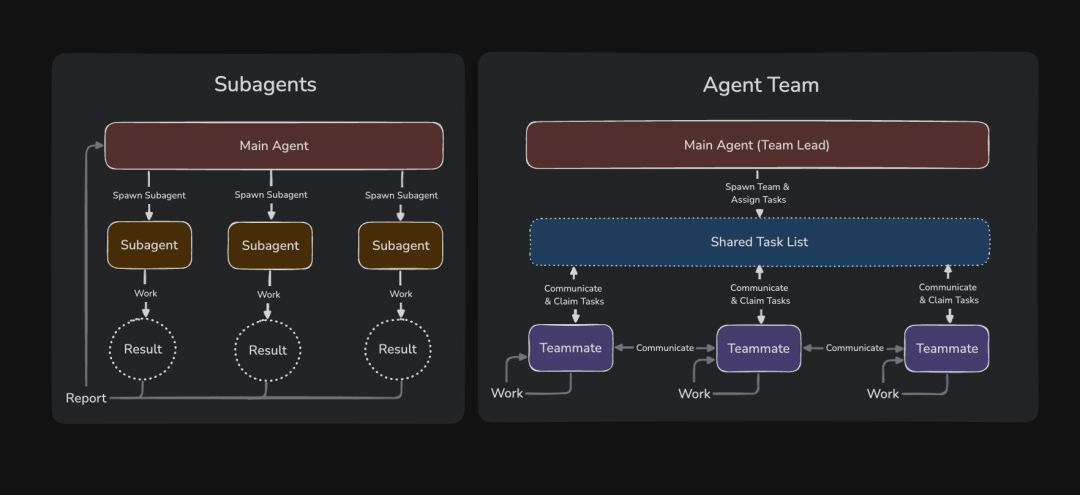
Claude Code znowu zaskakuje: Agent Teams, można to rozumieć jako super wzmocnioną wersję Sub Agents. Poniżej porównanie Agent Teams i Subagents:
 Ja już "używam pierwszy"! (Bardzo fajnie! Bardzo fajnie! Bardzo fajnie!)
 Warunki włączenia Agent Teams:
1. Zaktualizuj Claude Code do najnowszej wersji (claude update)
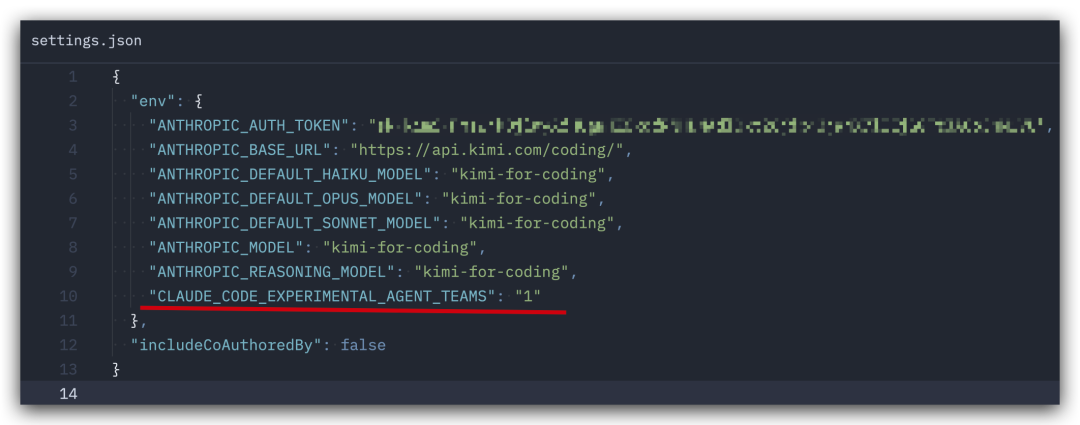
2. W pliku settings.json dodaj linijkę:
"CLAUDE_CODE_EXPERIMENTAL_AGENT_TEAMS": "1" 3. Uruchom ponownie Claude Code.
4. Następnie użyj języka naturalnego, aby kazać Claude Code utworzyć Agent Teams (oczywiście, musisz jasno określić, co mają robić Agent Teams).
Ponadto, inne modele nie wpływają na pracę Agent Teams (używam KIMi for coding).
 Więcej szczegółów na temat Agent Teams znajdziesz poniżej (oficjalny artykuł Anthropic)!
Agent Teams pozwalają koordynować pracę wielu instancji Claude Code. Jedna sesja pełni rolę lidera, koordynuje pracę, przydziela zadania, syntetyzuje wyniki. Członkowie zespołu pracują niezależnie, każdy w swoim własnym oknie kontekstu, mogą też bezpośrednio ze sobą rozmawiać.
W przeciwieństwie do podagentów (Subagents) (które działają w pojedynczej sesji i mogą tylko raportować do głównego agenta), możesz też bezpośrednio wchodzić w interakcję z pojedynczym członkiem zespołu, bez przechodzenia przez lidera.
Ten dokument obejmuje:
• Kiedy używać Agent Teams, w tym najlepsze przypadki użycia oraz porównanie z podagentami
• Uruchamianie zespołu
• Kontrolowanie członków zespołu, w tym tryby wyświetlania, przydzielanie zadań i delegowanie
• Najlepsze praktyki pracy równoległej
Kiedy używać Agent Teams
Agent Teams są najbardziej efektywne w zadaniach, w których równoległe eksplorowanie dodaje realną wartość. Najsilniejsze przypadki użycia obejmują:
• Badania i przeglądy — wielu członków zespołu może jednocześnie badać różne aspekty problemu, a następnie dzielić się i kwestionować swoje odkrycia
• Nowe moduły lub funkcje — członkowie zespołu mogą mieć niezależne części, nie przeszkadzając sobie nawzajem
• Debugowanie z konkurencyjnymi hipotezami — członkowie zespołu równolegle testują różne teorie, szybciej znajdując odpowiedź
• Koordynacja między warstwami — zmiany obejmujące frontend, backend i testy, każda obsługiwana przez innego członka zespołu
Agent Teams zwiększają narzut koordynacyjny (Odważysz się użyć Opus4.6 do uruchomienia Agent Teams🤣), znacząco zwiększając zużycie tokenów w porównaniu z pojedynczą sesją. Działają najlepiej, gdy małe grupy mogą działać niezależnie. Dla zadań sekwencyjnych, edycji tego samego pliku lub pracy z wieloma zależnościami, bardziej efektywna jest pojedyncza sesja lub podagenci.
Porównanie z podagentami
Agent Teams i podagenci pozwalają na równoległą pracę, ale działają inaczej. Wybierz w zależności od tego, czy Twoi pracownicy muszą się ze sobą komunikować:
Podagenci
Agent Teams
Kontekst
Własne okno kontekstu; wyniki zwracane do wywołującego
Własne okno kontekstu; całkowicie niezależne
Komunikacja
Tylko raportowanie wyników do głównego agenta
Członkowie zespołu bezpośrednio wysyłają sobie wiadomości
Koordynacja
Główny agent zarządza całą pracą
Wspólna lista zadań, samokoordynacja
Najlepiej nadaje się do
Skupionych zadań, gdzie liczą się tylko wyniki
Złożonej pracy wymagającej dyskusji i współpracy
Koszt tokenów
Niższy: wyniki agregowane z powrotem do głównego kontekstu
Wyższy: każdy członek zespołu jest niezależną instancją Claude
Używaj podagentów, gdy potrzebujesz szybkich, skupionych pracowników raportujących wyniki. Używaj Agent Teams, gdy grupa potrzebuje dzielić się odkryciami, wzajemnie się kwestionować i samokoordynować.
Włączanie Agent Teams
Agent Teams są domyślnie wyłączone. Włącz je, ustawiając zmienną środowiskową CLAUDE_CODE_EXPERIMENTAL_AGENT_TEAMS na 1, w środowisku powłoki lub poprzez settings.json:
{
  "env": {
    "CLAUDE_CODE_EXPERIMENTAL_AGENT_TEAMS": "1"
  }
}
Uruchamianie Twojego pierwszego Agent Team
Po włączeniu Agent Teams, powiedz Claude, aby utworzył Agent Team, używając języka naturalnego do opisania zadania i pożądanej struktury zespołu. Claude na podstawie Twojego prompta tworzy zespół, generuje członków i koordynuje pracę.
Ten przykład działa dobrze, ponieważ trzy role są niezależne i mogą eksplorować problem bez czekania na siebie nawzajem:
Create an agent team to explore this from different angles: one teammate on UX, one on technical architecture, one playing devil's advocate.
(Utwórz Agent Team, aby zbadać to z różnych perspektyw: jeden członek zespołu od UX, jeden od architektury technicznej, jeden grający rolę adwokata diabła.)
Stamtąd Claude tworzy zespół ze wspólną listą zadań, generuje członków dla każdej perspektywy, pozwala im eksplorować problem, syntetyzuje odkrycia i po zakończeniu próbuje posprzątać zespół.
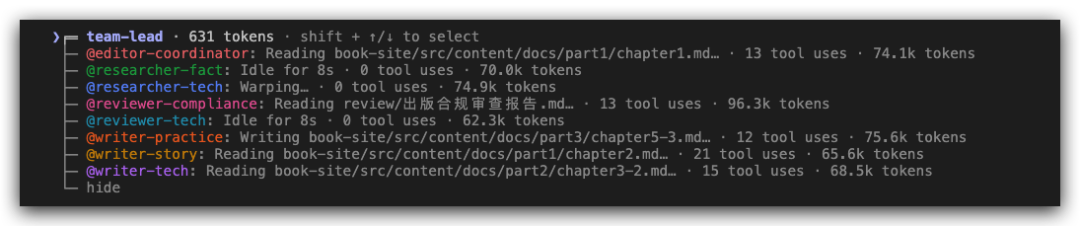
Terminal lidera wyświetla listę wszystkich członków zespołu i ich pracę. Użyj Shift+Up/Down, aby wybrać członka zespołu i bezpośrednio wysłać mu wiadomość.
Kontrolowanie Twojego Agent Team
Używaj języka naturalnego, aby powiedzieć liderowi, czego chcesz. On na podstawie Twoich instrukcji zajmuje się koordynacją zespołu, przydzielaniem zadań i delegowaniem.
Wybór trybu wyświetlania
Agent Teams obsługują dwa tryby wyświetlania:
• Tryb w procesie — Wszyscy członkowie zespołu działają w Twoim głównym terminalu. Użyj Shift+Up/Down, aby wybrać członka zespołu i bezpośrednio wpisać wiadomość. Działa w dowolnym terminalu, bez dodatkowej konfiguracji.
• Tryb podzielonego ekranu — Każdy członek zespołu ma własny panel. Możesz jednocześnie widzieć wyjście wszystkich, kliknij panel, aby bezpośrednio wchodzić w interakcję. Wymaga tmux lub iTerm2.
Domyślnie jest "auto", używa trybu podzielonego ekranu, jeśli już działasz w sesji tmux, w przeciwnym razie używa trybu w procesie.
Aby wymusić tryb w procesie dla pojedynczej sesji, przekaż flagę:
claude --teammate-mode in-processOkreślanie członków zespołu i modelu
Claude decyduje, ilu członków zespołu wygenerować na podstawie Twojego zadania, lub możesz dokładnie określić, czego chcesz:
Create a team with 4 teammates to refactor these modules in parallel. Use Sonnet for each teammate.
(Utwórz zespół 4-osobowy do równoległego refaktoryzacji tych modułów. Dla każdego członka zespołu użyj Sonnet.)
Wymaganie zatwierdzenia planu przez członka zespołu
Dla złożonych lub ryzykownych zadań możesz wymagać, aby członek zespołu zaplanował przed implementacją. Członek zespołu pracuje w trybie planowania tylko do odczytu, dopóki lider nie zatwierdzi jego metody:
Spawn an architect teammate to refactor the authentication module. Require plan approval before they make any changes.
(Wygeneruj członka zespołu architekta do refaktoryzacji modułu uwierzytelniania. Wymagaj zatwierdzenia planu przed wprowadzeniem jakichkolwiek zmian.)
Gdy członek zespołu ukończy plan, wysyła do lidera żądanie zatwierdzenia planu. Lider przegląda plan i zatwierdza lub odrzuca, dostarczając informacji zwrotnej.
Używanie trybu delegowania
Bez trybu delegowania lider czasami sam zaczyna implementować zadanie, zamiast czekać na ukończenie przez członka zespołu. Tryb delegowania zapobiega temu, ograniczając lidera tylko do narzędzi koordynacyjnych. Naciśnij Shift+Tab, aby przełączyć się w tryb delegowania.
Bezpośrednia rozmowa z członkiem zespołu
Każdy członek zespołu to pełna, niezależna sesja Claude Code. Możesz bezpośrednio wysłać wiadomość do dowolnego członka zespołu:
• Tryb w procesie: Użyj Shift+Up/Down, aby wybrać członka zespołu, a następnie wpisz wiadomość. Naciśnij Enter, aby zobaczyć sesję członka zespołu, a następnie Escape, aby przerwać jego obecną turę. Naciśnij Ctrl+T, aby przełączyć listę zadań.
• Tryb podzielonego ekranu: Kliknij panel członka zespołu, aby bezpośrednio wchodzić w interakcję z jego sesją.
Przydzielanie i przejmowanie zadań
Wspólna lista zadań koordynuje pracę zespołu. Lider tworzy zadania, członkowie zespołu je wykonują. Zadania mają trzy stany: oczekujące, w trakcie, ukończone. Zadania mogą też zależeć od innych zadań.
Lider może jawnie przydzielać zadania, lub członkowie zespołu mogą je przejmować po ukończeniu swoich zadań.
Zamykanie członka zespołu
Aby elegancko zakończyć sesję członka zespołu:
Ask the researcher teammate to shut down
(Poproś członka zespołu badacza o zamknięcie)
Lider wysyła żądanie zamknięcia. Członek zespołu może zatwierdzić i elegancko wyjść, lub odrzucić i wyjaśnić powód.
Sprzątanie zespołu
Po zakończeniu, poproś lidera o posprzątanie:
Clean up the team
(Posprzątaj zespół)
To usuwa wspólne zasoby zespołu. Gdy lider uruchamia sprzątanie, sprawdza aktywnych członków zespołu i kończy się niepowodzeniem, jeśli wciąż działają, więc najpierw ich zamknij.
Jak działają Agent Teams
Architektura
Agent Team obejmuje:
• Lider: Główna sesja Claude Code, która tworzy zespół, generuje członków i koordynuje pracę
• Członkowie zespołu: Niezależne instancje Claude Code, z których każda obsługuje przydzielone zadania
• Lista zadań: Wspólna lista elementów pracy, które członkowie zespołu przejmują i wykonują
• Skrzynka pocztowa: System wiadomości do komunikacji między agentami
System automatycznie zarządza zależnościami zadań. Zespół i zadania przechowywane lokalnie:
• Konfiguracja zespołu:
~/.claude/teams/{team-name}/config.json• Lista zadań:
~/.claude/tasks/{team-name}/
Kontekst i komunikacja
Każdy członek zespołu ma własne okno kontekstu. Podczas generowania, członek zespołu ładuje ten sam kontekst projektu co regularna sesja: CLAUDE.md, serwery MCP i umiejętności. Historia rozmów lidera nie jest przekazywana.
Jak członkowie zespołu dzielą się informacjami:
• Automatyczne przesyłanie wiadomości: Gdy członek zespołu wysyła wiadomość, automatycznie przekazywana jest do odbiorcy
• Powiadomienie o bezczynności: Gdy członek zespołu kończy i zatrzymuje się, automatycznie powiadamia lidera
• Wspólna lista zadań: Wszyscy agenci widzą stan zadań i mogą przejmować dostępną pracę
Użycie tokenów
Agent Teams znacząco zwiększają zużycie tokenów w porównaniu z pojedynczą sesją. Każdy członek zespołu ma własne okno kontekstu, zużycie tokenów rośnie wraz z liczbą aktywnych członków zespołu. Dla badań, przeglądów i pracy nad nowymi funkcjami, dodatkowe tokeny są zazwyczaj warte. Dla regularnych zadań, pojedyncza sesja jest bardziej opłacalna.
Przykłady przypadków użycia
Przeprowadzanie równoległej recenzji kodu
Pojedynczy recenzent ma tendencję do skupiania się na jednym typie problemu na raz. Podzielenie kryteriów recenzji na niezależne obszary oznacza, że bezpieczeństwo, wydajność i pokrycie testami są jednocześnie dokładnie sprawdzane.
Create an agent team to review PR #142. Spawn three reviewers: one focused on security implications, one checking performance impact, one validating test coverage. Have them each review and report findings.
(Utwórz Agent Team do recenzji PR #142. Wygeneruj trzech recenzentów: jeden skupiony na implikacjach bezpieczeństwa, jeden sprawdzający wpływ na wydajność, jeden weryfikujący pokrycie testami. Niech każdy zrecenzuje i zgłosi odkrycia.)
Badanie z konkurencyjnymi hipotezami
Gdy przyczyna źródłowa jest niejasna, pojedynczy agent ma tendencję do znalezienia jednego prawdopodobnego wyjaśnienia i zaprzestania dalszych poszukiwań.
Users report the app exits after one message instead of staying connected. Spawn 5 agent teammates to investigate different hypotheses. Have them talk to each other to try to disprove each other's theories, like a scientific debate. Update the findings doc with whatever consensus emerges.Najlepsze praktyki
Dawanie członkom zespołu wystarczającego kontekstu
Członkowie zespołu automatycznie ładują kontekst projektu, ale nie dziedziczą historii rozmów lidera. Uwzględnij szczegóły specyficzne dla zadania w prompcie generowania.
Odpowiednie skalowanie zadań
• Za małe: Narzut koordynacyjny przewyższa korzyści
• Za duże: Członek zespołu pracuje zbyt długo bez sprawdzania, zwiększając ryzyko zmarnowanego wysiłku
• W sam raz: Samodzielna jednostka, która produkuje jasny rezultat
Czekanie na ukończenie przez członka zespołu
Czasami lider sam zaczyna implementować zadanie, zamiast czekać na ukończenie przez członka zespołu. Jeśli to zauważysz:
Wait for your teammates to complete their tasks before proceeding
(Poczekaj, aż Twoi członkowie zespołu ukończą swoje zadania, zanim przejdziesz dalej)
Unikanie konfliktów plików
Dwóch członków zespołu edytujących ten sam plik prowadzi do nadpisania. Podziel pracę tak, aby każdy członek zespołu miał inny zestaw plików.
Monitorowanie i kierowanie
Sprawdzaj postęp członków zespołu, przekierowuj nieskuteczne metody i syntetyzuj odkrycia w miarę postępów.
Ograniczenia
Agent Teams są eksperymentalne. Obecne ograniczenia:
• Członkowie zespołu w procesie nie obsługują przywracania sesji: /resume i /rewind nie przywrócą członków zespołu w procesie
• Stan zadań może być opóźniony: Członkowie zespołu czasami nie mogą oznaczyć zadania jako ukończonego
• Zamykanie może być wolne: Członkowie zespołu kończą bieżące żądanie przed zamknięciem
• Jeden zespół na sesję: Jeden lider może zarządzać tylko jednym zespołem na raz
• Nieobsługiwane zagnieżdżone zespoły: Członkowie zespołu nie mogą generować własnych zespołów
• Lider stały: Sesja tworząca zespół jest liderem przez cały jego cykl życia
• Tryb podzielonego ekranu wymaga tmux lub iTerm2: Nieobsługiwane: zintegrowany terminal VS Code, Windows Terminal lub Ghostty



