Claude Code ativa o modo de equipe! Você precisa usar os Agent Teams!
O Claude Code lançou outro recurso poderoso: Agent Teams, que pode ser entendido como uma versão super reforçada dos Sub Agents. A imagem abaixo compara Agent Teams e Subagents:
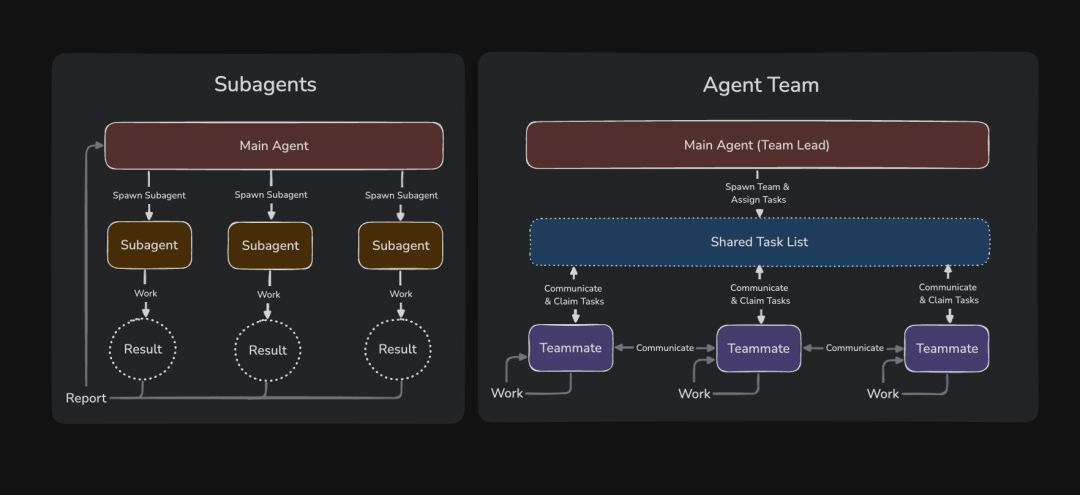 Eu "usei primeiro"! (Muito bom! Muito bom! Muito bom!)
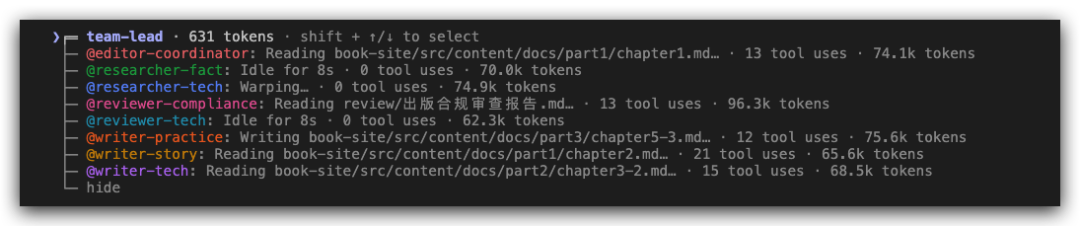 Condições para ativar os Agent Teams:
1. Atualize o Claude Code para a versão mais recente (claude update)
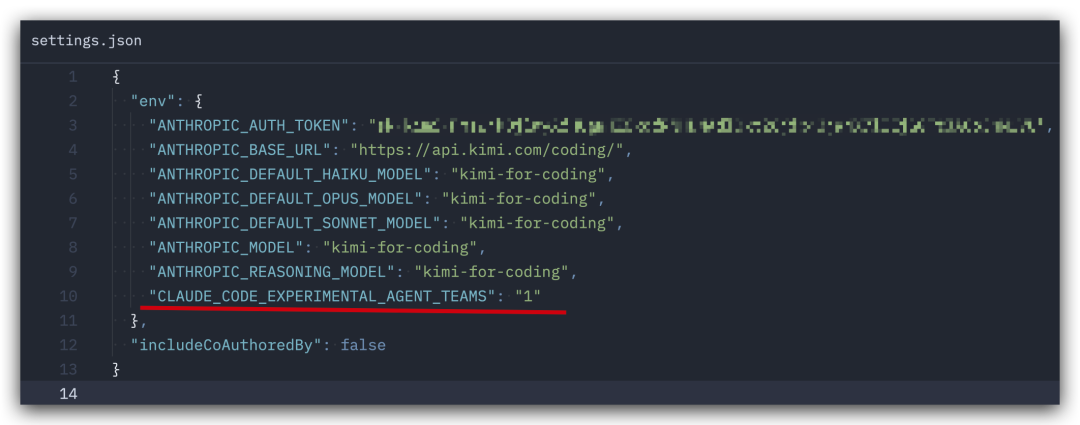
2. Adicione uma linha no settings.json:
"CLAUDE_CODE_EXPERIMENTAL_AGENT_TEAMS": "1" 3. Reinicie o Claude Code~
4. Em seguida, use linguagem natural para pedir ao Claude Code que crie um Agent Team (claro, explicando claramente o que o Agent Team deve fazer)
Além disso, outros modelos não afetam o trabalho dos Agent Teams (eu usei o KIMi for coding)
 Para mais detalhes sobre os Agent Teams, consulte o texto abaixo (escrito oficialmente pela Anthropic)!
Os Agent Teams permitem que você coordene várias instâncias do Claude Code para trabalhar juntas. Uma sessão atua como líder, coordenando o trabalho, atribuindo tarefas e sintetizando resultados. Os membros trabalham de forma independente, cada um em sua própria janela de contexto, e podem conversar diretamente entre si.
Diferente dos subagentes (que rodam em uma única sessão e só podem reportar ao agente principal), você também pode interagir diretamente com membros individuais, sem passar pelo líder.
Este documento cobre:
• Quando usar Agent Teams, incluindo casos de uso ideais e comparação com subagentes
• Iniciar uma equipe
• Controlar os membros, incluindo modos de exibição, atribuição de tarefas e delegação
• Melhores práticas para trabalho paralelo
Quando usar Agent Teams
Os Agent Teams são mais eficazes em tarefas onde a exploração paralela agrega valor real. Os casos de uso mais fortes incluem:
• Pesquisa e revisão —— Vários membros podem investigar simultaneamente diferentes aspectos de um problema, depois compartilhar e desafiar as descobertas uns dos outros
• Novos módulos ou funcionalidades —— Os membros podem ter partes independentes, sem interferir uns nos outros
• Depuração com hipóteses concorrentes —— Os membros testam teorias diferentes em paralelo, encontrando respostas mais rapidamente
• Coordenação entre camadas —— Alterações que abrangem front-end, back-end e testes, cada uma sob responsabilidade de um membro diferente
Os Agent Teams aumentam a sobrecarga de coordenação (Você ousaria usar o Opus4.6 para abrir Agent Teams🤣), consumindo significativamente mais tokens do que uma única sessão. Eles funcionam melhor quando os subgrupos podem operar de forma independente. Para tarefas sequenciais, edição no mesmo arquivo ou trabalhos com muitas dependências, uma única sessão ou subagentes são mais eficazes.
Comparação com Subagentes
Agent Teams e subagentes permitem trabalhar em paralelo, mas operam de forma diferente. Escolha com base na necessidade de comunicação entre seus trabalhadores:
Subagentes
Agent Teams
Contexto
Própria janela de contexto; resultados retornam ao chamador
Própria janela de contexto; completamente independentes
Comunicação
Só reporta resultados ao agente principal
Os membros enviam mensagens diretamente uns aos outros
Coordenação
O agente principal gerencia todo o trabalho
Lista de tarefas compartilhada, autocoordenação
Mais adequado para
Tarefas focadas onde só o resultado importa
Trabalhos complexos que exigem discussão e colaboração
Custo em Tokens
Menor: resultados consolidados de volta ao contexto principal
Maior: cada membro é uma instância independente do Claude
Use subagentes quando precisar de trabalhadores rápidos e focados para reportar resultados. Use Agent Teams quando o grupo precisar compartilhar descobertas, desafiar uns aos outros e se autocoordenar.
Habilitando Agent Teams
Os Agent Teams estão desabilitados por padrão. Habilite-os definindo a variável de ambiente CLAUDE_CODE_EXPERIMENTAL_AGENT_TEAMS para 1, seja no ambiente do shell ou via settings.json:
{
  "env": {
    "CLAUDE_CODE_EXPERIMENTAL_AGENT_TEAMS": "1"
  }
}
Iniciando seu primeiro Agent Team
Após habilitar os Agent Teams, diga ao Claude para criar um Agent Team, usando linguagem natural para descrever a tarefa e a estrutura da equipe desejada. O Claude cria a equipe, gera os membros e coordena o trabalho com base no seu prompt.
Este exemplo funciona bem porque os três papéis são independentes e podem explorar o problema sem esperar uns pelos outros:
Create an agent team to explore this from different angles: one teammate on UX, one on technical architecture, one playing devil's advocate.
(Crie um Agent Team para explorar isso de diferentes ângulos: um membro responsável pela UX, um pela arquitetura técnica, um atuando como advogado do diabo.)
A partir daí, o Claude cria uma equipe com uma lista de tarefas compartilhada, gera membros para cada perspectiva, deixa que explorem o problema, sintetiza as descobertas e tenta limpar a equipe após a conclusão.
O terminal do líder lista todos os membros e seus trabalhos. Use Shift+Up/Down para selecionar um membro e enviar mensagens diretamente a ele.
Controlando seu Agent Team
Use linguagem natural para dizer ao líder o que você quer. Ele lida com a coordenação da equipe, atribuição de tarefas e delegação com base nas suas instruções.
Escolhendo o modo de exibição
Os Agent Teams suportam dois modos de exibição:
• Modo em processo —— Todos os membros rodam dentro do seu terminal principal. Use Shift+Up/Down para selecionar um membro e digitar para enviar mensagens. Funciona em qualquer terminal, sem configuração adicional.
• Modo de tela dividida —— Cada membro tem seu próprio painel. Você pode ver a saída de todos simultaneamente, clicar em um painel para interagir diretamente. Requer tmux ou iTerm2.
O padrão é "auto", usando tela dividida se você já estiver rodando em uma sessão tmux, caso contrário, usa o modo em processo.
Para forçar o modo em processo para uma única sessão, passe a flag:
claude --teammate-mode in-processEspecificando membros e modelos
O Claude decide quantos membros gerar com base na sua tarefa, ou você pode especificar exatamente o que quer:
Create a team with 4 teammates to refactor these modules in parallel. Use Sonnet for each teammate.
(Crie uma equipe com 4 membros para refatorar esses módulos em paralelo. Use Sonnet para cada membro.)
Solicitando aprovação de plano dos membros
Para tarefas complexas ou arriscadas, você pode solicitar que os membros planejem antes de implementar. O membro trabalha em modo de planejamento somente leitura até que o líder aprove seu método:
Spawn an architect teammate to refactor the authentication module. Require plan approval before they make any changes.
(Gere um membro arquiteto para refatorar o módulo de autenticação. Exija aprovação do plano antes que ele faça qualquer alteração.)
Quando o membro conclui o plano, ele envia uma solicitação de aprovação de plano ao líder. O líder revisa o plano e aprova ou rejeita, fornecendo feedback.
Usando o modo de delegação
Sem o modo de delegação, o líder às vezes começa a implementar tarefas sozinho, em vez de esperar os membros concluírem. O modo de delegação evita isso restringindo o líder a apenas ferramentas de coordenação. Pressione Shift+Tab para alternar para o modo de delegação.
Conversando diretamente com um membro
Cada membro é uma sessão completa e independente do Claude Code. Você pode enviar mensagens diretamente para qualquer membro:
• Modo em processo: Use Shift+Up/Down para selecionar um membro, depois digite para enviar mensagem. Pressione Enter para ver a sessão do membro, depois Escape para interromper sua rodada atual. Pressione Ctrl+T para alternar a lista de tarefas.
• Modo de tela dividida: Clique no painel de um membro para interagir diretamente com sua sessão.
Atribuindo e reivindicando tarefas
A lista de tarefas compartilhada coordena o trabalho da equipe. O líder cria tarefas, os membros as completam. As tarefas têm três estados: pendente, em andamento, concluída. As tarefas também podem ter dependências de outras tarefas.
O líder pode atribuir tarefas explicitamente, ou os membros podem reivindicá-las por conta própria após concluir uma tarefa.
Encerrando um membro
Para encerrar graciosamente a sessão de um membro:
Ask the researcher teammate to shut down
(Peça ao membro pesquisador para encerrar)
O líder envia uma solicitação de encerramento. O membro pode aprovar e sair graciosamente, ou recusar e explicar o motivo.
Limpando a equipe
Após a conclusão, peça ao líder para limpar:
Clean up the team
(Limpe a equipe)
Isso remove os recursos compartilhados da equipe. Quando o líder executa a limpeza, ele verifica membros ativos e falha se ainda houver algum em execução, então encerre-os primeiro.
Como funcionam os Agent Teams
Arquitetura
Um Agent Team inclui:
• Líder: A sessão principal do Claude Code que cria a equipe, gera membros e coordena o trabalho
• Membros: Instâncias independentes do Claude Code, cada uma lidando com tarefas atribuídas
• Lista de tarefas: Lista compartilhada de itens de trabalho que os membros reivindicam e completam
• Sistema de correio: Sistema de mensagens para comunicação entre agentes
O sistema gerencia automaticamente as dependências de tarefas. Equipe e tarefas são armazenados localmente:
• Configuração da equipe:
~/.claude/teams/{team-name}/config.json• Lista de tarefas:
~/.claude/tasks/{team-name}/
Contexto e comunicação
Cada membro tem sua própria janela de contexto. Ao ser gerado, o membro carrega o mesmo contexto de projeto de uma sessão regular: CLAUDE.md, servidores MCP e habilidades. O histórico de conversa do líder não é passado adiante.
Como os membros compartilham informações:
• Transmissão automática de mensagens: Quando um membro envia uma mensagem, ela é automaticamente passada ao destinatário
• Notificação de ociosidade: Quando um membro conclui e para, notifica automaticamente o líder
• Lista de tarefas compartilhada: Todos os agentes podem ver o status das tarefas e reivindicar trabalho disponível
Uso de Tokens
Os Agent Teams consomem significativamente mais tokens do que uma única sessão. Cada membro tem sua própria janela de contexto, e o uso de tokens aumenta com o número de membros ativos. Para trabalhos de pesquisa, revisão e novas funcionalidades, os tokens extras geralmente valem a pena. Para tarefas regulares, uma única sessão é mais econômica.
Exemplos de casos de uso
Executando revisão de código paralela
Um único revisor tende a se concentrar em um tipo de problema por vez. Dividir os critérios de revisão em domínios independentes significa que segurança, desempenho e cobertura de testes recebem atenção completa simultaneamente.
Create an agent team to review PR #142. Spawn three reviewers: one focused on security implications, one checking performance impact, one validating test coverage. Have them each review and report findings.
(Crie um Agent Team para revisar o PR #142. Gere três revisores: um focado nas implicações de segurança, um verificando o impacto no desempenho, um validando a cobertura de testes. Faça com que cada um revise e reporte as descobertas.)
Investigando com hipóteses concorrentes
Quando a causa raiz não é clara, um único agente tende a encontrar uma explicação plausível e parar de procurar.
Users report the app exits after one message instead of staying connected. Spawn 5 agent teammates to investigate different hypotheses. Have them talk to each other to try to disprove each other's theories, like a scientific debate. Update the findings doc with whatever consensus emerges.Melhores práticas
Fornecendo contexto suficiente aos membros
Os membros carregam automaticamente o contexto do projeto, mas não herdam o histórico de conversa do líder. Inclua detalhes específicos da tarefa no prompt de geração.
Dimensionando tarefas adequadamente
• Muito pequenas: A sobrecarga de coordenação supera o benefício
• Muito grandes: O membro trabalha por muito tempo sem verificação, aumentando o risco de esforço desperdiçado
• Ideal: Unidade autossuficiente que produz um entregável claro
Aguardando a conclusão dos membros
Às vezes o líder começa a implementar tarefas sozinho, em vez de esperar os membros concluírem. Se você notar isso:
Wait for your teammates to complete their tasks before proceeding
(Aguarde seus membros concluírem suas tarefas antes de prosseguir)
Evitando conflitos de arquivos
Dois membros editando o mesmo arquivo podem levar a sobrescritas. Divida o trabalho para que cada membro possua um conjunto diferente de arquivos.
Monitorando e orientando
Verifique o progresso dos membros, redirecione abordagens que não estão funcionando e sintetize descobertas conforme o avanço.
Limitações
Os Agent Teams são experimentais. Limitações atuais:
• Membros em processo não suportam recuperação de sessão: /resume e /rewind não recuperam membros em processo
• Status de tarefas pode ficar desatualizado: Membros às vezes não conseguem marcar tarefas como concluídas
• Encerramento pode ser lento: Membros concluem a solicitação atual antes de encerrar
• Uma equipe por sessão: Um líder só pode gerenciar uma equipe por vez
• Equipes aninhadas não suportadas: Membros não podem gerar suas próprias equipes
• Líder fixo: A sessão que cria a equipe é o líder por toda a sua vida útil
• Tela dividida requer tmux ou iTerm2: Terminal integrado do VS Code, Windows Terminal ou Ghostty não são suportados



