Claude Code startar lagläge! Agent Teams du måste börja använda!
Claude Code har släppt ett nytt kraftfullt verktyg: Agent Teams, som kan ses som en superförstärkt version av Sub Agents. Nedan är en jämförelse mellan Agent Teams och Subagents:
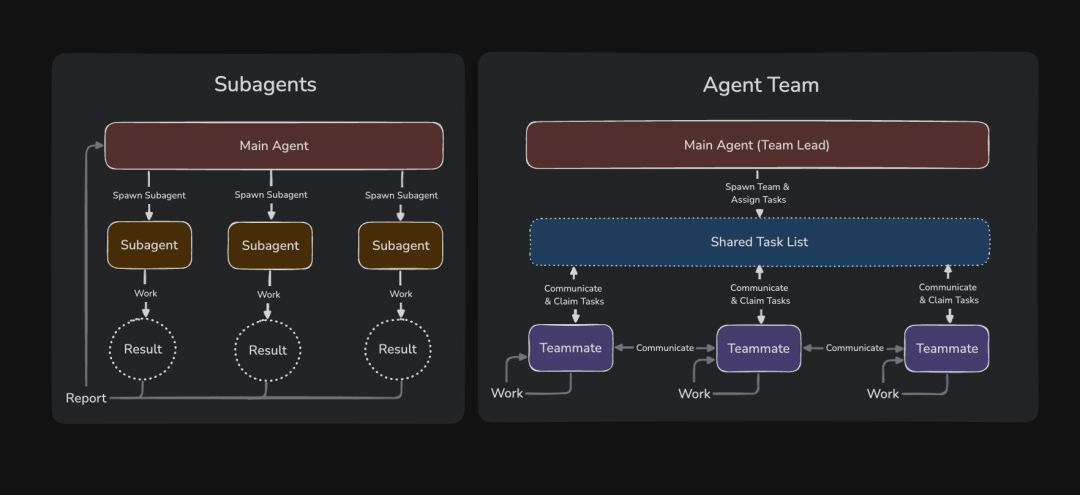 Jag har "testat det först"! (Det är fantastiskt! Fantastiskt! Fantastiskt!)
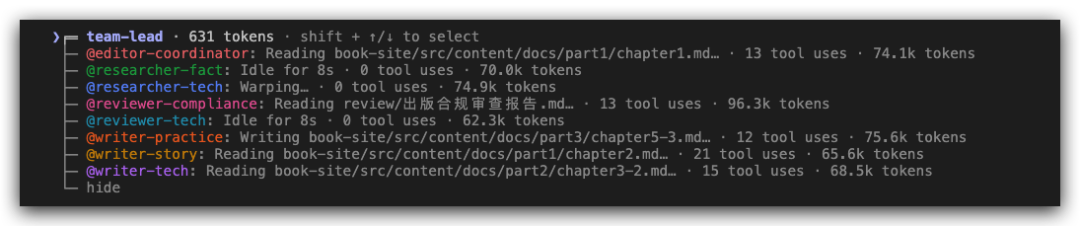 För att aktivera Agent Teams:
1. Uppdatera Claude Code till senaste versionen (claude update)
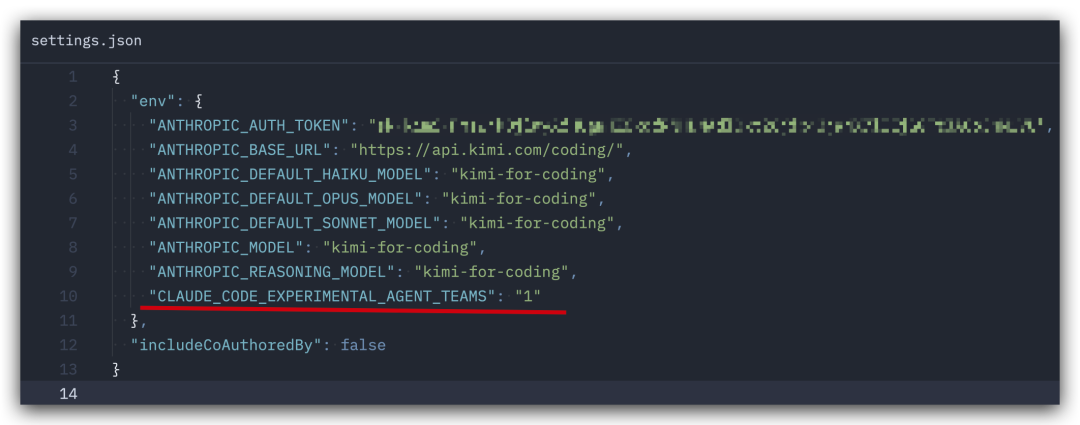
2. Lägg till följande rad i settings.json:
"CLAUDE_CODE_EXPERIMENTAL_AGENT_TEAMS": "1" 3. Starta om Claude Code.
4. Använd sedan naturligt språk för att be Claude Code skapa ett Agent Team (och förklara tydligt vad Agent Team ska göra).
Dessutom påverkar andra modeller inte Agent Teams arbete (jag använder KIMi för kodning).
 Mer information om Agent Teams finns nedan (skrivet av Anthropic officiellt)!
Agent Teams låter dig koordinera flera Claude Code-instanser att arbeta tillsammans. En session fungerar som ledare, koordinerar arbete, tilldelar uppgifter och sammanställer resultat. Teammedlemmarna arbetar självständigt, var och en i sitt eget kontextfönster, och kan direkt kommunicera med varandra.
Till skillnad från subagenter (som körs i en enda session och bara kan rapportera till huvudagenten) kan du också interagera direkt med enskilda teammedlemmar utan att gå via ledaren.
Detta dokument täcker:
• När man ska använda Agent Teams, inklusive bästa användningsområden och jämförelse med subagenter
• Starta ett team
• Kontrollera teammedlemmarna, inklusive visningsläge, uppgiftstilldelning och delegering
• Bästa praxis för parallellt arbete
När man ska använda Agent Teams
Agent Teams är mest effektiva för uppgifter där parallell utforskning kan lägga till verkligt värde. De starkaste användningsområdena inkluderar:
• Forskning och granskning – Flera teammedlemmar kan samtidigt undersöka olika aspekter av ett problem och sedan dela och utmana varandras upptäckter
• Nya moduler eller funktioner – Teammedlemmarna kan ha oberoende delar utan att störa varandra
• Felsökning med konkurrerande hypoteser – Teammedlemmarna testar parallellt olika teorier för att snabbare hitta svaret
• Koordinering över lager – Ändringar som sträcker sig över frontend, backend och testning, där varje ansvarar en annan teammedlem
Agent Teams ökar koordineringskostnaden (Vågar du använda Opus4.6 för att starta Agent Teams🤣) och förbrukar betydligt mer tokens än en enskild session. De fungerar bäst när små grupper kan arbeta självständigt. För sekventiella uppgifter, redigering av samma fil eller arbete med många beroenden är en enskild session eller subagenter mer effektiva.
Jämförelse med subagenter
Både Agent Teams och subagenter låter dig arbeta parallellt, men fungerar på olika sätt. Välj baserat på om dina arbetare behöver kommunicera med varandra:
Subagenter
Agent Teams
Kontext
Eget kontextfönster; resultat returneras till anroparen
Eget kontextfönster; helt oberoende
Kommunikation
Rapporterar bara resultat till huvudagenten
Teammedlemmarna skickar direkt meddelanden till varandra
Koordinering
Huvudagenten hanterar allt arbete
Delad uppgiftslista, självkoordinering
Passar bäst för
Fokuserade uppgifter där man bara bryr sig om resultatet
Komplext arbete som kräver diskussion och samarbete
Token-kostnad
Lägre: resultat sammanfattas tillbaka till huvudkontexten
Högre: varje teammedlem är en oberoende Claude-instans
Använd subagenter när du behöver snabba, fokuserade arbetare som rapporterar resultat. Använd Agent Teams när gruppen behöver dela upptäckter, utmana varandra och koordinera sig själva.
Aktivera Agent Teams
Agent Teams är inaktiverade som standard. Aktivera genom att sätta miljövariabeln CLAUDE_CODE_EXPERIMENTAL_AGENT_TEAMS till 1, antingen i shell-miljön eller via settings.json:
{
  "env": {
    "CLAUDE_CODE_EXPERIMENTAL_AGENT_TEAMS": "1"
  }
}
Starta ditt första Agent Team
När Agent Teams är aktiverat, be Claude att skapa ett Agent Team med naturligt språk för att beskriva uppgiften och den teamstruktur du vill ha. Claude skapar teamet baserat på din prompt, genererar teammedlemmar och koordinerar arbetet.
Detta exempel fungerar bra eftersom de tre rollerna är oberoende och kan utforska problemet utan att vänta på varandra:
Create an agent team to explore this from different angles: one teammate on UX, one on technical architecture, one playing devil's advocate.
(Skapa ett Agent Team för att utforska detta från olika vinklar: en teammedlem på UX, en på teknisk arkitektur, en som spelar djävulens advokat.)
Därefter skapar Claude ett team med en delad uppgiftslista, genererar teammedlemmar för varje perspektiv, låter dem utforska problemet, sammanställer upptäckter och försöker städa upp teamet när det är klart.
Ledarens terminal listar alla teammedlemmar och deras arbete. Använd Shift+Upp/Ner för att välja teammedlemmar och skicka meddelanden direkt till dem.
Kontrollera ditt Agent Team
Använd naturligt språk för att tala om för ledaren vad du vill ha. Den hanterar teamkoordinering, uppgiftstilldelning och delegering baserat på dina instruktioner.
Välj visningsläge
Agent Teams stöder två visningslägen:
• In-process-läge – Alla teammedlemmar körs i din huvudterminal. Använd Shift+Upp/Ner för att välja teammedlemmar och skriva direkt för att skicka meddelanden. Fungerar i vilken terminal som helst, kräver ingen extra inställning.
• Split-screen-läge – Varje teammedlem har sin egen ruta. Du kan se allas utdata samtidigt, klicka på en ruta för att interagera direkt. Kräver tmux eller iTerm2.
Standard är "auto", som använder split-screen om du redan kör i en tmux-session, annars in-process-läge.
För att tvinga in-process-läge för en enskild session, skicka flaggan:
claude --teammate-mode in-processSpecificera teammedlemmar och modeller
Claude bestämmer hur många teammedlemmar som ska genereras baserat på din uppgift, eller så kan du specificera exakt vad du vill ha:
Create a team with 4 teammates to refactor these modules in parallel. Use Sonnet for each teammate.
(Skapa ett team med 4 teammedlemmar för att parallellt refaktorisera dessa moduler. Använd Sonnet för varje teammedlem.)
Kräv godkännande av plan från teammedlemmar
För komplexa eller riskfyllda uppgifter kan du kräva att teammedlemmar planerar innan de genomför. Teammedlemmarna arbetar i skrivskyddat planeringsläge tills ledaren godkänner deras metod:
Spawn an architect teammate to refactor the authentication module. Require plan approval before they make any changes.
(Generera en arkitekt-teammedlem för att refaktorisera autentiseringsmodulen. Kräv plan godkännande innan de gör några ändringar.)
När teammedlemmen har slutfört planen skickar den en begäran om plan godkännande till ledaren. Ledaren granskar planen och godkänner eller avslår och ger feedback.
Använd delegeringsläge
Utan delegeringsläge kan ledaren ibland börja genomföra uppgifter själv istället för att vänta på att teammedlemmarna ska slutföra dem. Delegeringsläge förhindrar detta genom att begränsa ledaren till endast koordineringsverktyg. Tryck på Shift+Tab för att växla till delegeringsläge.
Prata direkt med teammedlemmar
Varje teammedlem är en fullständig, oberoende Claude Code-session. Du kan skicka meddelanden direkt till vilken teammedlem som helst:
• In-process-läge: Använd Shift+Upp/Ner för att välja teammedlem, skriv sedan för att skicka meddelande. Tryck Enter för att se teammedlemmens session, tryck sedan Escape för att avbryta deras nuvarande runda. Tryck Ctrl+T för att växla uppgiftslista.
• Split-screen-läge: Klicka på teammedlemmens ruta för att interagera direkt med deras session.
Tilldela och ta uppgifter
En delad uppgiftslista koordinerar teamets arbete. Ledaren skapar uppgifter, teammedlemmarna slutför dem. Uppgifter har tre statusar: väntande, pågående, slutförd. Uppgifter kan också bero på andra uppgifter.
Ledaren kan uttryckligen tilldela uppgifter, eller teammedlemmar kan själva ta upp uppgifter när de har slutfört sina.
Stänga teammedlemmar
För att avsluta en teammedlems session på ett snyggt sätt:
Ask the researcher teammate to shut down
(Be forskarteammedlemmen att stänga ner)
Ledaren skickar en stängningsbegäran. Teammedlemmen kan godkänna och avsluta snyggt, eller avslå och förklara varför.
Städa upp teamet
När det är klart, be ledaren att städa upp:
Clean up the team
(Städa upp teamet)
Detta tar bort delade teamresurser. När ledaren kör städning kontrollerar den aktiva teammedlemmar, och misslyckas om det fortfarande finns några som kör, så stäng dem först.
Hur Agent Teams fungerar
Arkitektur
Ett Agent Team inkluderar:
• Ledare: Huvud Claude Code-session som skapar teamet, genererar teammedlemmar och koordinerar arbetet
• Teammedlemmar: Oberoende Claude Code-instanser som var och en hanterar tilldelade uppgifter
• Uppgiftslista: En delad lista över arbetsuppgifter som teammedlemmar tar och slutför
• Mailbox: Ett meddelandesystem för kommunikation mellan agenter
Systemet hanterar automatiskt uppgiftsberoenden. Team och uppgifter lagras lokalt:
• Teamkonfiguration:
~/.claude/teams/{team-name}/config.json• Uppgiftslista:
~/.claude/tasks/{team-name}/
Kontext och kommunikation
Varje teammedlem har sitt eget kontextfönster. Vid generering laddar teammedlemmar samma projektkontext som en vanlig session: CLAUDE.md, MCP-servrar och färdigheter. Ledarens konversationshistorik överförs inte.
Hur teammedlemmar delar information:
• Automatisk meddelandeöverföring: När en teammedlem skickar ett meddelande överförs det automatiskt till mottagaren
• Ledighetsnotifiering: När en teammedlem är klar och stannar, meddelas ledaren automatiskt
• Delad uppgiftslista: Alla agenter kan se uppgiftsstatus och ta tillgängligt arbete
Token-användning
Agent Teams förbrukar betydligt mer tokens än en enskild session. Varje teammedlem har sitt eget kontextfönster, och token-förbrukningen ökar med antalet aktiva teammedlemmar. För forskning, granskning och nytt funktionsarbete är de extra tokens ofta värda det. För vanliga uppgifter är en enskild session mer kostnadseffektiv.
Exempel på användningsområden
Kör parallell kodgranskning
En enskild granskare tenderar att fokusera på en typ av problem åt gången. Att dela upp granskningskriterier i oberoende områden innebär att säkerhet, prestanda och testtäckning samtidigt får noggrann uppmärksamhet.
Create an agent team to review PR #142. Spawn three reviewers: one focused on security implications, one checking performance impact, one validating test coverage. Have them each review and report findings.
(Skapa ett Agent Team för att granska PR #142. Generera tre granskare: en fokuserad på säkerhetskonsekvenser, en som kontrollerar prestandapåverkan, en som validerar testtäckning. Låt dem var och en granska och rapportera upptäckter.)
Undersöka med konkurrerande hypoteser
När rotorsaken är oklar tenderar en enskild agent att hitta en trovärdig förklaring och sedan sluta leta.
Users report the app exits after one message instead of staying connected. Spawn 5 agent teammates to investigate different hypotheses. Have them talk to each other to try to disprove each other's theories, like a scientific debate. Update the findings doc with whatever consensus emerges.Bästa praxis
Ge teammedlemmar tillräckligt med kontext
Teammedlemmar laddar automatiskt projektkontext, men ärver inte ledarens konversationshistorik. Inkludera uppgiftsspecifika detaljer i genereringsprompten.
Anpassa uppgiftsstorlek på lämpligt sätt
• För liten: Koordineringskostnaden överstiger vinsten
• För stor: Teammedlemmar arbetar för länge utan kontroll, ökar risken för slöseri med ansträngning
• Lagom: Självständiga enheter som producerar tydliga leveranser
Vänta på att teammedlemmar ska slutföra
Ibland börjar ledaren själv genomföra uppgifter istället för att vänta på att teammedlemmarna ska slutföra. Om du märker detta:
Wait for your teammates to complete their tasks before proceeding
(Vänta på att dina teammedlemmar ska slutföra sina uppgifter innan du fortsätter)
Undvik filkonflikter
Om två teammedlemmar redigerar samma fil kan det leda till överskrivningar. Dela upp arbetet så att varje teammedlem äger olika filuppsättningar.
Övervaka och vägled
Kontrollera teammedlemmarnas framsteg, omdirigera metoder som inte fungerar och sammanställ upptäckter allt eftersom.
Begränsningar
Agent Teams är experimentella. Nuvarande begränsningar:
• In-process teammedlemmar stöder inte återupptagning av session: /resume och /rewind återupptar inte in-process teammedlemmar
• Uppgiftsstatus kan vara fördröjd: Teammedlemmar kan ibland inte markera uppgifter som slutförda
• Stängning kan vara långsam: Teammedlemmar slutför sin nuvarande begäran innan de stänger
• Ett team per session: En ledare kan bara hantera ett team åt gången
• Inget stöd för nästlade team: Teammedlemmar kan inte generera sina egna team
• Ledare är fixerad: Sessionen som skapar teamet är ledare under dess livstid
• Split-screen kräver tmux eller iTerm2: Inget stöd för VS Code integrerad terminal, Windows Terminal eller Ghostty



