Claude Code குழு போர் முறையைத் தொடங்குகிறது! நீங்கள் பயன்படுத்த வேண்டிய Agent teams!
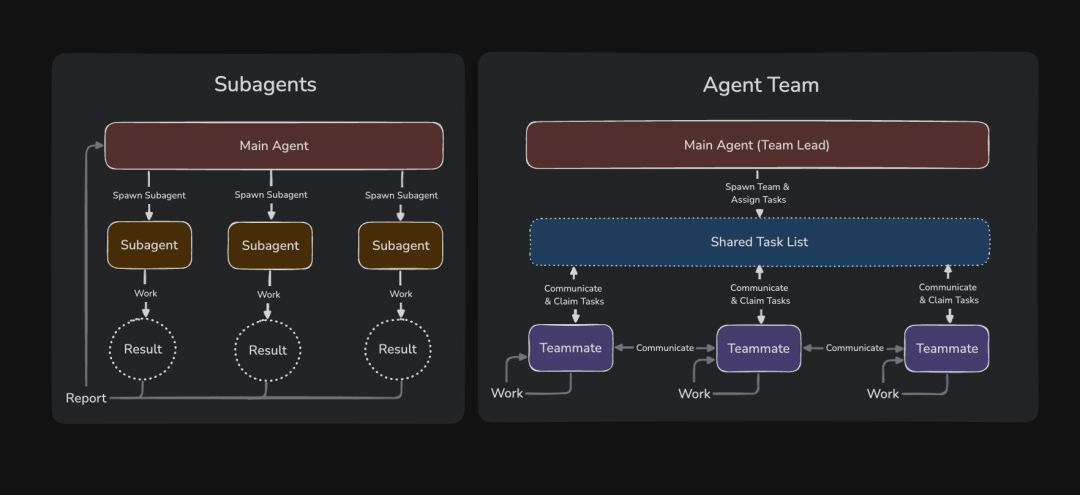
Claude Code மற்றொரு பெரிய அடியை வைத்துள்ளது: Agent Teams, இதை Sub Agents-இன் சூப்பர் மேம்பட்ட பதிப்பாகப் புரிந்து கொள்ளலாம்~ கீழே உள்ள படம் Agent Teams மற்றும் Subagents-இன் ஒப்பீடு:
 நான் "முதலில் பயன்படுத்துகிறேன்"! (மிகவும் சிறப்பாக உள்ளது! மிகவும் சிறப்பாக உள்ளது! மிகவும் சிறப்பாக உள்ளது!)
 Agent Teams-ஐத் தொடங்குவதற்கான நிபந்தனைகள்:
1. Claude Code-ஐ சமீபத்திய பதிப்பிற்கு மேம்படுத்தவும் (claude update)
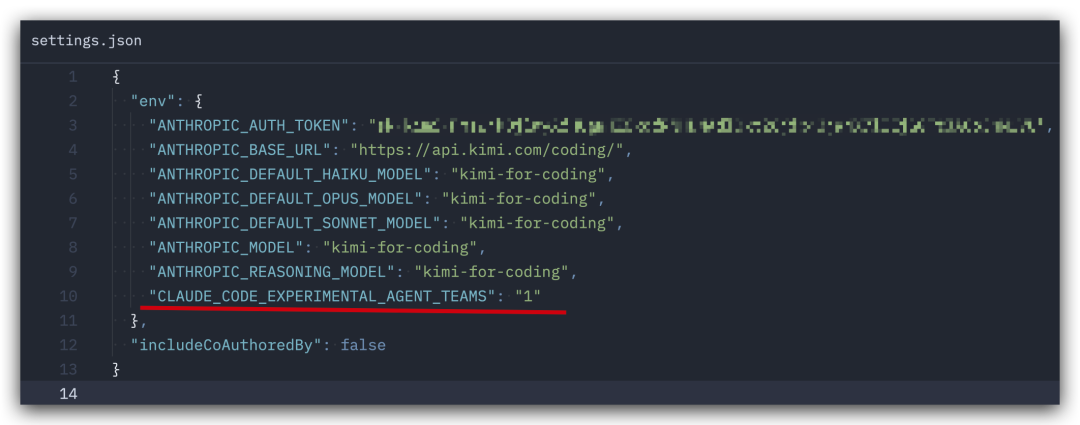
2. settings.json-இல் ஒரு வரியைச் சேர்க்கவும்:
"CLAUDE_CODE_EXPERIMENTAL_AGENT_TEAMS": "1" 3. Claude Code-ஐ மீண்டும் தொடங்கவும்~
4. பின்னர் இயற்கை மொழியைப் பயன்படுத்தி Claude Code-ஐ ஒரு Agent Teams உருவாக்கச் சொல்லுங்கள் (நிச்சயமாக, Agent Teams என்ன செய்ய வேண்டும் என்பதைத் தெளிவாகச் சொல்லுங்கள்)
மேலும், பிற மாதிரிகள் Agent Teams-இன் வேலையை பாதிக்காது (நான் குறியீட்டிற்காக KIMi-ஐப் பயன்படுத்துகிறேன்)
 Agent Teams பற்றிய கூடுதல் விவரங்கள் கீழே உள்ளன (Anthropic அதிகாரப்பூர்வ கட்டுரை)!
Agent Teams பல Claude Code நிகழ்வுகளை ஒன்றாக வேலை செய்ய ஒருங்கிணைக்க உங்களை அனுமதிக்கிறது. ஒரு அமர்வு தலைவராக செயல்படுகிறது, வேலையை ஒருங்கிணைக்கிறது, பணிகளை ஒதுக்குகிறது, முடிவுகளை ஒருங்கிணைக்கிறது. உறுப்பினர்கள் சுயாதீனமாக வேலை செய்கிறார்கள், தங்கள் சொந்த சூழல் சாளரங்களில், நேரடியாக ஒருவருக்கொருவர் பேசலாம்.
துணை முகவர்களிலிருந்து (Subagents) வேறுபட்டது (துணை முகவர்கள் ஒரு ஒற்றை அமர்வில் இயங்குகிறார்கள், முக்கிய முகவருக்கு மட்டுமே அறிக்கை செய்ய முடியும்), நீங்கள் நேரடியாக தனிப்பட்ட உறுப்பினர்களுடன் தொடர்பு கொள்ளலாம், தலைவர் வழியாக செல்ல தேவையில்லை.
இந்த ஆவணம் உள்ளடக்கியது:
• Agent Teams-எப்போது பயன்படுத்த வேண்டும், சிறந்த பயன்பாட்டு வழ���்குகள் மற்றும் துணை முகவர்களுடனான ஒப்பீடு உட்பட
• குழுவைத் தொடங்குதல்
• உறுப்பினர்களைக் கட்டுப்படுத்துதல், காட்சி முறைகள், பணி ஒதுக்கீடு மற்றும் ஒப்படைத்தல் உட்பட
• இணை வேலைக்கான சிறந்த நடைமுறைகள்
Agent Teams-எப்போது பயன்படுத்த வேண்டும்
Agent Teams இணையாக ஆராய்ச்சி உண்மையான மதிப்பைச் சேர்க்கும் பணிகளில் மிகவும் பயனுள்ளதாக இருக்கும். வலுவான பயன்பாட்டு வழக்குகள்:
• ஆராய்ச்சி மற்றும் மதிப்பாய்வு —— பல உறுப்பினர்கள் ஒரே நேரத்தில் பிரச்சனையின் வெவ்வேறு அம்சங்களை விசாரிக்கலாம், பின்னர் ஒருவருக்கொருவர் கண்டுபிடிப்புகளைப் பகிர்ந்து கொள்ளலாம் மற்றும் சவால் விடலாம்
• புதிய தொகுதிகள் அல்லது செயல்பாடுகள் —— உறுப்பினர்கள் ஒருவருக்கொருவர் தலையிடாமல் சுயாதீனமான பகுதிகளை வைத்திருக்கலாம்
• போட்டி கருதுகோள்களுடன் பிழைத்திருத்தம் —— உறுப்பினர்கள் வெவ்வேறு கோட்பாடுகளை இணையாக சோதிக்கலாம், விரைவாக பதிலைக் கண்டறியலாம்
• குறுக்கு அடுக்கு ஒருங்கிணைப்பு —— முன்பக்கம், பின்பக்கம் மற்றும் சோதனை முழுவதும் மாற்றங்கள், ஒவ்வொன்றும் வெவ்வேறு உறுப்பினரால் பொறுப்பேற்கப்படுகிறது
Agent Teams ஒருங்கிணைப்பு மேல்நிலைச் செலவைச் சேர்க்கிறது (Agent Teams-ஐத் தொடங்க Opus4.6-ஐப் பயன்படுத்த உங்களுக்குத் தைரியமா🤣), ஒற்றை அமர்வை விட குறிப்பிடத்தக்க அளவு token நுகர்வு அதிகரிக்கிறது. குழுக்கள் சுயாதீனமாக செயல்பட முடியும் போது அவை சிறப்பாக செயல்படுகின்றன. தொடர் பணிகள், ஒரே கோப்பு திருத்தம் அல்லது நிறைய சார்புகள் உள்ள வேலைகளுக்கு, ஒற்றை அமர்வு அல்லது துணை முகவர்கள் மிகவும் பயனுள்ளதாக இருக்கும்.
துணை முகவர்களுடன் ஒப்பீடு
Agent Teams மற்றும் துணை முகவர்கள் இரண்டும் இணையாக வேலை செய்ய உங்களை அனுமதிக்கின்றன, ஆனால் வேறுபட்ட முறையில் செயல்படுகின்றன. உங்கள் தொழிலாளர்கள் ஒருவருக்கொருவர் தொடர்பு கொள்ள வேண்டுமா என்பதைப் பொறுத்து தேர்வு செய்யவும்:
துணை முகவர்கள்
Agent Teams
சூழல்
சொந்த சூழல் சாளரம்; முடிவுகள் அழைப்பாளருக்குத் திரும்பும்
சொந்த சூழல் சாளரம்; முற்றிலும் சுயாதீனமானது
தொடர்பு
முக்கிய முகவருக்கு மட்டுமே முடிவுகளை அறிக்கை செய்யும்
உறுப்பினர்கள் நேரடியாக ஒருவருக்கொருவர் செய்தி அனுப்புகிறார்கள்
ஒருங்கிணைப்பு
முக்கிய முகவர் அனைத்து வேலையையும் நிர்வகிக்கிறார்
பகிரப்பட்ட பணி பட்டியல், சுய ஒருங்கிணைப்பு
மிகவும் பொருத்தமானது
முடிவுகளில் மட்டுமே கவனம் செலுத்தும் பணிகள்
விவாதம் மற்றும் ஒத்துழைப்பு தேவைப்படும் சிக்கலான வேலை
Token செலவு
குறைவு: முடிவுகள் முக்கிய சூழலுக்குத் திரும்பும்
அதிகம்: ஒவ்வொரு உறுப்பினரும் சுயாதீன Claude நிகழ்வு
விரைவான, கவனம் செலுத்தும் தொழிலாளர்கள் முடிவுகளை அறிக்கை செய்ய வேண்டும் போது துணை முகவர்களைப் பயன்படுத்தவும். குழுக்கள் கண்டுபிடிப்புகளைப் பகிர்ந்து கொள்ள, ஒருவருக்கொருவர் சவால் விட மற்றும் சுய ஒருங்கிணைப்பு செய்ய வேண்டும் போது Agent Teams-ஐப் பயன்படுத்தவும்.
Agent Teams-ஐ இயக்குதல்
Agent Teams இயல்பாக முடக்கப்பட்டுள்ளது. CLAUDE_CODE_EXPERIMENTAL_AGENT_TEAMS சூழல் மாறியை 1 ஆக அமைப்பதன் மூலம் இயக்கவும், ஷெல் சூழலில் அல்லது settings.json மூலம்:
{
  "env": {
    "CLAUDE_CODE_EXPERIMENTAL_AGENT_TEAMS": "1"
  }
}
உங்கள் முதல் Agent Team-ஐத் தொடங்குதல்
Agent Teams இயக்கப்பட்ட பிறகு, Claude-ஐ ஒரு Agent Team உருவாக்கச் சொல்லுங்கள், பணி மற்றும் நீங்கள் விரும்பும் குழு கட்டமைப்பை இயற்கை மொழியில் விவரிக்கவும். Claude உங்கள் தூண்டுதலின் அடிப்படையில் குழுவை உருவாக்குகிறது, உறுப்பினர்களை உருவாக்குகிறது மற்றும் வேலையை ஒருங்கிணைக்கிறது.
இந்த எடுத்துக்காட்டு நன்றாக வேலை செய்கிறது, ஏனெனில் மூன்று பாத்திரங்களும் சுயாதீனமானவை, ஒருவருக்கொருவர் காத்திருக்காமல் பிரச்சனையை ஆராய முடியும்:
Create an agent team to explore this from different angles: one teammate on UX, one on technical architecture, one playing devil's advocate.
(இதை வெவ்வேறு கோணங்களில் ஆராய ஒரு Agent Team உருவாக்கவும்: ஒருவர் UX-இல், ஒருவர் தொழில்நுட்ப கட்டமைப்பில், ஒருவர் எதிர் கருத்தை விளக்குபவராக.)
அங்கிருந்து, Claude ஒரு பகிரப்பட்ட பணி பட்டியலுடன் ஒரு குழுவை உருவாக்குகிறது, ஒவ்வொரு கண்ணோட்டத்திற்கும் உறுப்பினர்களை உருவாக்குகிறது, அவர்களை பிரச்சனையை ஆராயச் செய்கிறது, கண்டுபிடிப்புகளை ஒருங்கிணைக்கிறது மற்றும் முடிந்த பிறகு குழுவை சுத்தம் செய்ய முயற்சிக்கிறது.
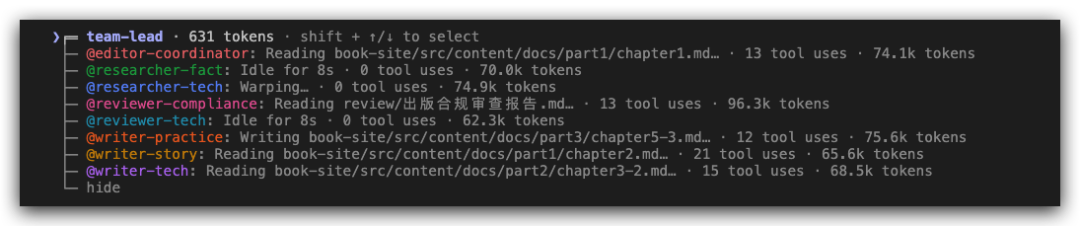
தலைவரின் முனையம் அனைத்து உறுப்பினர்களையும் அவர்களின் வேலை உள்ளடக்கத்தையும் பட்டியலிடுகிறது. உறுப்பினர்களைத் தேர்ந்தெடுக்க Shift+Up/Down ஐப் பயன்படுத்தவும் மற்றும் நேரடியாக அவர்களுக்கு செய்தி அனுப்பவும்.
உங்கள் Agent Team-ஐக் கட்டுப்படுத்துதல்
தலைவருக்கு நீங்கள் என்ன விரும்புகிறீர்கள் என்பதை இயற்கை மொழியில் சொல்லுங்கள். அது உங்கள் வழிமுறைகளின் அடிப்படையில் குழு ஒருங்கிணைப்பு, பணி ஒதுக்கீடு மற்றும் ஒப்படைத்தலைக் கையாள்கிறது.
காட்சி முறையைத் தேர்ந்தெடுக்கவும்
Agent Teams இரண்டு காட்சி முறைகளை ஆதரிக்கிறது:
• செயல்முறை உள்ள முறை —— அனைத்து உறுப்பினர்களும் உங்கள் முக்கிய முனையத்தில் இயங்குகிறார்கள். உறுப்பினர்களைத் தேர்ந்தெடுக்க Shift+Up/Down ஐப் பயன்படுத்தவும் மற்றும் நேரடியாக உள்ளீடு செய்தி அனுப்பவும். எந்த முனையத்திற்கும் பொருந்தும், கூடுதல் அமைப்பு தேவையில்லை.
• பிரிக்கப்பட்ட திரை முறை —— ஒவ்வொரு உறுப்பினருக்கும் சொந்த சாளரம் உள்ளது. நீங்கள் அனைவரின் வெளியீட்டையும் ஒரே நேரத்தில் பார்க்கலாம், சாளரத்தைக் கிளிக் செய்து நேரடியாக தொடர்பு கொள்ளலாம். tmux அல்லது iTerm2 தேவை.
இயல்புநிலை "auto", நீங்கள் ஏற்கனவே tmux அமர்வில் இயங்கினால் பிரிக்கப்பட்ட திரையைப் பயன்படுத்துகிறது, இல்லையெனில் செயல்முறை உள்ள முறையைப் பயன்படுத்துகிறது.
ஒற்றை அமர்வுக்கு செயல்முறை உள்ள முறையைக் கட்டாயப்படுத்த, கொடியை அனுப்பவும்:
claude --teammate-mode in-processஉறுப்பினர்கள் மற்றும் மாதிரிகளைக் குறிப்பிடவும்
Claude உங்கள் பணியின் அடிப்படையில் எத்தனை உறுப்பினர்களை உருவாக்க வேண்டும் என முடிவு செய்கிறது, அல்லது நீங்கள் துல்லியமாக நீங்கள் என்ன விரும்புகிறீர்கள் என்பதைக் குறிப்பிடலாம்:
Create a team with 4 teammates to refactor these modules in parallel. Use Sonnet for each teammate.
(இந்த தொகுதிகளை இணையாக மறுகட்டமைக்க 4 உறுப்பினர்கள் கொண்ட குழுவை உருவாக்கவும். ஒவ்வொரு உறுப்பினருக்கும் Sonnet-ஐப் பயன்படுத்தவும்.)
உறுப்பினர்கள் திட்ட அனுமதி கோரவும்
சிக்கலான அல்லது ஆபத்தான பணிகளுக்கு, உறுப்பினர்கள் செயல்படுத்துவதற்கு முன் திட்டமிட வேண்டும் என்று நீங்கள் கோரலாம். உறுப்பினர்கள் வாசிப்பு மட்டும் திட்ட முறையில் வேலை செய்கிறார்கள், தலைவர் அவர்களின் முறையை அங்கீகரிக்கும் வரை:
Spawn an architect teammate to refactor the authentication module. Require plan approval before they make any changes.
(அங்கீகார தொகுதியை மறுகட்டமைக்க ஒரு கட்டடக்கலைஞர் உறுப்பினரை உருவாக்கவும். அவர்கள் எந்த மாற்றமும் செய்வதற்கு முன் திட்ட அனுமதி கோரவும்.)
உறுப்பினர் திட்டத்தை முடிக்கும் போது, அது தலைவருக்கு திட்ட அனுமதி கோரிக்கையை அனுப்புகிறது. தலைவர் திட்டத்தை மதிப்பாய்வு செய்து அங்கீகரிக்கிறார் அல்லது நிராகரித்து கருத்தை வழங்குகிறார்.
ஒப்படைத்தல் முறையைப் பயன்படுத்தவும்
ஒப்படைத்தல் முறை இல்லாத போது, தலைவர் சில நேரங்களில் உறுப்பினர்கள் முடிக்கக் காத்திருக்காமல் தானே பணிகளைச் செயல்படுத்தத் தொடங்குவார். ஒப்படைத்தல் முறை தலைவரை ஒருங்கிணைப்பு கருவிகளுக்கு மட்டுமே வரம்பிடுவதன் மூலம் இதைத் தடுக்கிறது. ஒப்படைத்தல் முறைக்கு மாற Shift+Tab அழுத்தவும்.
உறுப்பினர்களுடன் நேரடியாகப் பேசவும்
ஒவ்வொரு உறுப்பினரும் ஒரு முழுமையான, சுயாதீன Claude Code அமர்வு. நீங்கள் எந்த உறுப்பினருக்கும் நேரடியாக செய்தி அனுப்பலாம்:
• செயல்முறை உள்ள முறை: உறுப்பினர்களைத் தேர்ந்தெடுக்க Shift+Up/Down ஐப் பயன்படுத்தவும், பின்னர் உள்ளீடு செய்தி அனுப்பவும். உறுப்பினரின் அமர்வைப் பார்க்க Enter அழுத்தவும், பின்னர் அவர்களின் தற்போதைய சுற்றை இடைமறிக்க Escape அழுத்தவும். பணி பட்டியலை மாற்ற Ctrl+T அழுத்தவும்.
• பிரிக்கப்பட்ட திரை முறை: உறுப்பினரின் சாளரத்தைக் கிளிக் செய்து நேரடியாக அவர்களுடன் தொடர்பு கொள்ளலாம்.
பணிகளை ஒதுக்குதல் மற்றும் கோருதல்
பகிரப்பட்ட பணி பட்டியல் குழுவின் வேலையை ஒருங்கிணைக்கிறது. தலைவர் பணிகளை உருவாக்குகிறார், உறுப்பினர்கள் முடிக்கிறார்கள். பணிகள் மூன்று நிலைகளைக் கொண்டுள்ளன: நிலுவையில், நடப்பில், முடிந்தது. பணிகள் பிற பணிகளைச் சார்ந்திருக்கலாம்.
தலைவர் வெளிப்படையாக பணிகளை ஒதுக்கலாம், அல்லது உறுப்பினர்கள் பணிகளை முடித்த பிறகு தாமாகவே கோரலாம்.
உறுப்பினர்களை மூடுதல்
உறுப்பினரின் அமர்வை நேர்த்தியாக முடிக்க:
Ask the researcher teammate to shut down
(ஆராய்ச்சியாளர் உறுப்பினரை மூடச் சொல்லுங்கள்)
தலைவர் மூடுதல் கோரிக்கையை அனுப்புகிறார். உறுப்பினர் அங்கீகரித்து நேர்த்தியாக வெளியேறலாம், அல்லது நிராகரித்து காரணத்தை விளக்கலாம்.
குழுவை சுத்தம் செய்தல்
முடிந்த பிறகு, தலைவரை சுத்தம் செய்யச் சொல்லுங்கள்:
Clean up the team
(குழுவை சுத்தம் செய்யுங்கள்)
இது பகிரப்பட்ட குழு வளங்களை அகற்றுகிறது. தலைவர் சுத்தம் செய்யும் போது, அது செயலில் உள்ள உறுப்பினர்களைச் சரிபார்க்கிறது, இன்னும் இயங்கிக்கொண்டிருந்தால் தோல்வியடையும், எனவே முதலில் அவர்களை மூடவும்.
Agent Teams எவ்வாறு செயல்படுகிறது
கட்டமைப்பு
Agent Team உள்ளடக்கியது:
• தலைவர்: குழுவை உருவாக்கும், உறுப்பினர்களை உருவாக்கும் மற்றும் வேலையை ஒருங்கிணைக்கும் முக்கிய Claude Code அமர்வு
• உறுப்பினர்கள்: ஒதுக்கப்பட்ட பணிகளைக் கையாளும் சுயாதீன Claude Code நிகழ்வுகள்
• பணி பட்டியல்: உறுப்பினர்கள் கோரும் மற்றும் முடிக்கும் பணிப் பொருட்களின் பகிரப்பட்ட பட்டியல்
• அஞ்சல் பெட்டி: முகவர்களுக்கிடையே தொடர்பு கொள்ளும் செய்தி அமைப்பு
கணினி தானாகவே பணி சார்புகளை நிர்வகிக்கிறது. குழு மற்றும் பணிகள் உள்ளூர் சேமிப்பு:
• குழு உள்ளமைவு:
~/.claude/teams/{team-name}/config.json• பணி பட்டியல்:
~/.claude/tasks/{team-name}



