Claude Code టీమ్ మోడ్ ప్రారంభించింది! మీరు తప్పనిసరిగా ఉపయోగించాల్సిన Agent teams!
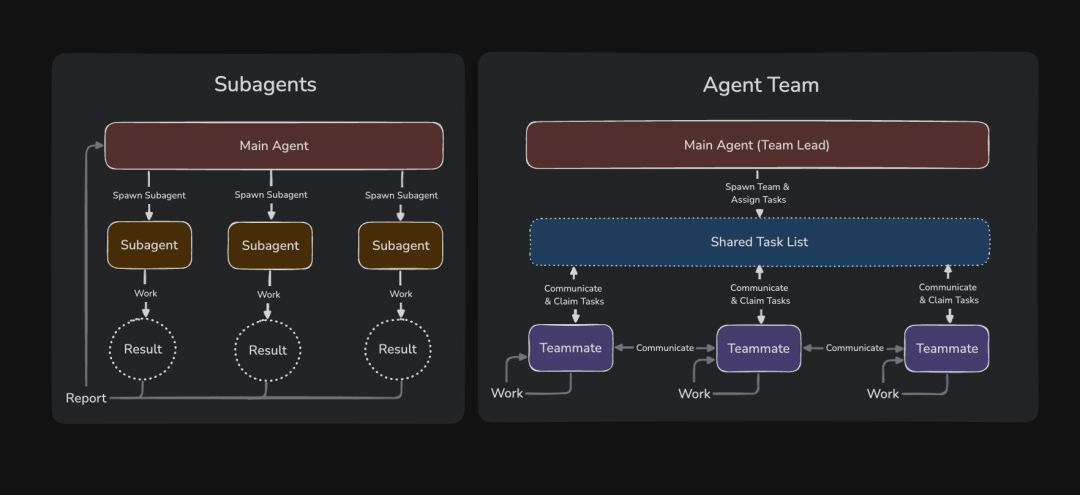
Claude Code మరో పెద్ద విడుదల చేసింది: Agent Teams, దీన్ని Sub Agents యొక్క సూపర్ ఎన్హాన్స్డ్ వెర్షన్గా అర్థం చేసుకోవచ్చు~ క్రింద ఇచ్చిన చిత్రం Agent Teams మరియు Subagents మధ్య పోలికను చూపిస్తుంది:
 నేను "ముందుగా ఉపయోగించాను"! (చాలా బాగుంది! చాలా బాగుంది! చాలా బాగుంది!)
 Agent Teams ప్రారంభించే షరతులు:
1. Claude Codeని తాజా వెర్షన్కు నవీకరించండి (claude update)
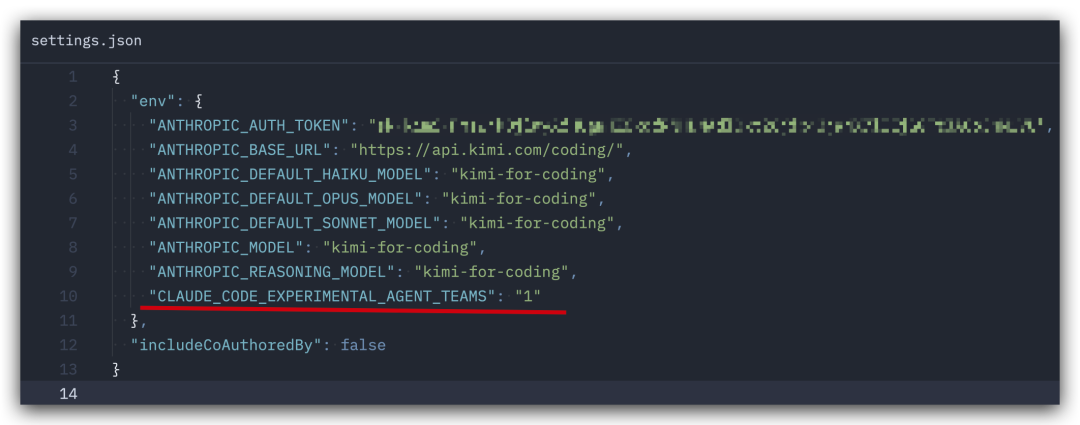
2. settings.json ఫైల్లో ఈ లైన్ జోడించండి:
"CLAUDE_CODE_EXPERIMENTAL_AGENT_TEAMS": "1" 3. Claude Codeని రీస్టార్ట్ చేయండి~
4. ఆపై సహజ భాషలో Claude Codeకు Agent Teams సృష్టించమని చెప్పండి (వాటి పని ఏమిటో స్పష్టంగా వివరించండి)
ఇంకా, ఇతర మోడల్లు Agent Teams పనిని ప్రభావితం చేయవు (నేను కోడింగ్ కోసం KIMi ఉపయోగించాను)
 Agent Teams గురించి మరిన్ని వివరాలు క్రింద ఇవ్వబడ్డాయి (Anthropic అధికారిక వ్యాసం)!
Agent Teams మీరు బహుళ Claude Code ఇన్స్టాన్స్లను కలిసి పని చేయడానికి అనుమతిస్తాయి. ఒక సెషన్ లీడర్గా పనిచేస్తుంది, పనిని సమన్వయం చేస్తుంది, టాస్క్లను కేటాయిస్తుంది, ఫలితాలను సంగ్రహిస్తుంది. టీమ్మేట్లు స్వతంత్రంగా పనిచేస్తారు, వారి స్వంత కాంటెక్స్ట్ విండోలలో, మరియు నేరుగా ఒకరితో ఒకరు సంభాషించుకోవచ్చు.
సబ్ఏజెంట్లు (Subagents) కంటే భిన్నంగా (సబ్ఏజెంట్లు ఒకే సెషన్లో రన్ అవుతాయి, మెయిన్ ఏజెంట్కు మాత్రమే రిపోర్ట్ చేయగలవు), మీరు లీడర్ ద్వారా వెళ్లకుండా నేరుగా టీమ్మేట్లతో సంభాషించవచ్చు.
ఈ డాక్యుమెంట్ కవర్ చేస్తుంది:
• Agent Teams ఎప్పుడు ఉపయోగించాలి, ఉత్తమ ఉపయోగ కేసులు మరియు సబ్ఏజెంట్లతో పోలిక
• టీమ్ ప్రారంభించడం
• టీమ్మేట్లను నియంత్రించడం, డిస్ప్లే మోడ్లు, టాస్క్ అసైన్మెంట్ మరియు డెలిగేషన్ ఉంటాయి
• సమాంతర పని కోసం ఉత్తమ పద్ధతులు
Agent Teams ఎప్పుడు ఉపయోగించాలి
Agent Teams సమాంతర అన్వేషణ నిజమైన విలువను జోడించే పనులలో అత్యంత ప్రభావవంతంగా ఉంటాయి. బలమైన ఉపయోగ కేసులు:
• రీసెర్చ్ మరియు రివ్యూ —— బహుళ టీమ్మేట్లు సమస్య యొక్క వివిధ అంశాలను ఏకకాలంలో పరిశోధించగలవు, ఆపై వారి ఫైండింగ్లను షేర్ చేసుకొని ఒకరి ఫలితాలను ఒకరు సవాలు చేయగలరు
• కొత్త మాడ్యూల్లు లేదా ఫీచర్లు —— టీమ్మేట్లు ఒకరికొకరు ఇబ్బంది కలిగించకుండా స్వతంత్ర భాగాలను కలిగి ఉండవచ్చు
• పోటీ హైపోథెసిస్లతో డీబగ్గింగ్ —— టీమ్మేట్లు వివిధ సిద్ధాంతాలను సమాంతరంగా పరీక్షించి, త్వరగా సమాధానం కనుగొనగలరు
• క్రాస్-లేయర్ కోఆర్డినేషన్ —— ఫ్రంట్ఎండ్, బ్యాక్ఎండ్ మరియు టెస్టింగ్లో మార్పులు, ప్రతి ఒక్కటి వేర్వేరు టీమ్మేట్ ద్వారా నిర్వహించబడతాయి
Agent Teams సమన్వయ ఓవర్హెడ్ను జోడిస్తాయి (మీరు Opus4.6తో Agent Teams ప్రారంభించడానికి సిద్ధంగా ఉన్నారా🤣), ఒకే సెషన్ ఉపయోగించడం కంటే గణనీయంగా టోకెన్ వినియోగాన్ని పెంచుతాయి. సమూహాలు స్వతంత్రంగా పనిచేయగలిగినప్పుడు అవి ఉత్తమంగా పనిచేస్తాయి. సీక్వెన్షియల్ టాస్క్లు, ఒకే ఫైల్ ఎడిటింగ్ లేదా చాలా డిపెండెన్సీలతో కూడిన పనుల కోసం, ఒకే సెషన్ లేదా సబ్ఏజెంట్లు మరింత ప్రభావవంతంగా ఉంటాయి.
సబ్ఏజెంట్లతో పోలిక
Agent Teams మరియు సబ్ఏజెంట్లు రెండూ మీరు సమాంతరంగా పని చేయడానికి అనుమతిస్తాయి, కానీ వేర్వేరు పద్ధతులలో పనిచేస్తాయి. మీ వర్కర్లు ఒకరితో ఒకరు కమ్యూనికేట్ చేయాల్సిన అవసరం ఉందో లేదో బట్టి ఎంచుకోండి:
సబ్ఏజెంట్లు
Agent Teams
కాంటెక్స్ట్
స్వంత కాంటెక్స్ట్ విండో; ఫలితాలు కాలర్కు తిరిగి వస్తాయి
స్వంత కాంటెక్స్ట్ విండో; పూర్తిగా స్వతంత్రం
కమ్యూనికేషన్
మెయిన్ ఏజెంట్కు మాత్రమే ఫలితాలను రిపోర్ట్ చేస్తాయి
టీమ్మేట్లు నేరుగా ఒకరికొకరు సందేశాలు పంపుతారు
కోఆర్డినేషన్
మెయిన్ ఏజెంట్ అన్ని పనిని నిర్వహిస్తుంది
షేర్డ్ టాస్క్ లిస్ట్, స్వీయ-సమన్వయం
ఉత్తమంగా సరిపోయేవి
ఫలితాలపై మాత్రమే దృష్టి పెట్టే టాస్క్లు
చర్చ మరియు సహకారం అవసరమయ్యే క్లిష్టమైన పని
టోకెన్ ఖర్చు
తక్కువ: ఫలితాలు మెయిన్ కాంటెక్స్ట్కు సంగ్రహించబడతాయి
ఎక్కువ: ప్రతి టీమ్మేట్ స్వతంత్ర Claude ఇన్స్టాన్స్
మీకు వేగంగా, దృష్టి పెట్టిన వర్కర్లు ఫలితాలను రిపోర్ట్ చేయాల్సిన అవసరం ఉన్నప్పుడు సబ్ఏజెంట్లను ఉపయోగించండి. సమూహం ఫైండింగ్లను షేర్ చేయాల్సిన, ఒకరినొకరు సవాలు చేయాల్సిన మరియు స్వీయ-సమన్వయం చేసుకోవాల్సిన అవసరం ఉన్నప్పుడు Agent Teams ఉపయోగించండి.
Agent Teams ప్రారంభించడం
Agent Teams డిఫాల్ట్గా డిసేబుల్ చేయబడి ఉంటాయి. CLAUDE_CODE_EXPERIMENTAL_AGENT_TEAMS ఎన్విరాన్మెంట్ వేరియబుల్ను 1గా సెట్ చేయడం ద్వారా ఎనేబుల్ చేయండి, షెల్ ఎన్విరాన్మెంట్లో లేదా settings.json ద్వారా:
{
  "env": {
    "CLAUDE_CODE_EXPERIMENTAL_AGENT_TEAMS": "1"
  }
}
మీ మొదటి Agent Team ప్రారంభించడం
Agent Teams ఎనేబుల్ చేసిన తర్వాత, Claudeకు Agent Team సృష్టించమని చెప్పండి, టాస్క్ మరియు మీకు కావలసిన టీమ్ స్ట్రక్చర్ను సహజ భాషలో వివరించండి. Claude మీ ప్రాంప్ట్ ఆధారంగా టీమ్ సృష్టిస్తుంది, టీమ్మేట్లను జనరేట్ చేస్తుంది మరియు పనిని సమన్వయం చేస్తుంది.
ఈ ఉదాహరణ బాగా పనిచేస్తుంది, ఎందుకంటే మూడు రోల్లు స్వతంత్రంగా ఉంటాయి, ఒకరి కోసం ఒకరు వేచి ఉండకుండా సమస్యను అన్వేషించగలవు:
Create an agent team to explore this from different angles: one teammate on UX, one on technical architecture, one playing devil's advocate.
(ఒక Agent Team సృష్టించండి దీన్ని వివిధ కోణాల నుండి అన్వేషించడానికి: ఒకరు UXపై, ఒకరు టెక్నికల్ ఆర్కిటెక్చర్పై, ఒకరు డెవిల్స్ అడ్వొకేట్ పాత్ర పోషించండి.)
అక్కడ నుండి, Claude షేర్డ్ టాస్క్ లిస్ట్తో ఒక టీమ్ సృష్టిస్తుంది, ప్రతి పర్పెక్టివ్ కోసం టీమ్మేట్లను జనరేట్ చేస్తుంది, వారిని సమస్యను అన్వేషించమని చెప్పి, ఫైండింగ్లను సంగ్రహిస్తుంది మరియు పూర్తయిన తర్వాత టీమ్ను క్లీనప్ చేయడానికి ప్రయత్నిస్తుంది.
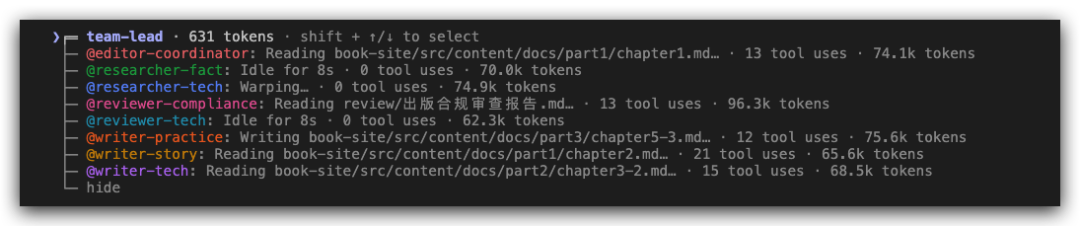
లీడర్ టెర్మినల్ అన్ని టీమ్మేట్లు మరియు వారి పని విషయాలను జాబితా చేస్తుంది. Shift+Up/Down ఉపయోగించి టీమ్మేట్లను ఎంచుకొని నేరుగా వారికి సందేశాలు పంపండి.
మీ Agent Team నియంత్రించడం
లీడర్కు మీకు ఏమి కావాలో సహజ భాషలో చెప్పండి. అది మీ సూచనల ఆధారంగా టీమ్ కోఆర్డినేషన్, టాస్క్ అసైన్మెంట్ మరియు డెలిగేషన్ను నిర్వహిస్తుంది.
డిస్ప్లే మోడ్ ఎంచుకోవడం
Agent Teams రెండు డిస్ప్లే మోడ్లను సపోర్ట్ చేస్తాయి:
• ఇన్-ప్రాసెస్ మోడ్ —— అన్ని టీమ్మేట్లు మీ మెయిన్ టెర్మినల్లో రన్ అవుతాయి. Shift+Up/Down ఉపయోగించి టీమ్మేట్లను ఎంచుకొని నేరుగా ఇన్పుట్ టైప్ చేసి సందేశాలు పంపండి. ఏదైనా టెర్మినల్కు అనుకూలంగా ఉంటుంది, అదనపు సెటప్ అవసరం లేదు.
• స్ప్లిట్-స్క్రీన్ మోడ్ —— ప్రతి టీమ్మేట్ స్వంత పేన్ కలిగి ఉంటుంది. మీరు అందరి అవుట్పుట్ను ఏకకాలంలో చూడగలరు, పేన్పై క్లిక్ చేసి నేరుగా ఇంటరాక్ట్ చేయండి. tmux లేదా iTerm2 అవసరం.
డిఫాల్ట్ "auto", మీరు ఇప్పటికే tmux సెషన్లో రన్ చేస్తుంటే స్ప్లిట్-స్క్రీన్ ఉపయోగిస్తుంది, లేకపోతే ఇన్-ప్రాసెస్ మోడ్ ఉపయోగిస్తుంది.
ఒకే సెషన్కు ఇన్-ప్రాసెస్ మోడ్ను ఫోర్స్ చేయడానికి, ఫ్లాగ్ పాస్ చేయండి:
claude --teammate-mode in-processటీమ్మేట్లు మరియు మోడల్లను స్పెసిఫై చేయడం
Claude మీ టాస్క్ ఆధారంగా ఎన్ని టీమ్మేట్లను జనరేట్ చేయాలో నిర్ణయిస్తుంది, లేదా మీరు ఖచ్చితంగా మీకు ఏమి కావాలో స్పెసిఫై చేయవచ్చు:
Create a team with 4 teammates to refactor these modules in parallel. Use Sonnet for each teammate.
(4 మంది టీమ్మేట్లతో ఒక టీమ్ సృష్టించండి ఈ మాడ్యూల్లను సమాంతరంగా రీఫ్యాక్టర్ చేయడానికి. ప్రతి టీమ్మేట్ కోసం Sonnet ఉపయోగించండి.)
టీమ్మేట్ ప్లాన్ అప్రూవల్ అవసరం
క్లిష్టమైన లేదా రిస్క్ టాస్క్ల కోసం, మీరు టీమ్మేట్లను ఇంప్లిమెంట్ చేయడానికి ముందు ప్లాన్ చేయమని అడగవచ్చు. టీమ్మేట్లు రీడ్-ఓన్లీ ప్లాన్ మోడ్లో పనిచేస్తారు, లీడ్ వారి పద్ధతిని అప్రూవ్ చేసే వరకు:
Spawn an architect teammate to refactor the authentication module. Require plan approval before they make any changes.
(ఒక ఆర్కిటెక్ట్ టీమ్మేట్ను జనరేట్ చేయండి ఆథెంటికేషన్ మాడ్యూల్ను రీఫ్యాక్టర్ చేయడానికి. వారు ఏ మార్పులు చేయడానికి ముందు ప్లాన్ అప్రూవల్ అవసరం.)
టీమ్మేట్ ప్లాన్ పూర్తి చేసినప్పుడు, అది లీడ్కు ప్లాన్ అప్రూవల్ రిక్వెస్ట్ పంపుతుంది. లీడ్ ప్లాన్ను రివ్యూ చేసి అప్రూవ్ లేదా రిజెక్ట్ చేస్తుంది మరియు ఫీడ్బ్యాక్ ఇస్తుంది.
డెలిగేషన్ మోడ్ ఉపయోగించడం
డెలిగేషన్ మోడ్ లేనప్పుడు, లీడ్ కొన్నిసార్లు టీమ్మేట్లు పూర్తి చేయడానికి వేచి ఉండకుండా తానే టాస్క్లను ఇంప్లిమెంట్ చేయడం ప్రారంభించవచ్చు. డెలిగేషన్ మోడ్ లీడ్ను కోఆర్డినేషన్ టూల్లకు మాత్రమే పరిమితం చేయడం ద్వారా దీనిని నిరోధిస్తుంది. Shift+Tab నొక్కి డెలిగేషన్ మోడ్కు స్విచ్ చేయండి.
టీమ్మేట్లతో నేరుగా సంభాషించడం
ప్రతి టీమ్మేట్ పూర్తి, స్వతంత్ర Claude Code సెషన్. మీరు ఏ టీమ్మేట్కైనా నేరుగా సందేశాలు పంపవచ్చు:
• ఇన్-ప్రాసెస్ మోడ్: Shift+Up/Down ఉపయోగించి టీమ్మేట్ను ఎంచుకొని, ఆపై ఇన్పుట్ టైప్ చేసి సందేశం పంపండి. Enter నొక్కి టీమ్మేట్ సెషన్ చూడండి, ఆపై Escape నొక్కి వారి ప్రస్తుత రౌండ్ను ఇంటరప్ట్ చేయండి. Ctrl+T నొక్కి టాస్క్ లిస్ట్ను టోగుల్ చేయండి.
• స్ప్లిట్-స్క్రీన్ మోడ్: టీమ్మేట్ పేన్పై క్లిక్ చేసి నేరుగా దాని సెషన్తో ఇంటరాక్ట్ చేయండి.
టాస్క్లను అసైన్ చేయడం మరియు క్లెయిమ్ చేయడం
షేర్డ్ టాస్క్ లిస్ట్ టీమ్ పనిని సమన్వయం చేస్తుంది. లీడ్ టాస్క్లను సృష్టిస్తుంది, టీమ్మేట్లు పూర్తి చేస్తారు. టాస్క్లు మూడు స్టేటస్లలో ఉంటాయి: పెండింగ్, ఇన్ ప్రోగ్రెస్, కంప్లీటెడ్. టాస్క్లు ఇతర టాస్క్లపై డిపెండెంట్ కూడా ఉండవచ్చు.
లీడ్ టాస్క్లను ఎక్స్ప్లిసిట్గా అసైన్ చేయవచ్చు, లేదా టీమ్మేట్లు టాస్క్ పూర్తి చేసిన తర్వాత స్వయంగా క్లెయిమ్ చేసుకోవచ్చు.
టీమ్మేట్లను షట్ డౌన్ చేయడం
టీమ్మేట్ సెషన్ను గ్రేస్ఫుల్గా ముగించడానికి:
Ask the researcher teammate to shut down
(రీసెర్చర్ టీమ్మేట్ను షట్ డౌన్ చేయమని అడగండి)
లీడ్ షట్డౌన్ రిక్వెస్ట్ పంపుతుంది. టీమ్మేట్ అప్రూవ్ చేసి గ్రేస్ఫుల్గా ఎగ్జిట్ అవ్వవచ్చు, లేదా రిజెక్ట్ చేసి కారణం వివరించవచ్చు.
టీమ్ క్లీనప్ చేయడం
పూర్తయిన తర్వాత, లీడ్కు క్లీనప్ చేయమని చెప్పండి:
Clean up the team
(టీమ్ను క్లీనప్ చేయండి)
ఇది షేర్డ్ టీమ్ రిసోర్స్లను రిమూవ్ చేస్తుంది. లీడ్ క్లీనప్ రన్ చేసినప్పుడు, అది యాక్టివ్ టీమ్మేట్లను చెక్ చేస్తుంది, ఇంకా రన్ చేస్తుంటే ఫెయిల్ అవుతుంది, కాబట్టి ముందుగా వారిని షట్ డౌన్ చేయండి.
Agent Teams ఎలా పనిచేస్తాయి
ఆర్కిటెక్చర్
Agent Team కలిగి ఉంటుంది:
• లీడ్: టీమ్ సృష్టించే, టీమ్మేట్లను జనరేట్ చేసే మరియు పనిని సమన్వయం చేసే మెయిన్ Claude Code సెషన్
• టీమ్మేట్లు: అసైన్ చేయబడిన టాస్క్లను ప్రాసెస్ చేసే స్వతంత్ర Claude Code ఇన్స్టాన్స్లు
• టాస్క్ లిస్ట్: టీమ్మేట్లు క్లెయిమ్ చేసుకొని పూర్తి చేసే వర్క్ ఐటెమ్ల షేర్డ్ లిస్ట్
• మెయిల్బాక్స్: ఏజెంట్ల మధ్య కమ్యూనికేషన్ కోసం మెసేజ్ సిస్టమ్
సిస్టమ్ ఆటోమేటిక్గా టాస్క్ డిపెండెన్సీలను మేనేజ్ చేస్తుంది. టీమ్ మరియు టాస్క్లు లోకల్గా స్టోర్ చేయబడతాయి:
• టీమ్ కాన్ఫిగరేషన్:
~/.claude/teams/{team-name}/config.json• టాస్క్ లిస్ట్:
~/.claude/tasks/{team-name}



