Binuksan ni Claude Code ang Team Battle Mode! Kailangan mong gamitin ang Agent Teams!
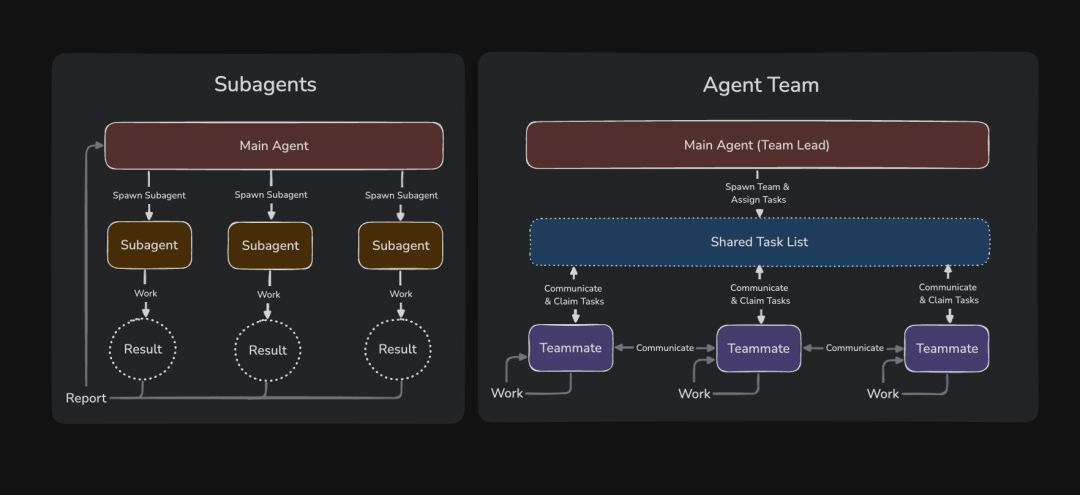
Naglabas ulit ng malaking bagay si Claude Code: Agent Teams, na maaaring maintindihan bilang super enhanced na bersyon ng Sub Agents~ Narito ang paghahambing ng Agent Teams at Subagents:
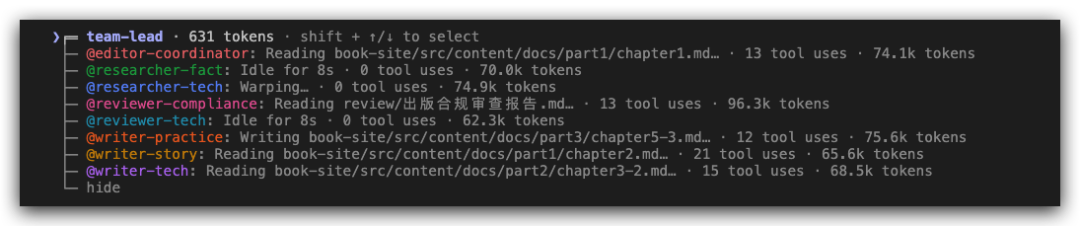
 Ako ay "unang gumamit bilang paggalang"! (Napakasarap! Napakasarap! Napakasarap!)
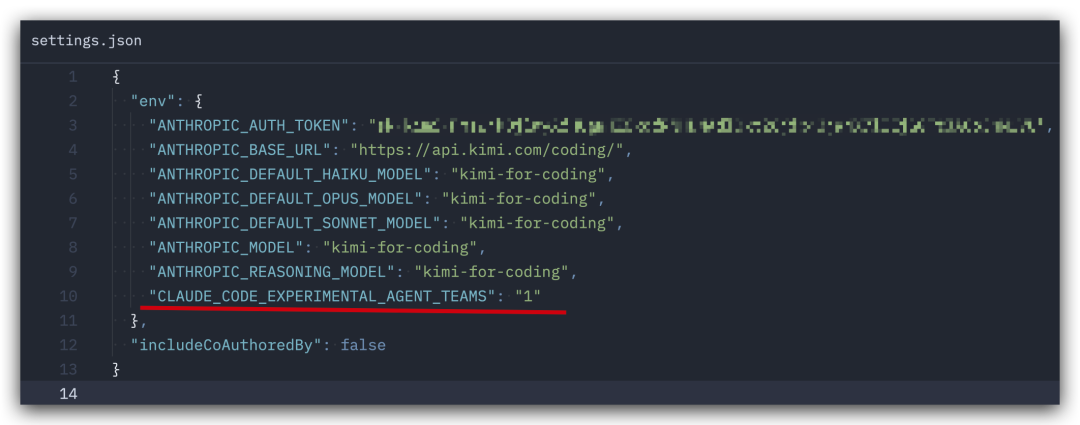
 Mga kundisyon para buksan ang Agent Teams:
1. I-update ang Claude Code sa pinakabagong bersyon (claude update)
2. Sa settings.json magdagdag ng isang linya:
"CLAUDE_CODE_EXPERIMENTAL_AGENT_TEAMS": "1" 3. I-restart ang Claude Code~
4. Pagkatapos, direktang gamitin ang natural na wika para mag-utos kay Claude Code na gumawa ng Agent Teams (syempre, dapat malinaw kung ano ang gagawin ng Agent Teams)
Bukod dito, hindi naaapektuhan ng ibang modelo ang trabaho ng Agent Teams (ginamit ko ang KIMi for coding)
 Para sa higit pang detalye tungkol sa Agent Teams, tingnan ang sumusunod (isinulat ng opisyal na Anthropic)!
Ang Agent Teams ay nagpapahintulot sa iyo na mag-coordinate ng maraming Claude Code instance na magtrabaho nang magkasama. Ang isang session ang magiging boss, nagko-coordinate ng trabaho, nag-a-assign ng mga gawain, at nagsasama-sama ng mga resulta. Ang mga kasamahan ay nagtatrabaho nang nakapag-iisa, bawat isa sa kanilang sariling context window, at maaari pang direktang mag-usap sa isa't isa.
Iba sa mga sub agent (Subagents) (ang mga sub agent ay tumatakbo sa loob ng isang session, maaari lamang mag-ulat sa pangunahing agent), maaari ka ring direktang makipag-ugnayan sa mga indibidwal na kasamahan, hindi na kailangang dumaan sa boss.
Saklaw ng dokumentong ito:
• Kailan gagamitin ang Agent Teams, kasama ang pinakamahusay na use case at paghahambing sa mga sub agent
• Paglulunsad ng team
• Pagkontrol sa mga kasamahan, kasama ang display mode, task assignment at delegation
• Pinakamahusay na kasanayan para sa parallel work
Kailan Gagamitin ang Agent Teams
Ang Agent Teams ay pinakaepektibo sa mga gawain kung saan ang parallel exploration ay nagdaragdag ng tunay na halaga. Ang pinakamalakas na use case ay kinabibilangan ng:
• Pagsasaliksik at pagsusuri —— Maraming kasamahan ang maaaring sabay-sabay na imbestigahan ang iba't ibang aspeto ng problema, pagkatapos ay ibahagi at hamunin ang mga natuklasan ng bawat isa
• Bagong module o feature —— Ang mga kasamahan ay maaaring magkaroon ng kani-kanilang independiyenteng bahagi, hindi nakakasagabal sa isa't isa
• Debugging na may kompetisyon ng hypothesis —— Ang mga kasamahan ay sabay-sabay na nagte-test ng iba't ibang teorya, mas mabilis na nakakahanap ng sagot
• Cross-layer coordination —— Mga pagbabago sa frontend, backend at testing, bawat isa ay pinangangasiwaan ng iba't ibang kasamahan
Ang Agent Teams ay nagdaragdag ng coordination overhead (Gagawin mo bang gamitin ang Opus4.6 para buksan ang Agent Teams🤣), mas malaki ang token consumption kumpara sa paggamit ng isang session. Pinakamahusay ang mga ito kapag ang mga grupo ay maaaring gumana nang nakapag-iisa. Para sa sequential tasks, pag-edit ng parehong file, o mga gawaing may maraming dependencies, ang isang session o sub agent ay mas epektibo.
Paghahambing sa Sub Agent
Ang Agent Teams at sub agent ay parehong nagpapahintulot sa iyo na magtrabaho nang parallel, ngunit iba ang paraan ng paggana. Pumili batay sa kung ang iyong mga manggagawa ay kailangang makipag-ugnayan sa isa't isa:
Sub agent
Agent Teams
Context
Sariling context window; ang mga resulta ay ibinabalik sa caller
Sariling context window; ganap na independyente
Komunikasyon
Nag-uulat lamang ng mga resulta sa pangunahing agent
Ang mga kasamahan ay direktang nagpapadala ng mensahe sa isa't isa
Koordinasyon
Pinamamahalaan ng pangunahing agent ang lahat ng trabaho
Shared task list, self-coordination
Pinakamahusay para sa
Mga nakatuong gawain na interesado lamang sa resulta
Mga kumplikadong gawain na nangangailangan ng talakayan at pakikipagtulungan
Token Cost
Mas mababa: ang mga resulta ay isinasama-sama pabalik sa pangunahing context
Mas mataas: bawat kasamahan ay isang independiyenteng Claude instance
Gumamit ng sub agent kapag kailangan mo ng mabilis, nakatuong mga manggagawa na mag-uulat ng mga resulta. Gumamit ng Agent Teams kapag ang grupo ay kailangang magbahagi ng mga natuklasan, hamunin ang isa't isa, at mag-self-coordinate.
Pag-enable ng Agent Teams
Ang Agent Teams ay default na naka-disable. I-enable ito sa pamamagitan ng pag-set ng CLAUDE_CODE_EXPERIMENTAL_AGENT_TEAMS environment variable sa 1, maaaring sa shell environment o sa pamamagitan ng settings.json:
{
  "env": {
    "CLAUDE_CODE_EXPERIMENTAL_AGENT_TEAMS": "1"
  }
}
Pag-lunsad ng Iyong Unang Agent Team
Pagkatapos i-enable ang Agent Teams, sabihin kay Claude na gumawa ng Agent Team, gamit ang natural na wika upang ilarawan ang gawain at ang gusto mong istruktura ng team. Si Claude ay gagawa ng team, magge-generate ng mga kasamahan, at magko-coordinate ng trabaho batay sa iyong prompt.
Ang halimbawang ito ay gumagana nang maayos dahil ang tatlong role ay independyente, maaaring galugarin ang problema nang hindi naghihintayan sa isa't isa:
Create an agent team to explore this from different angles: one teammate on UX, one on technical architecture, one playing devil's advocate.
(Gumawa ng Agent Team para galugarin ito mula sa iba't ibang anggulo: isang kasamahan sa UX, isa sa technical architecture, isa ang naglalaro ng devil's advocate.)
Mula doon, si Claude ay gagawa ng team na may shared task list, magge-generate ng kasamahan para sa bawat perspektibo, hahayaan silang galugarin ang problema, isasama-sama ang mga natuklasan, at susubukang linisin ang team pagkatapos matapos.
Ang terminal ng boss ay naglilista ng lahat ng kasamahan at ang kanilang mga gawain. Gamitin ang Shift+Up/Down para pumili ng kasamahan at direktang magpadala ng mensahe sa kanila.
Pagkontrol sa Iyong Agent Team
Sabihin sa boss kung ano ang gusto mo gamit ang natural na wika. Ito ay hahawak ng team coordination, task assignment at delegation batay sa iyong mga tagubilin.
Pagpili ng Display Mode
Ang Agent Teams ay sumusuporta sa dalawang display mode:
• In-process mode —— Lahat ng kasamahan ay tumatakbo sa loob ng iyong pangunahing terminal. Gamitin ang Shift+Up/Down para pumili ng kasamahan at direktang mag-input para magpadala ng mensahe. Angkop para sa anumang terminal, hindi nangangailangan ng karagdagang setup.
• Split-screen mode —— Bawat kasamahan ay may sariling pane. Maaari mong makita ang output ng lahat nang sabay-sabay, i-click ang pane para direktang makipag-ugnayan. Nangangailangan ng tmux o iTerm2.
Ang default ay "auto", gumagamit ng split-screen kung ikaw ay tumatakbo na sa loob ng tmux session, kung hindi ay gumagamit ng in-process mode.
Para pilitin ang in-process mode para sa isang session, ipasa ang flag:
claude --teammate-mode in-processPagtukoy ng Kasamahan at Modelo
Si Claude ang magdedesisyon kung ilang kasamahan ang igegenerate batay sa iyong gawain, o maaari mong eksaktong tukuyin kung ano ang gusto mo:
Create a team with 4 teammates to refactor these modules in parallel. Use Sonnet for each teammate.
(Gumawa ng team na may 4 na kasamahan para i-refactor ang mga module na ito nang parallel. Gamitin ang Sonnet para sa bawat kasamahan.)
Paghingi ng Plan Approval sa Kasamahan
Para sa mga kumplikado o may panganib na gawain, maaari kang humingi sa kasamahan na magplano bago magpatupad. Ang kasamahan ay nagtatrabaho sa read-only plan mode, hanggang sa aprubahan ng lead ang kanilang pamamaraan:
Spawn an architect teammate to refactor the authentication module. Require plan approval before they make any changes.
(Mag-spawn ng architect kasamahan para i-refactor ang authentication module. Humingi ng plan approval bago sila gumawa ng anumang pagbabago.)
Kapag natapos ng kasamahan ang plano, ito ay magpapadala ng plan approval request sa lead. Sinusuri ng boss ang plano at inaaprubahan o tinatanggihan at nagbibigay ng feedback.
Paggamit ng Delegation Mode
Kung walang delegation mode, ang boss ay minsan ay nagsisimulang magpatupad ng mga gawain mismo, sa halip na maghintay sa mga kasamahan na matapos. Pinipigilan ng delegation mode ito sa pamamagitan ng paglilimita sa boss sa coordination tools lamang. Pindutin ang Shift+Tab para lumipat sa delegation mode.
Direktang Pakikipag-usap sa Kasamahan
Ang bawat kasamahan ay isang kumpleto, independiyenteng Claude Code session. Maaari kang direktang magpadala ng mensahe sa anumang kasamahan:
• In-process mode: Gamitin ang Shift+Up/Down para pumili ng kasamahan, pagkatapos ay mag-input para magpadala ng mensahe. Pindutin ang Enter para makita ang session ng kasamahan, pagkatapos ay pindutin ang Escape para i-interrupt ang kanilang kasalukuyang turn. Pindutin ang Ctrl+T para mag-toggle ng task list.
• Split-screen mode: I-click ang pane ng kasamahan para direktang makipag-ugnayan sa kanilang session.
Pag-assign at Pag-claim ng mga Gawain
Ang shared task list ay nagko-coordinate ng trabaho ng team. Ang boss ang gumagawa ng mga gawain, ang mga kasamahan ang nagtatapos. Ang mga gawain ay may tatlong estado: pending, in progress, completed. Ang mga gawain ay maaari ring magkaroon ng dependencies sa ibang gawain.
Ang boss ay maaaring mag-assign ng mga gawain nang tahasan, o ang mga kasamahan ay maaaring mag-claim ng mga ito nang mag-isa pagkatapos matapos ang kanilang mga gawain.
Pagpapasara ng Kasamahan
Para maayos na tapusin ang session ng kasamahan:
Ask the researcher teammate to shut down
(Sabihin sa researcher kasamahan na magsara)
Ang lead ay magpapadala ng shutdown request. Ang kasamahan ay maaaring aprubahan at maayos na lumabas, o tanggihan at ipaliwanag ang dahilan.
Paglinis ng Team
Pagkatapos matapos, sabihin sa lead na maglinis:
Clean up the team
(Linisin ang team)
Ito ay mag-aalis ng mga shared na team resource. Kapag nag-run ng cleanup ang boss, ito ay magche-check ng mga aktibong kasamahan, at mabibigo kung may mga tumatakbo pa, kaya dapat munang isara ang mga ito.
Paano Gumagana ang Agent Teams
Arkitektura
Ang Agent Team ay kinabibilangan ng:
• Boss: Ang pangunahing Claude Code session na gumagawa ng team, nagge-generate ng mga kasamahan at nagko-coordinate ng trabaho
• Kasamahan: Mga independiyenteng Claude Code instance na humahawak ng mga na-assign na gawain
• Task list: Shared list ng mga work item na ina-claim at tinatapos ng mga kasamahan
• Mailbox: Message system para sa komunikasyon sa pagitan ng mga agent
Ang sistema ay awtomatikong namamahala ng mga task dependency. Ang team at mga gawain ay naka-store sa lokal:
• Team configuration:
~/.claude/teams/{team-name}/config.json• Task list:
~/.claude/tasks/{team-name}/
Context at Komunikasyon
Ang bawat kasamahan ay may sariling context window. Kapag na-generate, ang kasamahan ay naglo-load ng parehong project context tulad ng regular na session: CLAUDE.md, MCP server at mga skill. Ang conversation history ng boss ay hindi ipinapasa.
Paano nagbabahagi ng impormasyon ang mga kasamahan:
• Automatic messaging: Kapag nagpadala ng mensahe ang kasamahan, awtomatikong ipinapasa ito sa receiver
• Idle notification: Kapag natapos at tumigil ang kasamahan, awtomatikong nino-notify ang boss
• Shared task list: Lahat ng agent ay nakakakita ng task status at maaaring mag-claim ng available na trabaho
Paggamit ng Token
Ang Agent Teams ay gumagamit ng mas maraming token kumpara sa isang session. Ang bawat kasamahan ay may sariling context window, ang paggamit ng token ay tumataas sa bilang ng mga aktibong kasamahan. Para sa pagsasaliksik, pagsusuri at mga gawaing bagong feature, ang karagdagang token ay karaniwang sulit. Para sa mga regular na gawain, ang isang session ay mas cost-effective.
Mga Halimbawa ng Use Case
Pagtakbo ng Parallel Code Review
Ang isang reviewer ay may tendensiyang mag-focus sa isang uri ng problema nang paisa-isa. Ang paghahati ng review criteria sa mga independiyenteng domain ay nangangahulugan na ang seguridad, performance at test coverage ay sabay-sabay na natututukan nang lubusan.
Create an agent team to review PR #142. Spawn three reviewers: one focused on security implications, one checking performance impact, one validating test coverage. Have them each review and report findings.
(Gumawa ng Agent Team para mag-review ng PR #142. Mag-spawn ng tatlong reviewer: isang nakatuon sa security implications, isang nagche-check ng performance impact, isang nagva-validate ng test coverage. Hayaang mag-review at mag-report ng mga natuklasan ang bawat isa.)
Pagsisiyasat Gamit ang Kompetisyon ng Hypothesis
Kapag hindi malinaw ang root cause, ang isang agent ay may tendensiyang maghanap ng isang plausible na paliwanag at huminto na sa paghahanap.
Users report the app exits after one message instead of staying connected. Spawn 5 agent teammates to investigate different hypotheses. Have them talk to each other to try to disprove each other's theories, like a scientific debate. Update the findings doc with whatever consensus emerges.Pinakamahusay na Kasanayan
Bigyan ng Sapat na Context ang mga Kasamahan
Ang mga kasamahan ay awtomatikong naglo-load ng project context, ngunit hindi minamana ang conversation history ng boss. Isama ang mga detalye na partikular sa gawain sa generation prompt.
Tamang Paglaki ng Gawain
• Masyadong maliit: Ang coordination overhead ay lumalampas sa benepisyo
• Masyadong malaki: Ang mga kasamahan ay nagtatrabaho nang matagal nang walang pagsusuri, nagdaragdag ng panganib ng nasayang na pagsisikap
• Tama lang: Self-contained na unit, gumagawa ng malinaw na deliverable
Maghintay sa mga Kasamahan na Matapos
Minsan ang lead ay nagsisimulang magpatupad ng mga gawain mismo, sa halip na maghintay sa mga kasamahan na matapos. Kung napapansin mo ito:
Wait for your teammates to complete their tasks before proceeding
(Maghintay sa iyong mga kasamahan na matapos ang kanilang mga gawain bago magpatuloy)
Iwasan ang File Conflict
Ang dalawang kasamahan na nag-e-edit ng parehong file ay maaaring magdulot ng override. Hatiin ang trabaho upang ang bawat kasamahan ay may iba't ibang set ng mga file.
Pagmo-monitor at Paggabay
Suriin ang progreso ng mga kasamahan, i-redirect ang mga pamamaraang hindi gumagana, at isama-sama ang mga natuklasan habang umuusad.
Mga Limitasyon
Ang Agent Teams ay eksperimental. Kasalukuyang mga limitasyon:
• Ang mga in-process na kasamahan ay hindi sumusuporta sa session recovery: Ang /resume at /rewind ay hindi magre-recover ng mga in-process na kasamahan
• Ang task status ay maaaring ma-delay: Ang mga kasamahan ay minsan ay hindi makapag-mark ng mga gawain bilang tapos
• Ang pagsasara ay maaaring mabagal: Ang mga kasamahan ay nagtatapos ng kanilang kasalukuyang request bago magsara
• Isang team bawat session: Ang isang boss ay maaaring mag-manage lamang ng isang team nang sabay-sabay
• Hindi sumusuporta sa nested teams: Ang mga kasamahan ay hindi maaaring mag-generate ng kanilang sariling mga team
• Nakapirmi ang boss: Ang session na gumawa ng team ay ang boss sa buong buhay nito
• Ang split-screen ay nangangailangan ng tmux o iTerm2: Hindi sumusuporta sa VS Code integrated terminal, Windows Terminal o Ghostty



