کلاؤڈ کوڈ نے ٹیم موڈ کھول دیا ہے! آپ کو ایجنٹ ٹیمز استعمال کرنا ہوں گے!
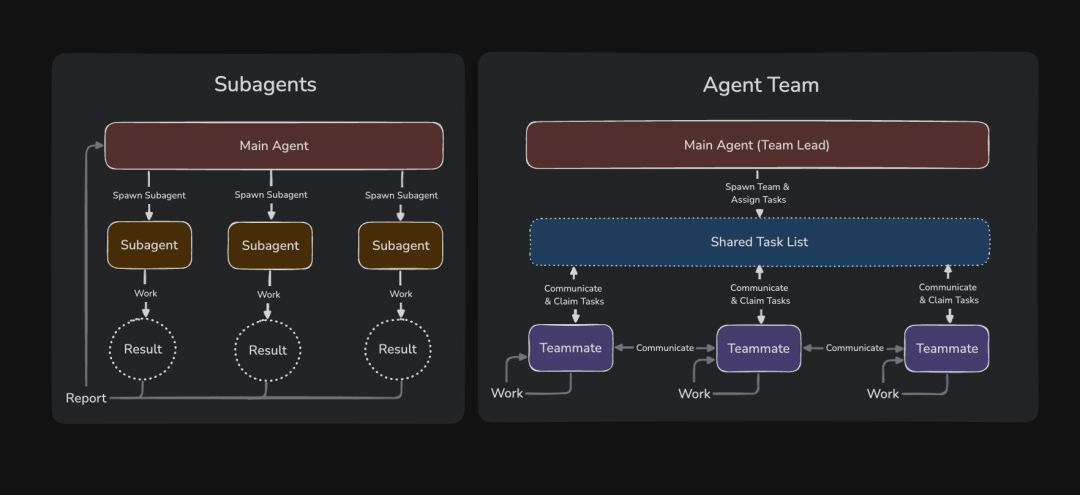
کلاؤڈ کوڈ نے ایک اور بڑا قدم اٹھایا ہے: ایجنٹ ٹیمز، جسے سب ایجنٹس کا سپر چارجڈ ورژن سمجھا جا سکتا ہے۔ ذیل میں ایجنٹ ٹیمز اور سب ایجنٹس کا موازنہ ہے:
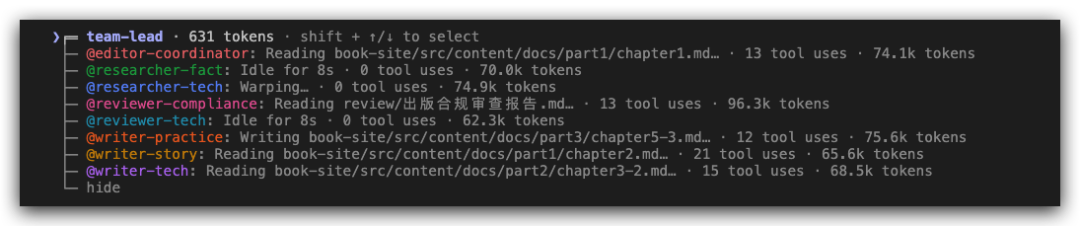
 میں نے "پہلے استعمال کیا"! (بہت مزہ آیا! بہت مزہ آیا! بہت مزہ آیا!)
 ایجنٹ ٹیمز کو فعال کرنے کی شرائط:
1. کلاؤڈ کوڈ کو تازہ ترین ورژن پر اپ ڈیٹ کریں (claude update)
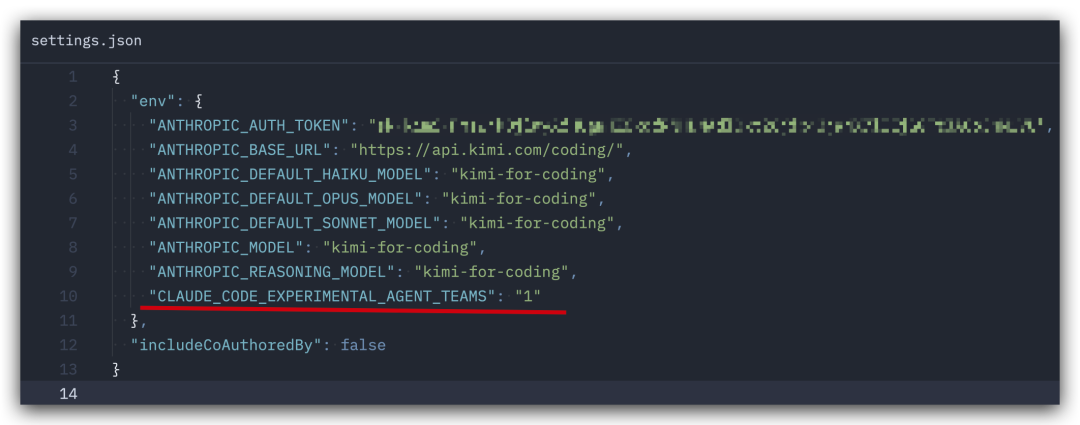
2. settings.json میں یہ لائن شامل کریں:
"CLAUDE_CODE_EXPERIMENTAL_AGENT_TEAMS": "1" 3. کلاؤڈ کوڈ کو دوبارہ شروع کریں۔
4. پھر براہ راست قدرتی زبان میں کلاؤڈ کوڈ سے کہیں کہ وہ ایک ایجنٹ ٹیم بنائے (یقیناً، واضح کریں کہ ایجنٹ ٹیمز کو کیا کرنا ہے)
اس کے علاوہ، دیگر ماڈلز ایجنٹ ٹیمز کے کام پر اثر انداز نہیں ہوتے (میں کوڈنگ کے لیے KIMi استعمال کرتا ہوں)
 ایجنٹ ٹیمز کے بارے میں مزید تفصیلات نیچے دی گئی ہیں (Anthropic کی سرکاری تحریر)!
ایجنٹ ٹیمز آپ کو متعدد کلاؤڈ کوڈ مثالوں کو مل کر کام کرنے کی اجازت دیتی ہیں۔ ایک سیشن لیڈر کے طور پر کام کرتا ہے، کام کی ہم آہنگی، کام کی تقسیم، اور نتائج کو یکجا کرتا ہے۔ ٹیم کے دیگر ارکان آزادانہ طور پر کام کرتے ہیں، ہر ایک اپنے سیاق و سباق کی ونڈو میں، اور براہ راست ایک دوسرے سے بات بھی کر سکتے ہیں۔
سب ایجنٹس سے مختلف (سب ایجنٹس ایک ہی سیشن میں چلتے ہیں، صرف لیڈر کو رپورٹ کر سکتے ہیں)، آپ براہ راست کسی بھی ٹیم ممبر سے بات کر سکتے ہیں، لیڈر کے ذریعے جانے کی ضرورت نہیں۔
یہ دستاویز شامل کرتی ہے:
• ایجنٹ ٹیمز کب استعمال کریں، بشمول بہترین استعمال کے معاملات اور سب ایجنٹس کے ساتھ موازنہ
• ٹیم شروع کرنا
• ٹیم کے ارکان کو کنٹرول کرنا، بشمول ڈسپلے موڈ، کام کی تفویض، اور تفویض
• متوازی کام کرنے کے بہترین طریقے
ایجنٹ ٹیمز کب استعمال کریں
ایجنٹ ٹیمز ان کاموں میں سب سے زیادہ مؤثر ہیں جہاں متوازی طور پر تحقیق حقیقی قدر بڑھا سکتی ہے۔ سب سے مضبوط استعمال کے معاملات میں شامل ہیں:
• تحقیق اور جائزہ —— متعدد ٹیم ممبرز کسی مسئلے کے مختلف پہلوؤں کی ایک ساتھ تحقیق کر سکتے ہیں، پھر ایک دوسرے کے نتائج کا اشتراک اور چیلنج کر سکتے ہیں
• نئے ماڈیولز یا خصوصیات —— ٹیم ممبرز ایک دوسرے سے مداخلت کے بغیر آزادانہ حصوں کے مالک ہو سکتے ہیں
• مسابقتی مفروضوں کے ساتھ ڈیبگنگ —— ٹیم ممبرز مختلف نظریات کا متوازی طور پر ٹیسٹ کر سکتے ہیں، جواب تیزی سے تلاش کر سکتے ہیں
• پرتوں میں ہم آہنگی —— فرنٹ اینڈ، بیک اینڈ، اور ٹیسٹنگ میں تبدیلیاں، ہر ایک مختلف ٹیم ممبر کی ذمہ داری
ایجنٹ ٹیمز ہم آہنگی کے اخراجات بڑھاتی ہیں (کیا آپ Opus4.6 کے ساتھ ایجنٹ ٹیمز کھولنے کی ہمت کریں گے🤣)، ایک ہی سیشن کے مقابلے میں ٹوکن کی کھپت میں نمایاں اضافہ کرتی ہیں۔ وہ اس وقت سب سے بہتر کام کرتی ہیں جب چھوٹے گروپ آزادانہ طور پر کام کر سکتے ہیں۔ ترتیبی کاموں، ایک ہی فائل میں ترمیم، یا بہت سی انحصاریوں والے کاموں کے لیے، ایک ہی سیشن یا سب ایجنٹس زیادہ مؤثر ہیں۔
سب ایجنٹس کے ساتھ موازنہ
ایجنٹ ٹیمز اور سب ایجنٹس دونوں آپ کو متوازی طور پر کام کرنے کی اجازت دیتے ہیں، لیکن مختلف طریقے سے کام کرتے ہیں۔ اپنے کام کرنے والوں کی ضرورت کے مطابق منتخب کریں کہ آیا انہیں ایک دوسرے سے بات چیت کرنے کی ضرورت ہے:
سب ایجنٹس
ایجنٹ ٹیمز
سیاق و سباق
اپنی سیاق و سباق کی ونڈو؛ نتائج کالر کو واپس بھیجے جاتے ہیں
اپنی سیاق و سباق کی ونڈو؛ مکمل طور پر آزاد
مواصلات
صرف لیڈر کو نتائج کی رپورٹ کرتے ہیں
ٹیم ممبرز براہ راست ایک دوسرے کو پیغامات بھیجتے ہیں
ہم آہنگی
لیڈر تمام کام کا انتظام کرتا ہے
مشترکہ کاموں کی فہرست، خود ہم آہنگی
سب سے بہترین
صرف نتائج پر توجہ مرکوز کرنے والے کام
بحث اور تعاون کی ضرورت والے پیچیدہ کام
ٹوکن کی لاگت
کم: نتائج لیڈر کے سیاق و سباق میں یکجا ہوتے ہیں
زیادہ: ہر ٹیم ممبر ایک آزاد کلاؤڈ مثال ہے
جب آپ کو تیز، توجہ مرکوز کام کرنے والوں کی ضرورت ہو جو نتائج رپورٹ کریں تو سب ایجنٹس استعمال کریں۔ جب گروپ کو دریافتوں کا اشتراک، ایک دوسرے کو چیلنج کرنے، اور خود ہم آہنگی کی ضرورت ہو تو ایجنٹ ٹیمز استعمال کریں۔
ایجنٹ ٹیمز کو فعال کرنا
ایجنٹ ٹیمز ڈیفالٹ طور پر غیر فعال ہیں۔ CLAUDE_CODE_EXPERIMENTAL_AGENT_TEAMS ماحولیاتی متغیر کو 1 پر سیٹ کر کے فعال کریں، یہ شیل ماحول میں یا settings.json کے ذریعے کیا جا سکتا ہے:
{
  "env": {
    "CLAUDE_CODE_EXPERIMENTAL_AGENT_TEAMS": "1"
  }
}
اپنی پہلی ایجنٹ ٹیم شروع کریں
ایجنٹ ٹیمز کو فعال کرنے کے بعد، کلاؤڈ سے کہیں کہ وہ ایک ایجنٹ ٹیم بنائے، قدرتی زبان میں کام اور مطلوبہ ٹیم ڈھانچے کی وضاحت کریں۔ کلاؤڈ آپ کے اشارے کے مطابق ٹیم بناتا ہے، ٹیم ممبرز پیدا کرتا ہے، اور کام کی ہم آہنگی کرتا ہے۔
یہ مثال اچھی طرح کام کرتی ہے، کیونکہ تین کردار آزاد ہیں، اور ایک دوسرے کا انتظار کیے بغیر مسئلے کی تحقیق کر سکتے ہیں:
Create an agent team to explore this from different angles: one teammate on UX, one on technical architecture, one playing devil's advocate.
(ایک ایجنٹ ٹیم بنائیں تاکہ مختلف زاویوں سے تحقیق کی جا سکے: ایک یو ایکس پر، ایک تکنیکی فن تعمیر پر، اور ایک مخالف نقطہ نظر اپنائے۔)
وہاں سے، کلاؤڈ ایک مشترکہ کاموں کی فہرست کے ساتھ ٹیم بناتا ہے، ہر نقطہ نظر کے لیے ٹیم ممبرز پیدا کرتا ہے، انہیں مسئلے کی تحقیق کرنے دیتا ہے، دریافتوں کو یکجا کرتا ہے، اور مکمل ہونے پر ٹیم کو صاف کرنے کی کوشش کرتا ہے۔
لیڈر کا ٹرمینل تمام ٹیم ممبرز اور ان کے کام کی تفصیلات دکھاتا ہے۔ Shift+Up/Down استعمال کریں تاکہ ٹیم ممبرز کو منتخب کریں اور براہ راست انہیں پیغامات بھیجیں۔
اپنی ایجنٹ ٹیم کو کنٹرول کریں
لیڈر کو قدرتی زبان میں بتائیں کہ آپ کیا چاہتے ہیں۔ یہ آپ کی ہدایات کے مطابق ٹیم کی ہم آہنگی، کام کی تفویض، اور تفویض کا انتظام کرتا ہے۔
ڈسپلے موڈ منتخب کریں
ایجنٹ ٹیمز دو ڈسپلے موڈز کی حمایت کرتی ہیں:
• ان-پروسیس موڈ —— تمام ٹیم ممبرز آپ کے مرکزی ٹرمینل میں چلتے ہیں۔ Shift+Up/Down استعمال کریں تاکہ ٹیم ممبرز کو منتخب کریں اور براہ راست پیغامات ٹائپ کریں۔ کسی بھی ٹرمینل کے لیے موزوں، اضافی سیٹ اپ کی ضرورت نہیں۔
• اسپلٹ اسکرین موڈ —— ہر ٹیم ممبر کا اپنا پین ہوتا ہے۔ آپ سب کا آؤٹ پٹ ایک ساتھ دیکھ سکتے ہیں، پین پر کلک کر کے براہ راست بات چیت کر سکتے ہیں۔ tmux یا iTerm2 کی ضرورت ہے۔
ڈیفالٹ "auto" ہے، اگر آپ پہلے سے tmux سیشن میں چل رہے ہیں تو اسپلٹ اسکرین استعمال کرتا ہے، ورنہ ان-پروسیس موڈ استعمال کرتا ہے۔
کسی ایک سیشن کے لیے ان-پروسیس موڈ کو زبردستی لاگو کرنے کے لیے، یہ پرچم پاس کریں:
claude --teammate-mode in-processٹیم ممبرز اور ماڈلز کی وضاحت کریں
کلاؤڈ آپ کے کام کی بنیاد پر فیصلہ کرتا ہے کہ کتنے ٹیم ممبرز پیدا کرنے ہیں، یا آپ درست طور پر وضاحت کر سکتے ہیں کہ آپ کیا چاہتے ہیں:
Create a team with 4 teammates to refactor these modules in parallel. Use Sonnet for each teammate.
(4 ٹیم ممبرز کے ساتھ ایک ٹیم بنائیں تاکہ ان ماڈیولز کو متوازی طور پر ریفیکٹر کیا جا سکے۔ ہر ٹیم ممبر کے لیے Sonnet استعمال کریں۔)
ٹیم ممبرز سے منصوبہ کی منظوری کا مطالبہ کریں
پیچیدہ یا خطرناک کاموں کے لیے، آپ ٹیم ممبرز سے مطالبہ کر سکتے ہیں کہ وہ عمل درآمد سے پہلے منصوبہ بنائیں۔ ٹیم ممبرز صرف پڑھنے والے منصوبہ موڈ میں کام کرتے ہیں، جب تک کہ لیڈر ان کے طریقہ کار کی منظوری نہ دے دے:
Spawn an architect teammate to refactor the authentication module. Require plan approval before they make any changes.
(ایک آرکیٹیکٹ ٹیم ممبر پیدا کریں تاکہ تصدیق ماڈیول کو ریفیکٹر کیا جا سکے۔ کسی بھی تبدیلی سے پہلے منصوبہ کی منظوری کا مطالبہ کریں۔)
جب ٹیم ممبر منصوبہ مکمل کر لیتا ہے، تو وہ لیڈر کو منصوبہ کی منظوری کی درخواست بھیجتا ہے۔ لیڈر منصوبہ کا جائزہ لیتا ہے اور منظوری دیتا ہے یا مسترد کرتا ہے اور رائے فراہم کرتا ہے۔
تفویض موڈ استعمال کریں
تفویض موڈ کے بغیر، لیڈر کبھی کبھار خود کاموں کو نافذ کرنا شروع کر دیتا ہے، بجائے اس کے کہ ٹیم ممبرز کے مکمل ہونے کا انتظار کریں۔ تفویض موڈ لیڈر کو صرف ہم آہنگی کے اوزار تک محدود کر کے اس سے بچاتا ہے۔ Shift+Tab دبا کر تفویض موڈ پر سوئچ کریں۔
براہ راست ٹیم ممبرز سے بات کریں
ہر ٹیم ممبر ایک مکمل، آزاد کلاؤڈ کوڈ سیشن ہے۔ آپ براہ راست کسی بھی ٹیم ممبر کو پیغام بھیج سکتے ہیں:
• ان-پروسیس موڈ: Shift+Up/Down استعمال کریں تاکہ ٹیم ممبرز کو منتخب کریں، پھر پیغام ٹائپ کریں بھیجنے کے لیے۔ Enter دبائیں تاکہ ٹیم ممبر کا سیشن دیکھیں، پھر Escape دبائیں تاکہ ان کے موجودہ دور کو روکیں۔ Ctrl+T دبائیں تاکہ کاموں کی فہرست کو ٹوگل کریں۔
• اسپلٹ اسکرین موڈ: ٹیم ممبر کے پین پر کلک کریں تاکہ براہ راست اس کے سیشن سے بات چیت کی جا سکے۔
کام تفویض کریں اور دعوی کریں
مشترکہ کاموں کی فہرست ٹیم کے کام کی ہم آہنگی کرتی ہے۔ لیڈر کام بناتا ہے، ٹیم ممبرز مکمل کرتے ہیں۔ کاموں کی تین حالتیں ہیں: زیر التواء، جاری، مکمل۔ کام دیگر کاموں پر بھی انحصار کر سکتے ہیں۔
لیڈر واضح طور پر کام تفویض کر سکتا ہے، یا ٹیم ممبرز کام مکمل کرنے کے بعد خود دعوی کر سکتے ہیں۔
ٹیم ممبرز کو بند کریں
ٹیم ممبر کے سیشن کو خوبصورتی سے ختم کرنے کے لیے:
Ask the researcher teammate to shut down
(محقق ٹیم ممبر سے کہیں کہ وہ بند ہو جائے)
لیڈر بند ہونے کی درخواست بھیجتا ہے۔ ٹیم ممبر منظوری دے سکتا ہے اور خوبصورتی سے باہر نکل سکتا ہے، یا مسترد کر سکتا ہے اور وجہ بیان کر سکتا ہے۔
ٹیم کو صاف کریں
مکمل ہونے پر، لیڈر سے کہیں کہ صفائی کرے:
Clean up the team
(ٹیم کو صاف کریں)
یہ مشترکہ ٹیم وسائل کو ہٹا دیتا ہے۔ جب لیڈر صفائی چلاتا ہے، تو وہ فعال ٹیم ممبرز کی جانچ کرتا ہے، اگر ابھی بھی چل رہے ہیں تو ناکام ہو جاتا ہے، اس لیے پہلے انہیں بند کریں۔
ایجنٹ ٹیمز کیسے کام کرتی ہیں
فن تعمیر
ا��جنٹ ٹیم میں شامل ہیں:
• لیڈر: ٹیم بنانے، ٹیم ممبرز پیدا کرنے، اور کام کی ہم آہنگی کرنے والا مرکزی کلاؤڈ کوڈ سیشن
• ٹیم ممبرز: تفویض کردہ کاموں کو سنبھالنے والی آزاد کلاؤڈ کوڈ مثالیں
• کاموں کی فہرست: ٹیم ممبرز کے دعوی اور مکمل کرنے والے کاموں کی اشیاء کی مشترکہ فہرست
• میل باکس: ایجنٹس کے درمیان مواصلات کا پیغاماتی نظام
نظام خود بخود کاموں کے انحصار کا انتظام کرتا ہے۔ ٹیم اور کام مقامی طور پر محفوظ ہوتے ہیں:
• ٹیم ترتیب:
~/.claude/teams/{team-name}/config.json• کاموں کی فہرست:
~/.claude/tasks/{team-name}/
سیاق و سباق اور مواصلات
ہر ٹیم ممبر کی اپنی سیاق و سباق کی ونڈو ہوتی ہے۔ پیدا ہونے پر، ٹیم ممبر عام سیشنز کی طرح ہی پروجیکٹ سیاق و سباق لوڈ کرتا ہے: CLAUDE.md، MCP سرورز، اور مہارتیں۔ لیڈر کی گفتگو کی تاریخ منتقل نہیں ہوتی۔
ٹیم ممبرز معلومات کا اشتراک کیسے کرتے ہیں:
• خودکار پیغام رسانی: جب ٹیم ممبر پیغام بھیجتا ہے، تو خود بخود وصول کنندہ کو منتقل ہو جاتا ہے
• آزاد اطلاع: جب ٹیم ممبر مکمل ہو کر رک جاتا ہے، تو خود بخود لیڈر کو مطلع کرتا ہے
• مشترکہ کاموں کی فہرست: تمام ایجنٹ کاموں کی حالت دیکھ سکتے ہیں اور دستیاب کاموں کا دعوی کر سکتے ہیں
ٹوکن کا استعمال
ایجنٹ ٹیمز ایک ہی سیشن کے مقابلے میں ٹوکن کی کھپت میں نمایاں اضافہ کرتی ہیں۔ ہر ٹیم ممبر کی اپنی سیاق و سباق کی ونڈو ہوتی ہے، ٹوکن کا استعمال فعال ٹیم ممبرز کی تعداد کے ساتھ بڑھتا ہے۔ تحقیق، جائزہ، اور نئی خصوصیات کے کاموں کے لیے، اضافی ٹوکن عام طور پر قابل قدر ہوتے ہیں۔ باقاعدہ کاموں کے لیے، ایک ہی سیشن زیادہ لاگت مؤثر ہوتا ہے۔
استعمال کے معاملات کی مثالیں
متوازی کوڈ جائزہ چلائیں
ایک جائزہ لینے والا عام طور پر ایک وقت میں ایک قسم کے مسئلے پر توجہ مرکوز کرتا ہے۔ جائزہ کے معیارات کو آزاد شعبوں میں تقسیم کرنے کا مطلب ہے کہ سیکیورٹی، کارکردگی، اور ٹیسٹ کوریج کو ایک ساتھ مکمل توجہ ملتی ہے۔
Create an agent team to review PR #142. Spawn three reviewers: one focused on security implications, one checking performance impact, one validating test coverage. Have them each review and report findings.
(ایک ایجنٹ ٹیم بنائیں تاکہ PR #142 کا جائزہ لیا جا سکے۔ تین جائزہ لینے والے پیدا کریں: ایک سیکیورٹی اثرات پر توجہ مرکوز کرے، ایک کارکردگی کے اثرات کی جانچ کرے، ایک ٹیسٹ کوریج کی تصدیق کرے۔ انہیں ہر ایک جائزہ لینے اور نتائج رپورٹ کرنے دیں۔)
مسابقتی مفروضوں کے ساتھ تحقیق کریں
جب بنیادی وجہ واضح نہ ہو، تو ایک ایجنٹ ایک قابل فہم وضاحت تلاش کر کے مزید تلاش کرنا بند کر دیتا ہے۔
Users report the app exits after one message instead of staying connected. Spawn 5 agent teammates to investigate different hypotheses. Have them talk to each other to try to disprove each other's theories, like a scientific debate. Update the findings doc with whatever consensus emerges.بہترین طریقے
ٹیم ممبرز کو کافی سیاق و سباق دیں
ٹیم ممبرز خود بخود پروجیکٹ سیاق و سباق لوڈ کرتے ہیں، لیکن لیڈر کی گفتگو کی تاریخ وراثت میں نہیں ملتی۔ پیدا کرنے کے اشارے میں کام سے مخصوص تفصیلات شامل کریں۔
کام کا سائز مناسب رکھیں
• بہت چھوٹا: ہم آہنگی کے اخراجات فوائد سے زیادہ ہو جاتے ہیں
• بہت بڑا: ٹیم ممبر بہت دیر تک کام کرتے ہیں بغیر جانچ کے، فضول کوشش کے خطرے میں اضافہ کرتے ہیں
• بالکل ٹھیک: خود کفیل یونٹ، واضح ڈیلیوری پیدا کرتا ہے
ٹیم ممبرز کے مکمل ہونے کا انتظار کریں
کبھی کبھار لیڈر خود کاموں کو نافذ کرنا شروع کر دیتا ہے، بجائے اس کے کہ ٹیم ممبرز کے مکمل ہونے کا انتظار کریں۔ اگر آپ اسے محسوس کرتے ہیں:
Wait for your teammates to complete their tasks before proceeding
(اپنے ٹیم ممبرز کے کام مکمل ہونے کا انتظار کریں اس سے پہلے کہ آگے بڑھیں)
فائل تصادم سے بچیں
دو ٹیم ممبرز ایک ہی فائل میں ترمیم کرنے سے اوور رائٹنگ ہو سکتی ہے۔ کام کو تقسیم کریں تاکہ ہر ٹیم ممبر مختلف فائل سیٹس کا مالک ہو۔
نگرانی اور رہنمائی کریں
ٹیم ممبرز کی پیشرفت کی جانچ کریں، غیر مؤثر طریقوں کو دوبارہ ہدایت کریں، اور پیشرفت کے ساتھ دریافتوں کو یکج�� کریں۔
حدود
ایجنٹ ٹیمز تجرباتی ہیں۔ موجودہ حدود:
• ان-پروسیس ٹیم ممبرز سیشن بحالی کی حمایت نہیں کرتے: /resume اور /rewind ان-پروسیس ٹیم ممبرز کو بحال نہیں کرتے
• کاموں کی حالت میں تاخیر ہو سکتی ہے: ٹیم ممبرز کبھی کبھار کام مکمل ہونے کا نشان نہیں لگا سکتے
• بند ہونا سست ہو سکتا ہے: ٹیم ممبرز بند ہونے سے پہلے موجودہ درخواست مکمل کرتے ہیں
• فی سیشن ایک ٹیم: ایک لیڈر ایک وقت میں صرف ایک ٹیم کا انتظام کر سکتا ہے
• نیسٹڈ ٹیمز کی حمایت نہیں: ٹیم ممبرز اپنی ٹیمز پیدا نہیں کر سکتے
• لیڈر مقرر: ٹیم بنانے والا سیشن اپنی زندگی بھر لیڈر رہتا ہے
• اسپلٹ اسکرین کے لیے tmux یا iTerm2 کی ضرورت ہے: VS Code انٹیگریٹڈ ٹرمینل، Windows Terminal، یا Ghostty کی حمایت نہیں



