Ich habe der KI nur einen Trick beigebracht, und sie hat den Rest selbst gelernt...
Heute stelle ich eine Sammlung praktischer Anleitungen zusammen. Zwei Fähigkeiten, zwei Anleitungen und ein kleiner Trick, die ich alle selbst verwende und sofort einsatzbereit sind.
Zweite Fähigkeit: KI selbst Fähigkeiten finden lassen
Find Skills ist das, was ich am meisten empfehlen möchte.
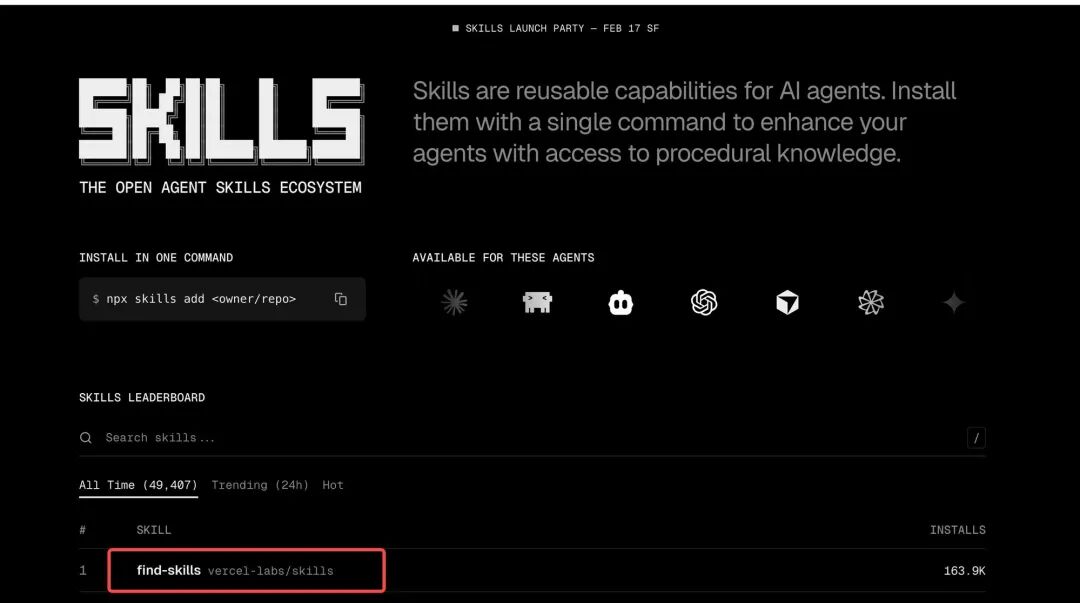
Viele Leute denken: Ich muss der KI viele Fähigkeiten beibringen, eine nach der anderen manuell hinzufügen. Ich glaube nicht, dass dieser Weg weit führt. Je mehr Fähigkeiten es gibt, desto weniger können Sie sie verwalten.
Denken Sie anders: Füttern Sie sie nicht mit Fähigkeiten, sondern lassen Sie sie selbst suchen.
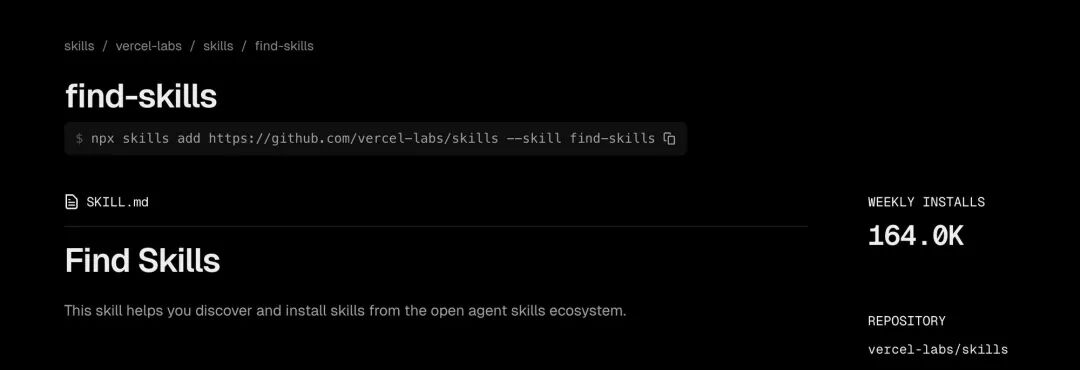
Find Skills macht genau das. Es ist wie eine "Fähigkeiten-Suchmaschine". Wenn der KI-Assistent etwas nicht kann, sucht er selbst, installiert selbst und lernt selbst.
 Wie beim Lernen. Sie müssen nicht alles Wissen in Ihr Gehirn stopfen, Sie müssen nur lernen, wie man Wissen findet und wie man Wissen lernt.
Ich denke, das ist die Richtung der zukünftigen KI-Automatisierung, nicht das Anhäufen von Fähigkeiten, sondern das selbstständige Lernen wie ein menschliches Gehirn.
Die Installation ist einfach:
npx skills add https://github.com/vercel-labs/skills --skill find-skillsNach der Installation hat Ihr KI-Assistent "Selbstlernfähigkeiten".
Zweite Fähigkeit: Agent Browser
Such- und Lernfähigkeiten allein reichen nicht aus, viele Aufgaben erfordern die Bedienung von Webseiten. Formulare ausfüllen, Daten abrufen, Screenshots erstellen, sich im Backend anmelden... All das kann Agent Browser.
Seine Logik ist klar: Webseite öffnen → Elemente identifizieren → Klicken, Ausfüllen, Auswählen → Ergebnis bestätigen.
Der Ablauf ist der gleiche wie bei der Bedienung eines Browsers durch eine Person, nur dass die KI es für Sie erledigt. Einfache Abläufe sind relativ stabil, aber beachten Sie, dass es Token kostet.
Installationsbefehl:
npx skills add https://github.com/vercel-labs/agent-browser --skill agent-browserNach der Installation hat Ihr KI-Assistent "Hände" und kann den Browser direkt bedienen.
Zwei praktische Anleitungen
Fähigkeiten allein reichen nicht aus, einige Infrastruktur muss zuerst aufgebaut werden. Ich habe zwei Anleitungen geschrieben, die sich beide im GitHub-Repository befinden.
1. Browser Tool Installationsanleitung
Eine Schritt-für-Schritt-Anleitung, wie Sie das Browser-Tool in einer Linux/Ubuntu-Umgebung konfigurieren. Dazu gehören die Installation von Chrome, die Isolierung von Konfigurationsdateien und die Verwaltung mehrerer Konfigurationen. Sobald dieser Schritt abgeschlossen ist, kann Agent Browser wirklich ausgeführt werden.
2. Web Search Online-Suchanleitung
Ermöglichen Sie Ihrem KI-Assistenten, online zu suchen. Ich habe mehrere Drittanbieterdienste verglichen und empfehle schließlich Brave Search. Der Grund ist einfach: Das kostenlose Kontingent ist ausreichend, die Reaktionsgeschwindigkeit ist hoch und die Konfiguration ist unkompliziert.
Wenn Sie möchten, dass Ihr KI-Assistent nicht nur in der lokalen Wissensdatenbank nach Antworten sucht, sondern auch wie Sie online nach Informationen suchen kann, lohnt es sich, diese Anleitung durchzugehen.
Ein kleiner Trick: Spracherkennung
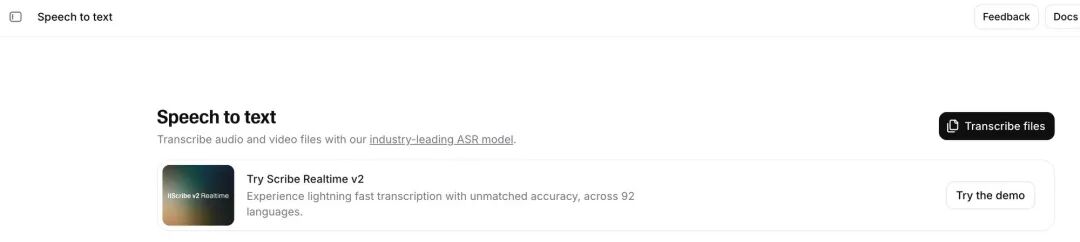
Wenn Sie möchten, dass Ihr KI-Assistent Sprache versteht, können Sie den Sprache-zu-Text-Dienst von ElevenLabs nutzen, dessen Erkennungsergebnisse recht gut sind.
Die Konfiguration ist denkbar einfach: Sagen Sie Ihrem KI-Assistenten einfach: "Installiere die ElevenLabs Speech-to-Text-Fähigkeit, ich muss die ElevenLabs-Spracherkennung integrieren", und senden Sie ihm dann den API-Schlüssel, und er konfiguriert ihn automatisch für Sie.
Ich möchte Sie jedoch darauf hinweisen: Dieser Dienst ist kostenpflichtig, es gibt ein kostenloses Kontingent, aber nicht viel. Im Alltag reicht es eigentlich aus, die integrierte Sprache-zu-Text-Funktion im Chat-Tool zu verwenden. Wenn Sie jedoch Anforderungen wie die Stapeltranskription von Audio- oder Besprechungsaufzeichnungen haben, können Sie es ausprobieren.
Ressourcenübersicht
Alle oben genannten Ressourcen sind in meinem GitHub-Repository zusammengefasst, bei Bedarf selbst abrufen:
👉 github.com/geekjourneyx/awesome-openclaw
Zwei Fähigkeiten, zwei Anleitungen und ein kleiner Trick. Nicht viel, aber alles wurde von mir selbst getestet und verifiziert.
Es kommt nicht auf die Anzahl der Werkzeuge an, sondern darauf, dass jedes einzelne wirklich genutzt werden kann.



