મેં AI ને ફક્ત એક જ યુક્તિ શીખવી, અને તેણે બાકીનું જાતે જ શીખી લીધું...
આજે હું એક વ્યવહારુ સંગ્રહનું આયોજન કરીશ. બે કૌશલ્યો, બે માર્ગદર્શિકાઓ અને એક નાની યુક્તિ, જેનો હું પોતે ઉપયોગ કરું છું, અને તે ઉપયોગ માટે તૈયાર છે.
બીજું કૌશલ્ય: AI ને જાતે જ કૌશલ્યો શોધવાનું શીખવો
Find Skills આ હું સૌથી વધુ ભલામણ કરવા માંગુ છું.
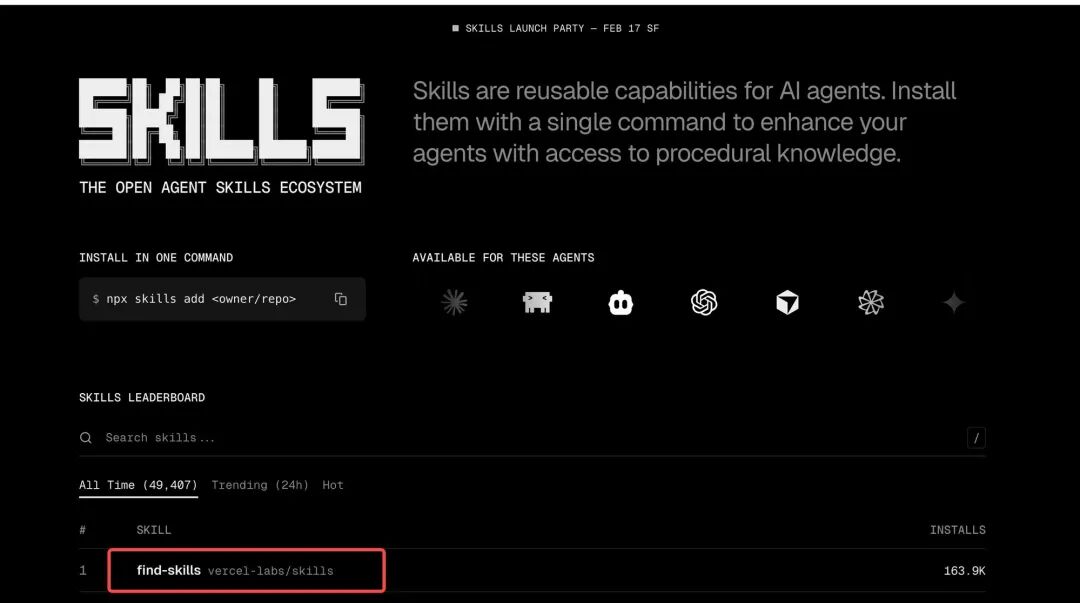
ઘણા લોકોનો વિચાર એ છે કે: મારે AI માં ઘણી કુશળતા ઉમેરવી પડશે, એક પછી એક મેન્યુઅલી ઉમેરવી પડશે. મને લાગે છે કે આ રસ્તો લાંબો ચાલશે નહીં. જેમ જેમ વધુ અને વધુ કુશળતા હશે, તમે તેને સંભાળી શકશો નહીં.
એક અલગ રીતે વિચારો: તેને કુશળતા ન આપો, તેને જાતે જ શોધવા દો.
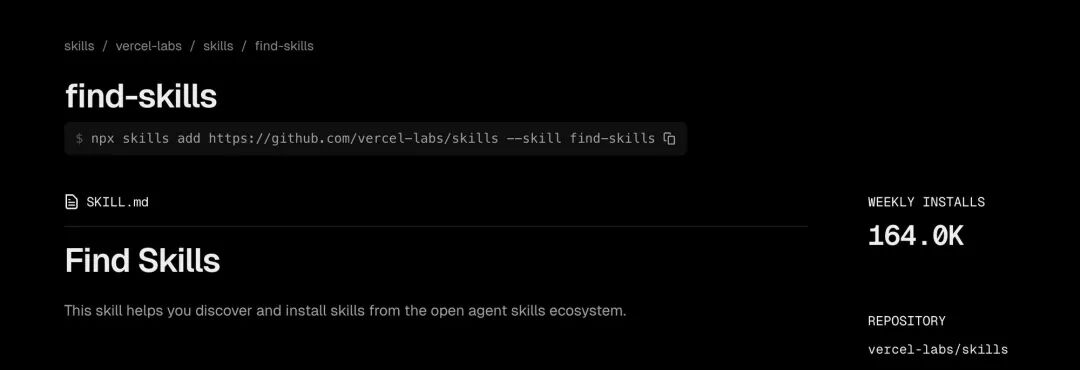
Find Skills આ જ કરે છે. તે એક "કુશળતા શોધ એન્જિન" જેવું છે. જ્યારે AI સહાયકને કોઈ વસ્તુ ખબર ન હોય, ત્યારે તે જાતે જ શોધે છે, જાતે જ ઇન્સ્ટોલ કરે છે અને જાતે જ શીખે છે.
 જેમ લોકો વસ્તુઓ શીખે છે. તમારે તમારા મગજમાં બધું જ્ઞાન ભરવાની જરૂર નથી, તમારે ફક્ત જ્ઞાન કેવી રીતે શોધવું અને જ્ઞાન કેવી રીતે શીખવું તે શીખવાની જરૂર છે.
મને લાગે છે કે આ ભવિષ્યમાં AI ઓટોમેશનની દિશા છે, કુશળતાનો ઢગલો કરવો નહીં, પરંતુ તેને માનવ મગજની જેમ સ્વાયત્ત રીતે શીખવા દેવું.
ઇન્સ્ટોલ કરવું ખૂબ જ સરળ છે:
npx skills add https://github.com/vercel-labs/skills --skill find-skills ઇન્સ્ટોલ કર્યા પછી, તમારા AI સહાયકમાં "સ્વ-અભ્યાસ ક્ષમતા" હશે.
બીજું કૌશલ્ય: Agent Browser
શોધ અને શીખવાની ક્ષમતા હોવી પૂરતી નથી, ઘણા કાર્યો માટે વેબ પૃષ્ઠોને સંચાલિત કરવાની જરૂર છે. ફોર્મ ભરવા, ડેટા મેળવવો, સ્ક્રીનશોટ લેવા, બેકગ્રાઉન્ડમાં લોગ ઇન કરવું... Agent Browser આ બધું કરી શકે છે.
તેનું તર્ક ખૂબ જ સ્પષ્ટ છે: વેબ પેજ ખોલો → તત્વોને ઓળખો → ક્લિક કરો, ભરો, પસંદ કરો → પરિણામોની પુષ્ટિ કરો.
તે બ્રાઉઝરને સંચાલિત કરવાની માનવ પ્રક્રિયા જેવું જ છે, સિવાય કે AI તમારા માટે તે કરી રહ્યું છે, સરળ પ્રક્રિયાઓ હજી પણ પ્રમાણમાં સ્થિર છે, ધ્યાન રાખો કે તે ટોકન્સનો ખર્ચ કરે છે.
ઇન્સ્ટોલેશન આદેશ:
npx skills add https://github.com/vercel-labs/agent-browser --skill agent-browser ઇન્સ્ટોલ કર્યા પછી, તમારા AI સહાયક પાસે "હાથ" હશે અને તે સીધા જ બ્રાઉઝરને સંચાલિત કરી શકશે.
બે વ્યવહારુ માર્ગદર્શિકાઓ
ફક્ત કુશળતા હોવી પૂરતી નથી, કેટલીક પાયાની સુવિધાઓ પ્રથમ સ્થાપિત કરવી આવશ્યક છે. મેં બે માર્ગદર્શિકાઓ લખી છે, જે બંને GitHub રિપોઝિટરીમાં મૂકવામાં આવી છે.
1. Browser Tool ઇન્સ્ટોલેશન માર્ગદર્શિકા
Linux/Ubuntu વાતાવરણમાં બ્રાઉઝર ટૂલને કેવી રીતે ગોઠવવું તે અંગેનું પગલું-દર-પગલાં ટ્યુટોરીયલ. Chrome ઇન્સ્ટોલેશન, રૂપરેખાંકન ફાઇલ આઇસોલેશન, મલ્ટીપલ રૂપરેખાંકન વ્યવસ્થાપન વગેરેનો સમાવેશ થાય છે. એકવાર આ પગલું પૂર્ણ થઈ જાય, પછી Agent Browser ખરેખર ચાલી શકશે.
2. Web Search ઓનલાઈન શોધ માર્ગદર્શિકા
તમારા AI સહાયકને ઓનલાઈન શોધખોળ કરવા દો. મેં કેટલીક તૃતીય-પક્ષ સેવાઓની તુલના કરી અને આખરે Brave Search ની ભલામણ કરી. કારણ ખૂબ જ સરળ છે: મફત ક્વોટા પૂરતો છે, પ્રતિભાવ ઝડપી છે અને રૂપરેખાંકન જટિલ નથી.
જો તમે ઇચ્છો છો કે તમારો AI સહાયક ફક્ત સ્થાનિક નોલેજ બેઝમાં જવાબો શોધવાને બદલે તમારા જેવી જ માહિતી ઓનલાઈન શોધી શકે, તો આ માર્ગદર્શિકાને અનુસરવા યોગ્ય છે.
એક નાની યુક્તિ: વાણી ઓળખ
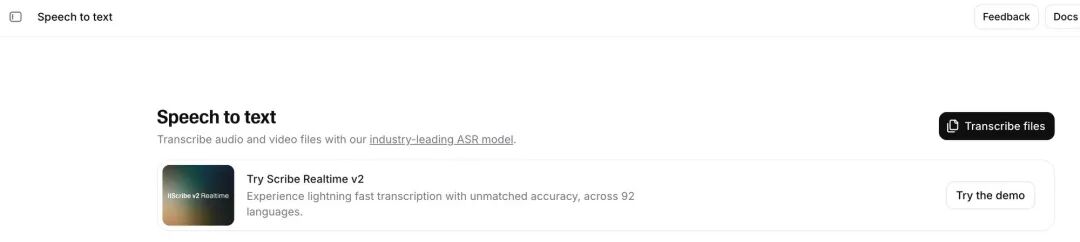
જો તમે ઇચ્છો છો કે તમારો AI સહાયક વાણીને સમજી શકે, તો તમે ElevenLabs ની વાણી-થી-ટેક્સ્ટ સેવામાં જોડાઈ શકો છો, અને ઓળખ અસર સારી છે.
રૂપરેખાંકન પદ્ધતિ ખૂબ જ સરળ છે: તમારા AI સહાયકને સીધું જ કહો "મને ElevenLabs Speech-to-Text કૌશલ્ય ઇન્સ્ટોલ કરવામાં મદદ કરો, મારે ElevenLabs વાણી ઓળખને કનેક્ટ કરવાની જરૂર છે", અને પછી તેને API કી મોકલો, અને તે આપમેળે તમારા માટે ગોઠવશે.
પરંતુ મારે તમને યાદ અપાવવું જોઈએ: આ સેવા માટે ચાર્જ લાગે છે, ત્યાં મફત ક્વોટા છે પરંતુ તે વધારે નથી. રોજિંદા દૃશ્યોમાં, ચેટ ટૂલમાં બિલ્ટ-ઇન વાણી-થી-ટેક્સ્ટનો ઉપયોગ કરવો પૂરતો છે. પરંતુ જો તમારી પાસે બેચમાં ઑડિયો ટ્રાંસ્ક્રિપ્શન અને મીટિંગ મિનિટ્સ જેવી જરૂરિયાતો હોય, તો તમે તેનો અનુભવ કરી શકો છો.
સંસાધન સારાંશ
ઉપરોક્ત તમામ સંસાધનો મારી GitHub રિપોઝિટરીમાં ગોઠવાયેલા છે, જેની તમને જરૂર હોય તે તમે લઈ શકો છો:
👉 github.com/geekjourneyx/awesome-openclaw
બે કૌશલ્યો, બે માર્ગદર્શિકાઓ અને એક નાની યુક્તિ. વધારે નથી, પરંતુ તે બધાને મેં જાતે જ ચકાસ્યા છે.
સાધનો ઘણા હોવા જરૂરી નથી, પરંતુ દરેકનો ખરેખર ઉપયોગ થઈ શકે તે મહત્વનું છે.



