Ég kenndi gervigreindinni bara eitt bragð og hún lærði restina sjálf...

2/13/2026
4 min read

Í dag mun ég setja saman hagnýtt safn. Tvær færni, tvær leiðbeiningar og eitt lítið bragð, sem ég nota sjálfur, tilbúið til notkunar.

Önnur færni: Láttu gervigreindina læra að finna færni sjálf

Find Skills er það sem ég vil helst mæla með.
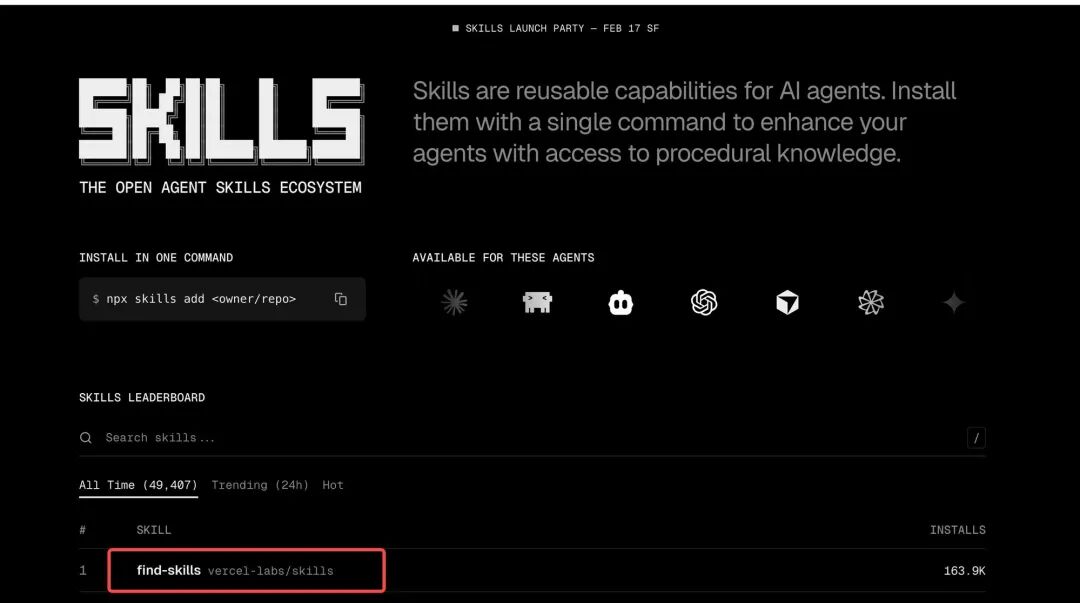
image.png

Margar hugmyndir fólks eru: Ég vil setja upp marga hæfileika fyrir gervigreindina, bæta þeim við einn í einu handvirkt. Ég held að þessi leið muni ekki ganga langt. Því fleiri færni sem þú hefur, því minna geturðu stjórnað þeim.

Skiptu um hugsunarhátt: Ekki gefa henni færni, láttu hana finna hana sjálf.

Find Skills gerir þetta. Það jafngildir „hæfileikaleitarvél“, gervigreindar aðstoðarmaðurinn leitar sjálfur þegar hann veit ekki hvernig á að gera eitthvað, setur upp sjálfur og lærir sjálfur.

![image.png](/uploads/wechat-1770969173566-byzwm87.jpeg]Eins og fólk lærir hluti. Þú þarft ekki að troða allri þekkingunni inn í heilann, þú þarft bara að læra hvernig á að finna þekkingu og hvernig á að læra þekkingu.

Ég held að þetta sé framtíðarsjálfvirkni gervigreindar, ekki að stafla færni, heldur að láta hana læra sjálfstætt eins og mannheili.

Uppsetningin er mjög einföld:

npx skills add https://github.com/vercel-labs/skills --skill find-skillsEftir uppsetningu mun gervigreindar aðstoðarmaðurinn þinn hafa „sjálfsnámsgetu“.

Önnur færni: Agent Browser

Það er ekki nóg að hafa leitar- og námsgetu, mörg verkefni þurfa aðgerðir á vefsíðum. Fylltu út eyðublöð, gríptu gögn, taktu skjáskot, skráðu þig inn á baksvið... Agent Browser getur gert allt þetta.

Rökfræði þess er mjög skýr: opnaðu vefsíðu → auðkenndu þætti → smelltu, fylltu út, veldu → staðfestu niðurstöðurnar.

Ferlið er það sama og þegar fólk notar vafra, nema að gervigreindin er að gera það fyrir þig, einföld ferli eru enn frekar stöðug, athugaðu að það kostar Token.

Uppsetningarskipun:

npx skills add https://github.com/vercel-labs/agent-browser --skill agent-browserEftir uppsetningu mun gervigreindar aðstoðarmaðurinn þinn hafa „hendur“ og geta stjórnað vafranum beint.

Tvær hagnýtar leiðbeiningar

Það er ekki nóg að hafa bara færni, þú verður fyrst að setja upp einhverja innviði. Ég hef skrifað tvær leiðbeiningar, sem báðar eru geymdar í GitHub geymslunni.

1. Uppsetningarleiðbeiningar fyrir Browser Tool

Kennir þér skref fyrir skref hvernig á að stilla vafraverkfærið í Linux/Ubuntu umhverfi. Þetta felur í sér Chrome uppsetningu, stillingaskráareinangrun, fjölstillingastjórnun o.s.frv. Þegar þessu skrefi er lokið getur Agent Browser raunverulega keyrt.

2. Vefleit Leiðbeiningar um netleit

Leyfðu gervigreindar aðstoðarmanninum þínum að leita á netinu. Ég bar saman nokkrar þjónustur frá þriðja aðila og mæli að lokum með Brave Search. Ástæðan er mjög einföld: ókeypis kvótinn er nógu góður, viðbragðshraðinn er hraður og stillingin er ekki flókin.

Ef þú vilt að gervigreindar aðstoðarmaðurinn þinn finni ekki bara svör í staðbundnu þekkingargrunninum, heldur geti leitað upplýsinga á netinu eins og þú, þá er þessi leiðbeiningar þess virði að fylgja eftir.

Lítið bragð: Talgreining

Ef þú vilt að gervigreindar aðstoðarmaðurinn þinn skilji tal, geturðu tengst tal-í-texta þjónustu ElevenLabs, og greiningaráhrifin eru nokkuð góð.

Stillingaraðferðin er mjög einföld: segðu bara við gervigreindar aðstoðarmanninn þinn „Hjálpaðu mér að setja upp ElevenLabs Speech-to-Text færni, ég þarf að tengjast ElevenLabs talgreiningu“ og sendu honum síðan API Key, og hann mun sjálfkrafa stilla það fyrir þig.

En ég vil minna þig á: þessi þjónusta er gjaldskyld, það er ókeypis kvóti en ekki mikið. Í daglegum aðstæðum er í raun nóg að nota innbyggða tal-í-texta í spjallforritinu. En ef þú hefur þörf fyrir að umrita hljóð í lotum, fundargerðir o.s.frv., geturðu prófað það.

image.png

Auðlindasamantekt

Allar ofangreindar auðlindir eru skipulagðar í GitHub geymslunni minni, taktu það sem þú þarft sjálfur:

👉 github.com/geekjourneyx/awesome-openclaw

Tvær færni, tvær leiðbeiningar og eitt lítið bragð. Ekki mikið, en ég hef keyrt og staðfest þau sjálfur.

Það skiptir ekki máli hversu mörg verkfæri þú hefur, lykillinn er að hvert og eitt þeirra geti raunverulega verið notað.


Published in Technology

You Might Also Like

