ကျွန်တော် AI ကို နည်းလမ်းတစ်ခုပဲ သင်ပေးခဲ့တယ်၊ ကျန်တာတွေကို သူကိုယ်တိုင် သင်ယူသွားတယ်...
ဒီနေ့မှာ လက်တွေ့အသုံးချနိုင်တဲ့ နည်းလမ်းတွေကို စုစည်းပေးသွားပါမယ်။ ကျွမ်းကျင်မှုနှစ်ခု၊ လမ်းညွှန်နှစ်စောင်နဲ့ နည်းလမ်းလေးတစ်ခုကို ကျွန်တော်ကိုယ်တိုင် အသုံးပြုနေတာဖြစ်ပြီး ချက်ချင်းအသုံးပြုနိုင်ပါတယ်။
ဒုတိယမြောက် ကျွမ်းကျင်မှု- AI ကိုယ်တိုင် ကျွမ်းကျင်မှုတွေကို ရှာဖွေတတ်အောင် သင်ပေးခြင်း
Find Skills ဆိုတာ ကျွန်တော် အကြံပြုချင်ဆုံးအရာပါ။
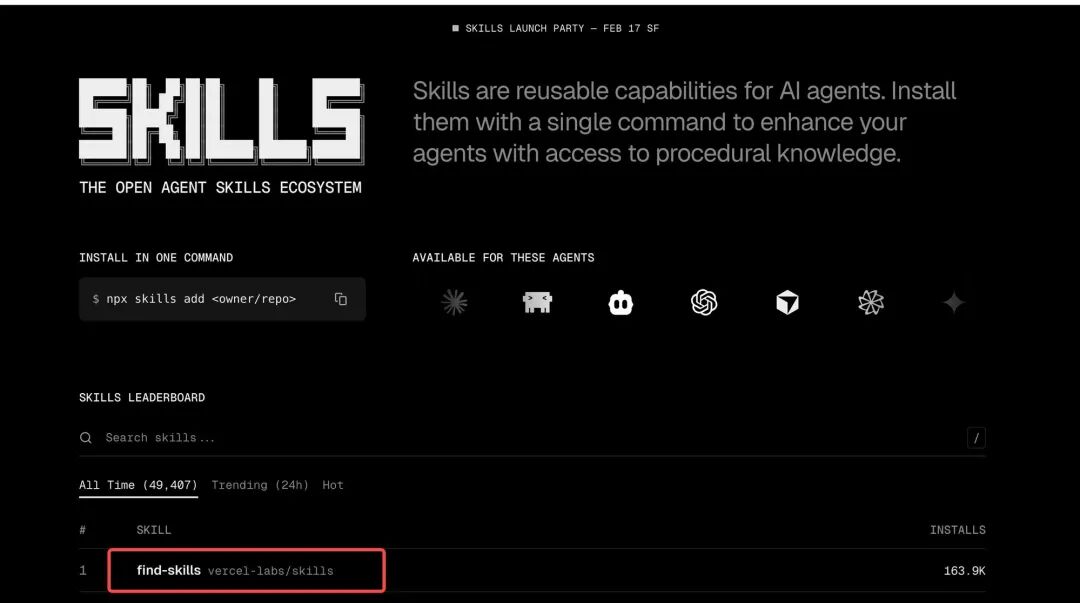
လူတော်တော်များများရဲ့ အတွေးအခေါ်ကတော့- ကျွန်တော် AI မှာ ကျွမ်းကျင်မှုတွေ အများကြီး ထည့်ပေးရမယ်၊ တစ်ခုချင်းစီကို ကိုယ်တိုင်ထည့်ပေးရမယ်။ အဲဒီလမ်းကြောင်းက ဝေးဝေးမသွားနိုင်ဘူးလို့ ကျွန်တော်ထင်တယ်။ ကျွမ်းကျင်မှုတွေ များလာလေလေ၊ သင် ဂရုမစိုက်နိုင်လေလေပဲ။
အတွေးအခေါ်ကို ပြောင်းလဲကြည့်ပါ- ကျွမ်းကျင်မှုတွေကို မထည့်ပေးပါနဲ့၊ သူကိုယ်တိုင် ရှာဖွေပါစေ။
Find Skills က အဲဒါကို လုပ်ဆောင်ပေးပါတယ်။ ဒါက "ကျွမ်းကျင်မှု ရှာဖွေရေး အင်ဂျင်" နဲ့ တူပါတယ်။ AI လက်ထောက်က မတတ်တဲ့အရာတွေကို သူကိုယ်တိုင် ရှာဖွေပြီး ထည့်သွင်းကာ သင်ယူပါတယ်။
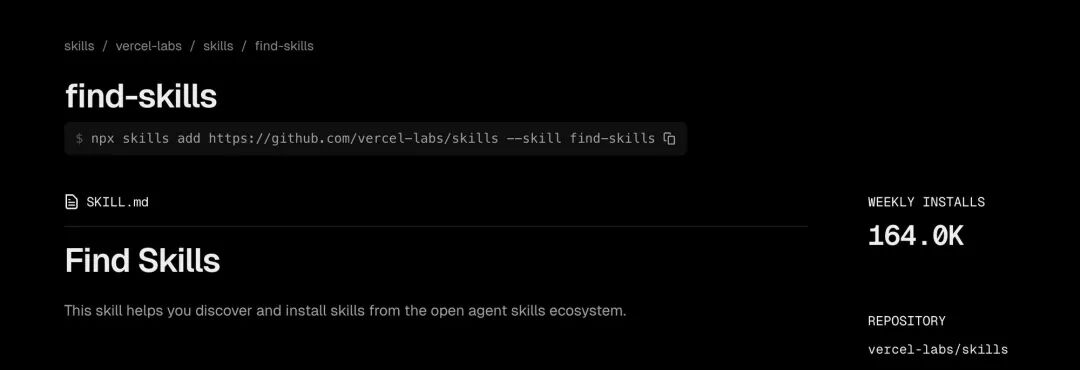 လူတွေ ပညာသင်ယူသလိုပါပဲ။ သင်ဟာ ဗဟုသုတအားလုံးကို ဦးနှောက်ထဲ ထည့်စရာမလိုပါဘူး၊ ဗဟုသုတကို ဘယ်လိုရှာဖွေရမလဲ၊ ဘယ်လိုသင်ယူရမလဲဆိုတာကို သင်ယူဖို့ပဲ လိုပါတယ်။
ဒါက အနာဂတ် AI အလိုအလျောက်စနစ်ရဲ့ ဦးတည်ရာဖြစ်တယ်လို့ ကျွန်တော်ထင်တယ်။ ကျွမ်းကျင်မှုတွေကို စုပုံတာမဟုတ်ဘဲ လူ့ဦးနှောက်လို ကိုယ်ပိုင်သင်ယူနိုင်စွမ်းရှိအောင် လုပ်ဆောင်တာပါ။
ထည့်သွင်းတာက ရိုးရှင်းပါတယ်-
npx skills add https://github.com/vercel-labs/skills --skill find-skillsထည့်သွင်းပြီးရင် သင့်ရဲ့ AI လက်ထောက်မှာ "ကိုယ်ပိုင်သင်ယူနိုင်စွမ်း" ရှိသွားပါပြီ။
ဒုတိယမြောက် ကျွမ်းကျင်မှု- Agent Browser
ရှာဖွေနိုင်စွမ်းနဲ့ သင်ယူနိုင်စွမ်းရှိရုံနဲ့ မလုံလောက်သေးပါဘူး၊ လုပ်ငန်းတာဝန်တော်တော်များများက ဝဘ်စာမျက်နှာတွေကို လုပ်ဆောင်ဖို့ လိုအပ်ပါတယ်။ ဖောင်ဖြည့်တာ၊ ဒေတာဆွဲထုတ်တာ၊ ဓာတ်ပုံရိုက်တာ၊ နောက်ခံကို လော့ဂ်အင်ဝင်တာ... ဒီအရာတွေကို Agent Browser က လုပ်ဆောင်နိုင်ပါတယ်။
သူ့ရဲ့ ယုတ္တိဗေဒက ရှင်းလင်းပါတယ်- ဝဘ်စာမျက်နှာကို ဖွင့်ပါ → အစိတ်အပိုင်းတွေကို ခွဲခြားသတ်မှတ်ပါ → နှိပ်ပါ၊ ဖြည့်ပါ၊ ရွေးချယ်ပါ → ရလဒ်ကို အတည်ပြုပါ။
လူတွေ ဘရောက်ဆာကို လုပ်ဆောင်တဲ့ လုပ်ငန်းစဉ်နဲ့ အတူတူပါပဲ၊ AI က သင့်အတွက် လုပ်ဆောင်ပေးနေတာပဲ ကွာတာပါ။ ရိုးရှင်းတဲ့ လုပ်ငန်းစဉ်တွေက တည်ငြိမ်နေသေးတယ်၊ Token ကုန်ကျတာကို သတိပြုပါ။
ထည့်သွင်းတဲ့ command ကတော့-
npx skills add https://github.com/vercel-labs/agent-browser --skill agent-browserထည့်သွင်းပြီးရင် သင့်ရဲ့ AI လက်ထောက်မှာ "လက်" ရှိသွားပြီး ဘရောက်ဆာကို တိုက်ရိုက် လုပ်ဆောင်နိုင်ပါပြီ။
လက်တွေ့ လမ်းညွှန် နှစ်စောင်
ကျွမ်းကျင်မှုတွေ ရှိရုံနဲ့ မလုံလောက်သေးပါဘူး၊ အခြေခံအဆောက်အအုံတချို့ကို အရင်တည်ဆောက်ရပါမယ်။ ကျွန်တော် လမ်းညွှန်နှစ်စောင် ရေးထားပြီး GitHub repository မှာ ထည့်ထားပါတယ်။
1. Browser Tool ထည့်သွင်းနည်း လမ်းညွှန်
Linux/Ubuntu ပတ်ဝန်းကျင်မှာ ဘရောက်ဆာကိရိယာကို ဘယ်လို configure လုပ်ရမလဲဆိုတာကို အသေးစိတ် သင်ကြားပေးပါတယ်။ Chrome ထည့်သွင်းခြင်း၊ configuration ဖိုင်ကို ခွဲထုတ်ခြင်း၊ configuration အများအပြားကို စီမံခန့်ခွဲခြင်း စတာတွေ ပါဝင်ပါတယ်။ ဒီအဆင့်ကို ပြီးမြောက်မှ Agent Browser က တကယ် အလုပ်လုပ်မှာပါ။
2. Web Search အင်တာနက် ရှာဖွေနည်း လမ်းညွှန်
သင့်ရဲ့ AI လက်ထောက်ကို အင်တာနက် ရှာဖွေနိုင်အောင် လုပ်ဆောင်ပေးပါတယ်။ ကျွန်တော် ပြင်ပဝန်ဆောင်မှုတချို့ကို နှိုင်းယှဉ်ပြီး နောက်ဆုံးမှာ Brave Search ကို အကြံပြုပါတယ်။ အကြောင်းပြချက်က ရိုးရှင်းပါတယ်- အခမဲ့ quota က လုံလောက်တယ်၊ တုံ့ပြန်မှု မြန်ဆန်တယ်၊ configuration ကလည်း မရှုပ်ထွေးပါဘူး။
သင့်ရဲ့ AI လက်ထောက်က ဒေသတွင်း ဗဟုသုတအခြေခံမှာ အဖြေရှာရုံတင်မကဘဲ သင့်လိုပဲ အင်တာနက်မှာ သတင်းအချက်အလက် ရှာဖွေနိုင်မယ်ဆိုရင် ဒီလမ်းညွှန်ကို လိုက်နာသင့်ပါတယ်။
နည်းလမ်းလေးတစ်ခု- အသံမှတ်သားခြင်း
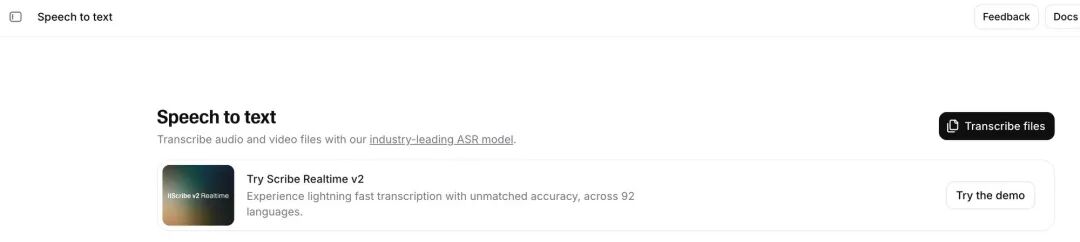
သင့်ရဲ့ AI လက်ထောက်က အသံကို နားလည်နိုင်အောင် လုပ်ချင်ရင် ElevenLabs ရဲ့ အသံကို စာသားပြောင်းတဲ့ ဝန်ဆောင်မှုကို ချိတ်ဆက်နိုင်ပါတယ်။ မှတ်သားနိုင်စွမ်းက မဆိုးပါဘူး။
Configuration လုပ်နည်းက အရမ်းရိုးရှင်းပါတယ်- သင့်ရဲ့ AI လက်ထောက်ကို "ElevenLabs Speech-to-Text ကျွမ်းကျင်မှုကို ထည့်သွင်းပေးပါ၊ ကျွန်တော် ElevenLabs အသံမှတ်သားခြင်းကို ချိတ်ဆက်ဖို့ လိုအပ်ပါတယ်" လို့ ပြောပြီး API Key ကို ပို့ပေးလိုက်ပါ။ သူက အလိုအလျောက် configure လုပ်ပေးပါလိမ့်မယ်။
ဒါပေမယ့် သတိပေးချင်တာက- ဒီဝန်ဆောင်မှုက အခကြေးငွေ ပေးရပါတယ်၊ အခမဲ့ quota ရှိပေမယ့် မများပါဘူး။ နေ့စဉ်အခြေအနေမှာတော့ စကားပြောကိရိယာထဲမှာ ပါတဲ့ အသံကို စာသားပြောင်းတဲ့ လုပ်ဆောင်ချက်ကို အသုံးပြုရင် လုံလောက်ပါတယ်။ ဒါပေမယ့် အသံဖိုင်တွေကို အများအပြား ပြောင်းရေးတာ၊ အစည်းအဝေးမှတ်တမ်းတွေ ရေးတာလိုမျိုး လိုအပ်ချက်တွေရှိရင် စမ်းသုံးကြည့်နိုင်ပါတယ်။
အရင်းအမြစ် စုစည်းမှု
အထက်ပါ အရင်းအမြစ်အားလုံးကို ကျွန်တော့်ရဲ့ GitHub repository မှာ စုစည်းထားပါတယ်။ လိုအပ်ရင် ယူသုံးနိုင်ပါတယ်။
👉 github.com/geekjourneyx/awesome-openclaw
ကျွမ်းကျင်မှုနှစ်ခု၊ လမ်းညွှန်နှစ်စောင်နဲ့ နည်းလမ်းလေးတစ်ခု။ မများပေမယ့် ကျွန်တော်ကိုယ်တိုင် စမ်းသပ်ပြီး အောင်မြင်ခဲ့တာတွေပါ။
ကိရိယာတွေ များများစားစား ရှိနေတာထက် အရေးကြီးတာက တစ်ခုချင်းစီကို တကယ် အသုံးပြုနိုင်ဖို့ပါပဲ။



