Isang Utos Lang ang Itinuro Ko sa AI, Natutunan Na Nito ang Iba Pa...
Ngayon ay mag-aayos ako ng isang praktikal na koleksyon. Dalawang kasanayan, dalawang gabay, at isang maliit na trick, na lahat ay ginagamit ko mismo, handa nang gamitin.
Pangalawang Kasanayan: Hayaan ang AI na Matutong Maghanap ng mga Kasanayan
Find Skills Ito ang isa sa mga pinakagusto kong irekomenda.
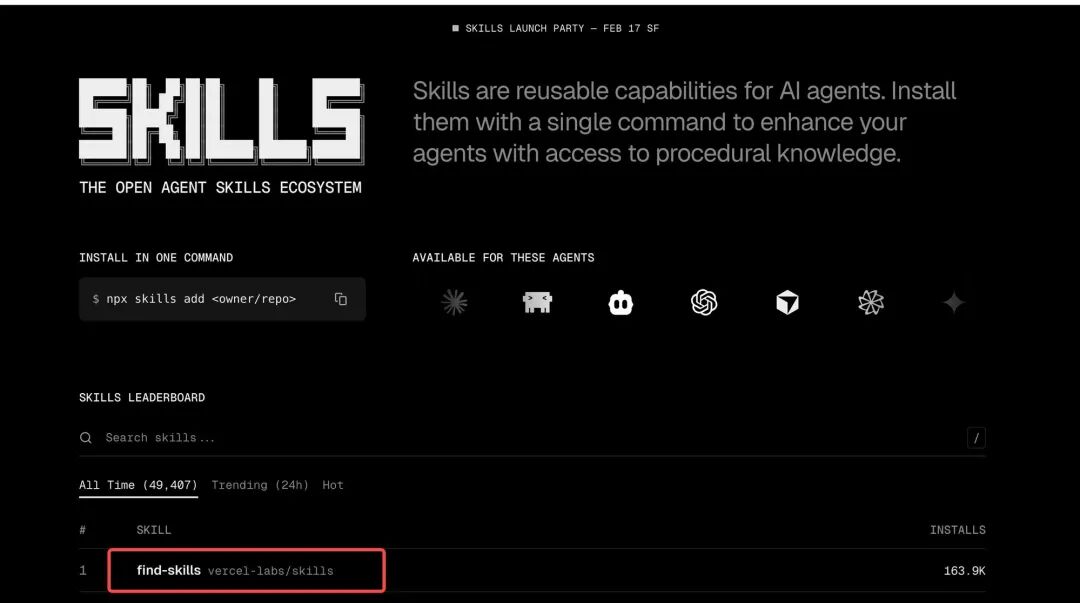
Ang iniisip ng maraming tao ay: Kailangan kong maglagay ng maraming kasanayan sa AI, isa-isa kong idadagdag nang manu-mano. Sa tingin ko, hindi ito magtatagal. Habang dumarami ang mga kasanayan, hindi mo na ito kayang pangasiwaan.
Baguhin ang iyong isip: Huwag itong pakainin ng mga kasanayan, hayaan itong maghanap ng mga ito mismo.
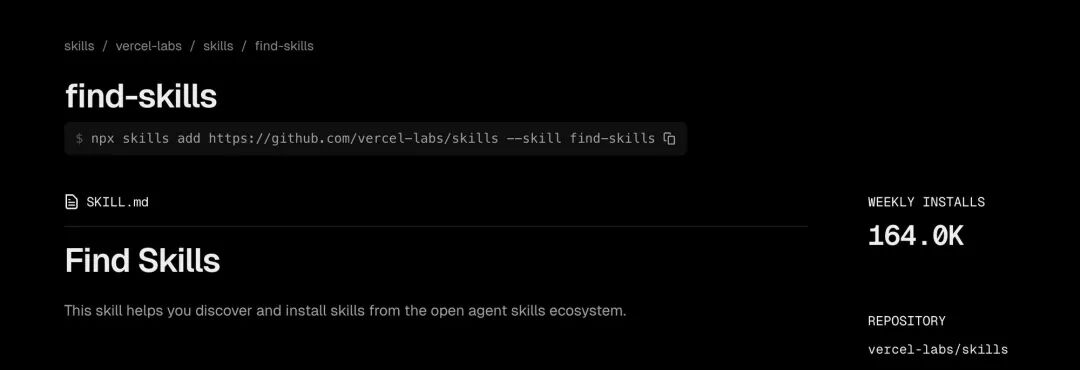
Ang Find Skills ang gumagawa nito. Ito ay katumbas ng isang "search engine ng kasanayan", kapag ang AI assistant ay nakatagpo ng isang bagay na hindi nito alam, hahanapin nito ito mismo, ilalagay ito mismo, at matututo ito mismo.
 Katulad ng pag-aaral ng mga tao. Hindi mo kailangang isiksik ang lahat ng kaalaman sa iyong utak, kailangan mo lamang matutunan kung paano maghanap ng kaalaman at kung paano matuto ng kaalaman.
Sa tingin ko, ito ang direksyon ng awtomatikong AI sa hinaharap, hindi ang pagtatambak ng mga kasanayan, kundi ang hayaan itong matuto nang nakapag-iisa tulad ng utak ng tao.
Napaka-simple ng pag-install:
npx skills add https://github.com/vercel-labs/skills --skill find-skillsPagkatapos ng pag-install, ang iyong AI assistant ay magkakaroon ng "kakayahang mag-aral nang mag-isa".
Pangalawang Kasanayan: Agent Browser
Ang pagkakaroon ng kakayahang maghanap at matuto ay hindi sapat, maraming mga gawain ang nangangailangan ng pagpapatakbo ng mga webpage. Pagpuno ng mga form, pagkuha ng data, pagkuha ng mga screenshot, pag-log in sa backend... Magagawa ng Agent Browser ang lahat ng ito.
Malinaw ang lohika nito: Buksan ang webpage → Kilalanin ang mga elemento → I-click, punan, piliin → Kumpirmahin ang mga resulta.
Katulad ng proseso ng pagpapatakbo ng browser ng isang tao, maliban na ang AI ang gumagawa nito para sa iyo, medyo matatag pa rin ang mga simpleng proseso, tandaan na magastos ito sa Token.
Utos sa pag-install:
npx skills add https://github.com/vercel-labs/agent-browser --skill agent-browserPagkatapos ng pag-install, ang iyong AI assistant ay magkakaroon ng "mga kamay" at maaaring direktang patakbuhin ang browser.
Dalawang Praktikal na Gabay
Ang pagkakaroon lamang ng mga kasanayan ay hindi sapat, kailangan munang itayo ang ilang imprastraktura. Sumulat ako ng dalawang gabay, na parehong inilagay sa GitHub repository.
1. Gabay sa Pag-install ng Browser Tool
Itinuturo sa iyo nang sunud-sunod kung paano i-configure ang tool ng browser sa isang kapaligiran ng Linux/Ubuntu. Kabilang dito ang pag-install ng Chrome, paghihiwalay ng file ng configuration, pamamahala ng maraming configuration, atbp. Kapag natapos mo na ang hakbang na ito, talagang tatakbo ang Agent Browser.
2. Gabay sa Paghahanap sa Web sa Internet
Hayaan ang iyong AI assistant na maghanap sa Internet. Inihambing ko ang ilang mga serbisyo ng third-party, at sa huli ay inirekomenda ko ang Brave Search. Simple lang ang dahilan: sapat ang libreng allowance, mabilis ang bilis ng pagtugon, at hindi kumplikado ang configuration.
Kung gusto mo na ang iyong AI assistant ay hindi lamang maghanap ng mga sagot sa lokal na knowledge base, ngunit maghanap din ng impormasyon sa Internet tulad mo, ang gabay na ito ay nagkakahalaga ng pagsunod.
Isang Maliit na Trick: Pagkilala sa Boses
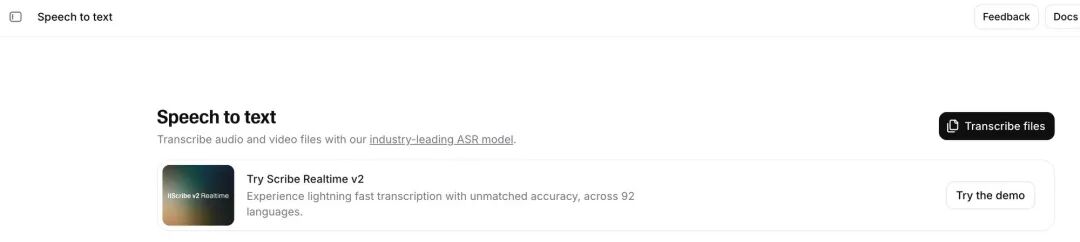
Kung gusto mong maunawaan ng iyong AI assistant ang boses, maaari kang kumonekta sa serbisyo ng speech-to-text ng ElevenLabs, at ang epekto ng pagkilala ay medyo maganda.
Napaka-simple ng paraan ng configuration: direktang sabihin sa iyong AI assistant na "Tulungan akong i-install ang ElevenLabs Speech-to-Text skill, kailangan kong kumonekta sa ElevenLabs voice recognition", at pagkatapos ay ipadala ang API Key dito, at awtomatiko itong i-configure para sa iyo.
Ngunit dapat kong ipaalala sa iyo: May bayad ang serbisyong ito, mayroong libreng allowance ngunit hindi gaanong karami. Sa pang-araw-araw na mga sitwasyon, sapat na ang paggamit ng built-in na speech-to-text sa mga tool sa pakikipag-chat. Ngunit kung mayroon kang mga pangangailangan tulad ng batch transcription ng audio at mga tala ng pagpupulong, maaari mo itong subukan.
Buod ng mga Mapagkukunan
Ang lahat ng mga mapagkukunan sa itaas ay inayos sa aking GitHub repository, kunin ang mga ito kung kailangan mo:
👉 github.com/geekjourneyx/awesome-openclaw
Dalawang kasanayan, dalawang gabay, at isang maliit na trick. Hindi marami, ngunit lahat sila ay napatunayan ko na.
Hindi mahalaga kung gaano karaming mga tool ang mayroon ka, ang mahalaga ay ang bawat isa ay talagang magagamit.



