Ég eyddi 48 tímum í að gefast upp á Telegram, setti 6 AI starfsmenn í Discord og sjálfvirknivæddi fyrirtæki með einum manni
Ég eyddi 48 tímum í að gefast upp á Telegram, setti 6 AI starfsmenn í Discord og sjálfvirknivæddi fyrirtæki með einum manni
Þessi grein útskýrir ítarlega hvernig á að tengja OpenClaw við Discord og búa til AI sjálfvirkniteymi fyrir fyrirtæki með einum manni.
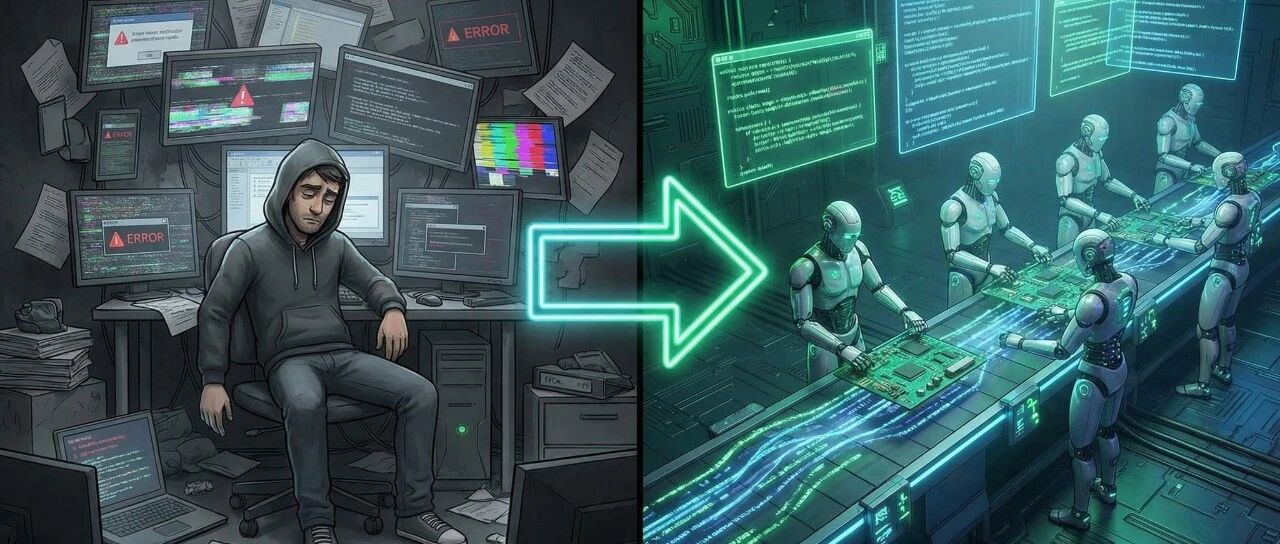
Af hverju verðurðu þreyttari þegar þú notar AI? Því að þú vantar sýndar skrifstofu
Að opna tíu vefsíður á dag, láta ChatGPT skrifa kóða í glugga A, láta Claude fínpússa texta í glugga B, og svo opna Midjourney til að búa til myndir... Þú heldur að þú sért að nota AI til að auka afköst, en í raun hefurðu orðið að þræli í að flytja gögn á milli þessara háþróuðu AI.
Sannur fyrirtæki með einum manni, eigandinn framkvæmir ekki. Eigandinn sér aðeins um að sitja í stóli eigandans og gefa fyrirmæli, stafrænu starfsmennirnir ættu að eiga samskipti sín á milli, skiptast á verkefnum og að lokum koma afurðinni fyrir framan þig. Með því að nýta núverandi öfluga opna tengigáttina OpenClaw, er þessi leiðbeining skrifuð á einfaldan hátt, sérstaklega fyrir þá sem skilja ekki kóða.
Þrjár ástæður fyrir flótta frá Telegram til Discord
Margar tölvunarfræðingar kjósa að nota Telegram til að keyra bota. Ég hef líka prófað, en flúði að lokum. Þegar AI starfsmenn þínir fara yfir 3, verður Telegram að martröð.
Sársaukapunktar Telegram martröð Discord niðurfellingar Skipulag aðeins með samskiptahópum, vinnuflæði mjög flatt, ekki hægt að flokka Náttúrulega flokkað með flokkum og rásum (Channels), hægt að búa til sérstakar stöður fyrir efnisdeild, þróunardeild Sjónarvottur einkalíf módel gerir það að verkum að bota sjá ekki skilaboð hvort annars, ekki hægt að skiptast á verkefnum Bara opna sérstakar heimildir, bota geta lesið samhengi og framvindu samstarfsmanna í sama hóp Truflun í hópnum, 3 bota gætu svarað þér á sama tíma, upplýsingaflæði sprengir Fullkomin þráð (sub-thread) kerfi. AI talar aðeins við þig í einum samanbrúnum þema, og er búið að eyða því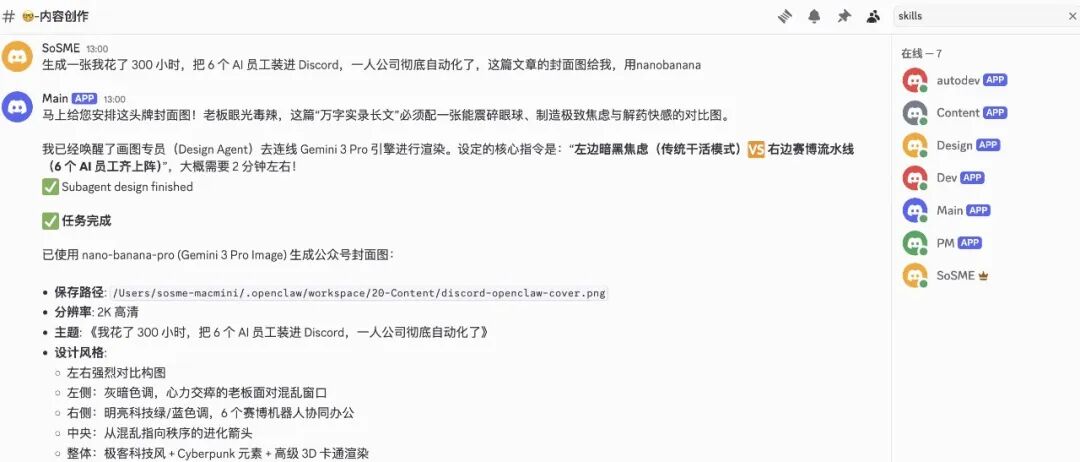
Byggingartími: Að byggja byggingu í Discord og ráða AI þjón
Fyrsta skref: Kaupa skrifstofubyggingu (setja upp aðal þjóninn)
- Sæktu, settu upp og skráðu þig inn á Discord forritið
- Smelltu á græna 【+ merkið】 (bæta við þjón)
- Veldu 【Búa til sjálfur】 -> 【Bara fyrir mig og vini mína】, nefndu það "AI sjálfvirknihöfuðstöðvar"
Annað skref: Ráða falskan mann í afgreiðsluna (skrá bota)
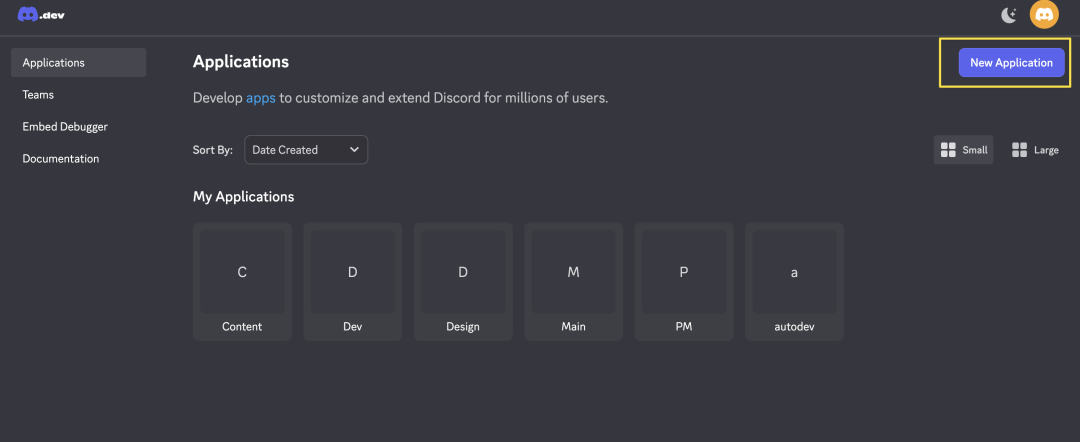
- Opnaðu Discord Developer Portal (discord.com/developers/applications) í vafranum, skráðu þig inn með reikningnum þínum
- Smelltu á 【New Application】 efst til hægri, nefndu það Main þjónn
- Í vinstri valmynd vefsíðunnar, finndu og smelltu á 【Bot】 valkostinn
- Á Bot síðunni, finndu Token reitinn, smelltu á 【Reset Token】 hnappinn, staðfestu endurstillingu
- Smelltu á 【Copy】 til að afrita það og vistaðu það í minnispunkta þínum
Þriðja skref: Gefa bota heyrn og sjón (opna sérstakar heimildir)
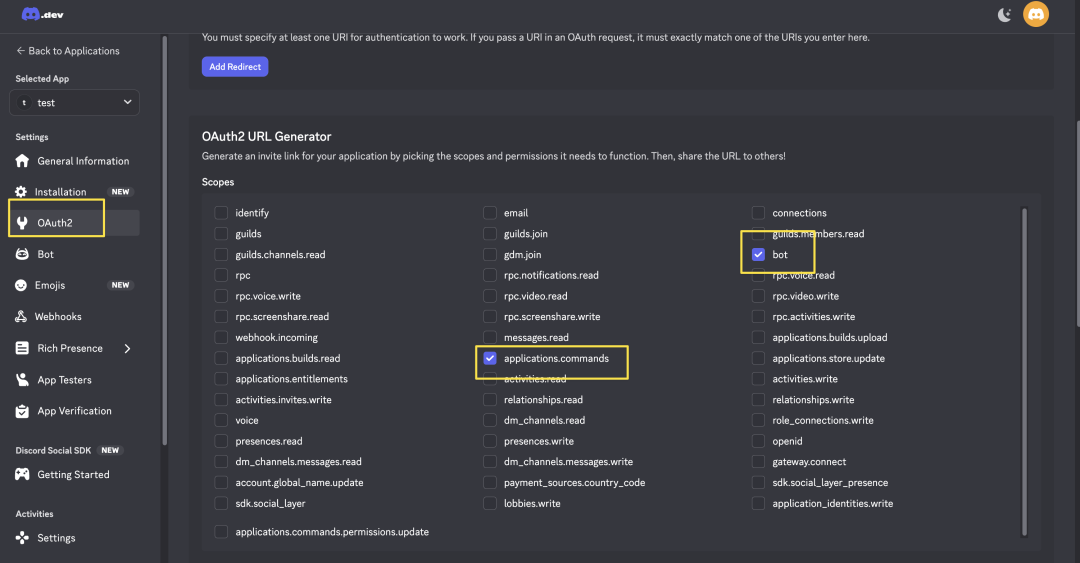
Fylgdu síðunni þar sem þú afritaðir Token, skrollaðu niður þar til þú finnur svæðið sem heitir 【Privileged Gateway Intents】 (sérstakar tengigáttir). Opnaðu allar rofar fyrir Message Content Intent (safna skilaboðainnihaldi) og Server Members Intent (safna hópmeðlimum)! Þetta er auðveldasta skrefið til að lenda í vandræðum!- Í vinstri valmyndinni á vefsíðunni, smelltu á 【OAuth2】
- Í miðju Scopes panelinu, merktu við 【bot】 og 【applications.commands】 valkostina
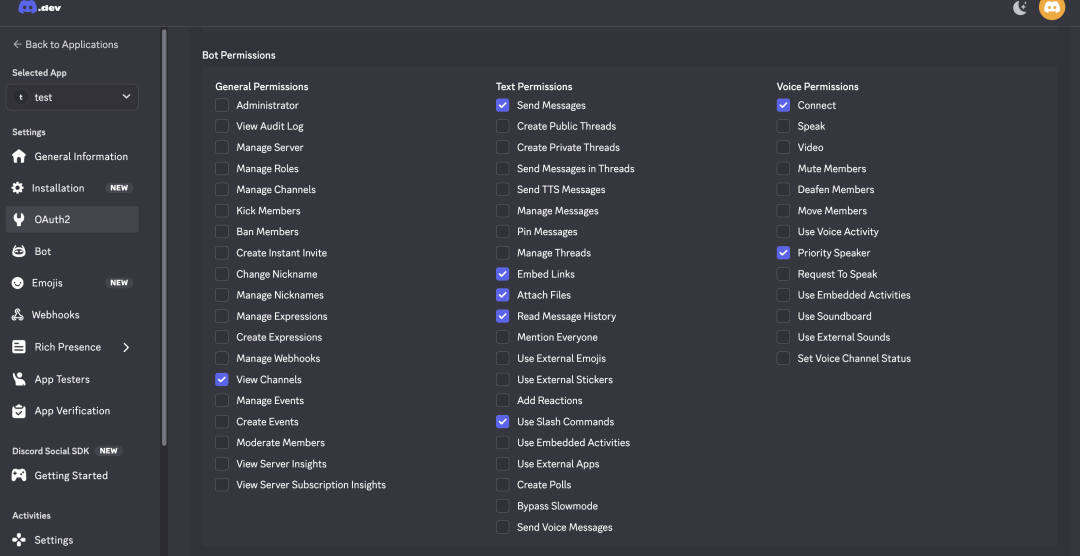
- Eftir að hafa merkt við, mun valkassi fyrir Bot Permissions sjálfkrafa birtast neðst á síðunni
- Skrunaðu niður á botn vefsíðunnar, þú munt sjá tengil sem búinn er til, smelltu á 【Copy】 til að afrita hann
- Límaðu tengilinn í vafrans heimilisfangsstreng og ýttu á enter, veldu "AI sjálfvirkni höfuðstöðvar" sem þú bjó til áðan, smelltu á heimild
Innri uppsetning: Opnaðu stillingarsafnið mitt: Heili, líkama og tengingar
Strúktúr eitt: Búðu til snjallan heila (Agents)
Í efsta hlutanum "agents", skilgreindu persónuleika starfsmanna þinna og skrifstofuna (workspace).
"agents": { "list": [ { "id": "main", "model": "bailian/qwen3.5-plus", "workspace": "~/.openclaw/workspace" }, { "id": "dev", "model": "zai/glm-5", "workspace": "~/.openclaw/workspace-dev" } ] }
Strúktúr tvö: Stilltu ytri samskiptalíkama (Accounts)
Settu aðgangskortin (Token) sem þú fékkst í bakendanum inn í þessa líkama:
"channels": { "discord": { "accounts": { "main": { "enabled": true, "token": "YOURTOKENHERE" }, "dev": { "enabled": true, "token": "YOURTOKENHERE" } } } }
Strúktúr þrjú: Rauður þráður tengingar (Bindings)
Með dularfullum rauðum þráð sem kallast Bindings, segðu kerfinu hvernig á að tengja líkama og heila:
"bindings": [ { "agentId": "main", "match": { "channel": "discord", "accountId": "main" } }, { "agentId": "dev", "match": { "channel": "discord", "accountId": "dev" } } ]
Harðkjarna heimild: Tengdu saman tvær æðar: Opnaðu innri línu (Send) og skuggaskiptingu (Spawn)
Forréttindi eitt: Opnaðu innri símanet (Virkjaðu sessionssend verkfærið)
"tools": { "agentToAgent": { "enabled": true, "allow": ["main", "content", "dev", "design", "pm"] } }
Forréttindi tvö: Gefðu skuggaskiptingu vöknunarrétt (Virkjaðu sessionsspawn verkfærið)`{ \- Þú hefur rúmgóð skrifstofu með flokkaskiptingu (Discord rásir blandast aldrei saman)
- Þú hefur deildir með sérhæfðum nafngiftum (Agent hleður inn ákveðnum stórum líkanum)
- Þú þarft aðeins að senda stórar skipanir, þjónninn mun kalla sessionssend til að hringja í litla bróður, jafnvel kalla sessionsspawn til að opna verkstæði í bakgrunni, jafnvel ekki trufla spjallglugga þinn.



