OpenClaw কে আপনার প্রধান ব্রাউজার হিসেবে গ্রহণ করতে দিন: লগইন অবস্থান সংরক্ষণের সম্পূর্ণ সমাধান
OpenClaw কে আপনার প্রধান ব্রাউজার হিসেবে গ্রহণ করতে দিন: লগইন অবস্থান সংরক্ষণের সম্পূর্ণ সমাধান
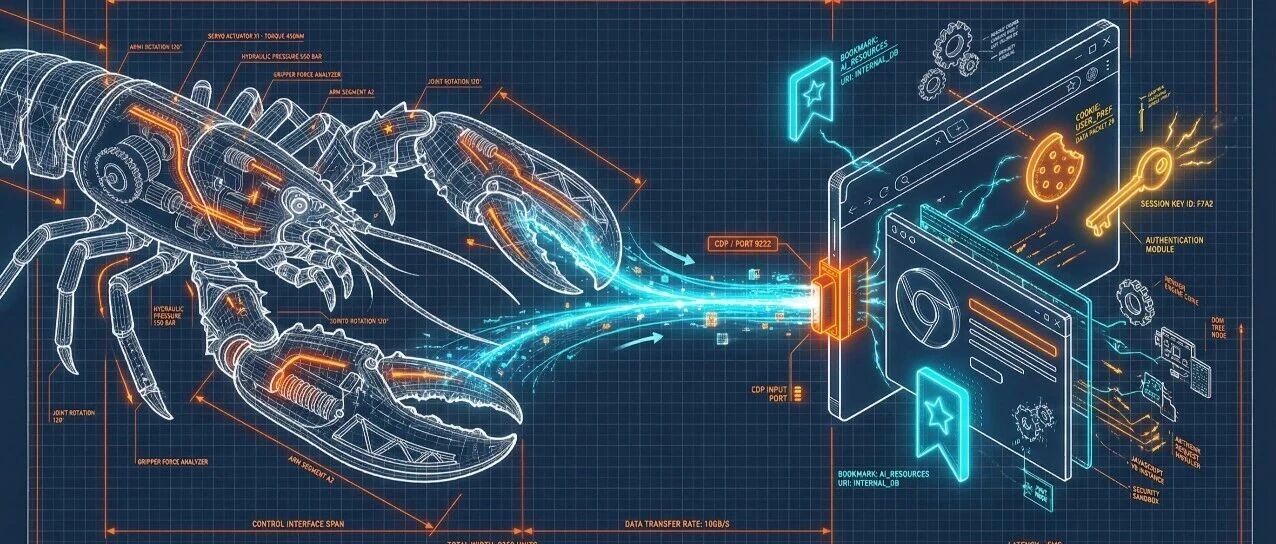 OpenClaw ব্যবহার করা বন্ধুদের ব্রাউজারের সমস্যার সম্মুখীন হতে হয়েছে। বর্তমানে OpenClaw দুটি ব্রাউজার মোড প্রদান করে, কিন্তু সত্যি বলতে, উভয়ই খুব ভালো নয়।
প্রথমটি হল OpenClaw এর নিজস্ব হোস্টেড ব্রাউজার। এটি একটি সম্পূর্ণ নতুন Chromium উদাহরণ শুরু করবে, যার নিজস্ব স্বাধীন ব্যবহারকারী ডেটা ডিরেক্টরি রয়েছে। সমস্যা স্পষ্ট: এটি একটি "সম্পূর্ণ নতুন কম্পিউটার", কোন লগইন অবস্থান নেই। আপনি কি চান AI আপনার জন্য ব্যাকএন্ড ম্যানেজমেন্ট পৃষ্ঠা পরিচালনা করুক? দুঃখিত, আগে লগইন করতে হবে। দ্বিতীয় যাচাইকরণ, SMS কোডের সম্মুখীন হলে? তাহলে এটি মূলত অসম্ভব। এবং এই ব্রাউজারের সংযোগ স্থিতিশীলতা সাধারণত গড়, মাঝে মাঝে বিচ্ছিন্ন হয়।
দ্বিতীয়টি হল Chrome এক্সটেনশন রিলে। একটি এক্সটেনশন ইনস্টল করুন, OpenClaw কে আপনার Chrome ট্যাব নিয়ন্ত্রণ করতে দিন। এটি শুনতে খুব সুন্দর, কিন্তু বাস্তবে ব্যবহার করার সময় অনেক সমস্যা রয়েছে: এক্সটেনশন এবং OpenClaw এর মধ্যে সংযোগ প্রায়ই অস্থিতিশীল, ট্যাব পরিবর্তনের সময় নিয়ন্ত্রণ হারানো সহজ, এবং প্রতিবার ম্যানুয়ালি এক্সটেনশন আইকনে ক্লিক করে অনুমতি দিতে হয়, অটোমেশন করা সম্ভব নয়।
সোজা কথা, আমরা যা সত্যিই চাই তা হল: AI সরাসরি আমার Chrome ব্যবহার করুক, আমার সমস্ত লগইন অবস্থান নিয়ে, স্থিতিশীলভাবে, আমার মতো করে ওয়েবপৃষ্ঠাগুলি পরিচালনা করুক।
এই প্রয়োজনের জন্য আসলে একটি আরও গভীর, আরও নির্ভরযোগ্য সমাধান রয়েছে: Chrome এর রিমোট ডিবাগিং প্রোটোকল (CDP) এর মাধ্যমে সরাসরি সংযোগ করা।
নীতি
Chrome এর মধ্যে একটি ডেভ টুলস প্রোটোকল (CDP) নামে একটি ডিবাগিং ইন্টারফেস অন্তর্ভুক্ত রয়েছে। সাধারণত আপনি F12 চাপলে যে ডেভেলপার টুলস খোলেন, এর নিচের স্তরে এই প্রোটোকল ব্যবহার করা হয়। আমাদের যা করতে হবে তা হল Chrome কে এই ইন্টারফেসটি একটি স্থানীয় পোর্টের মাধ্যমে প্রকাশ করতে বলা, তারপর OpenClaw কে সেখানে সংযোগ করতে বলা।
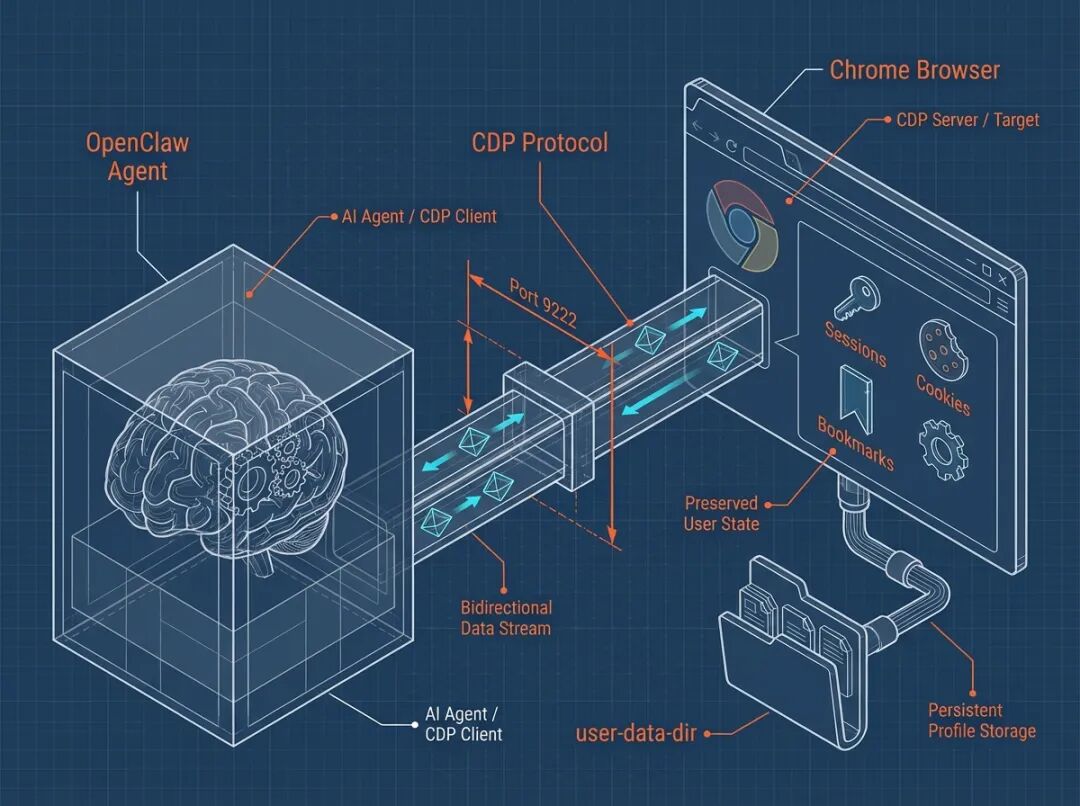 সংযোগ করার পর, OpenClaw মানুষের মতো ব্রাউজার পরিচালনা করতে পারবে: বোতামে ক্লিক করা, ফর্ম পূরণ করা, পৃষ্ঠার বিষয়বস্তু পড়া, সবকিছুই সম্ভব। এবং যেহেতু এটি নিচের স্তরের প্রোটোকল ব্যবহার করছে, এক্সটেনশন রিলের চেয়ে অনেক বেশি স্থিতিশীল।
সমস্যা: user-data-dir এর সীমাবদ্ধতা
সরাসরি Chrome এ রিমোট ডিবাগিং প্যারামিটার যোগ করুন:
/Applications/Google\ Chrome.app/Contents/MacOS/Google\ Chrome \ --remote-debugging-port=9222এটি ত্রুটি দেখাবে: DevTools remote debugging requires a non-default data directory.
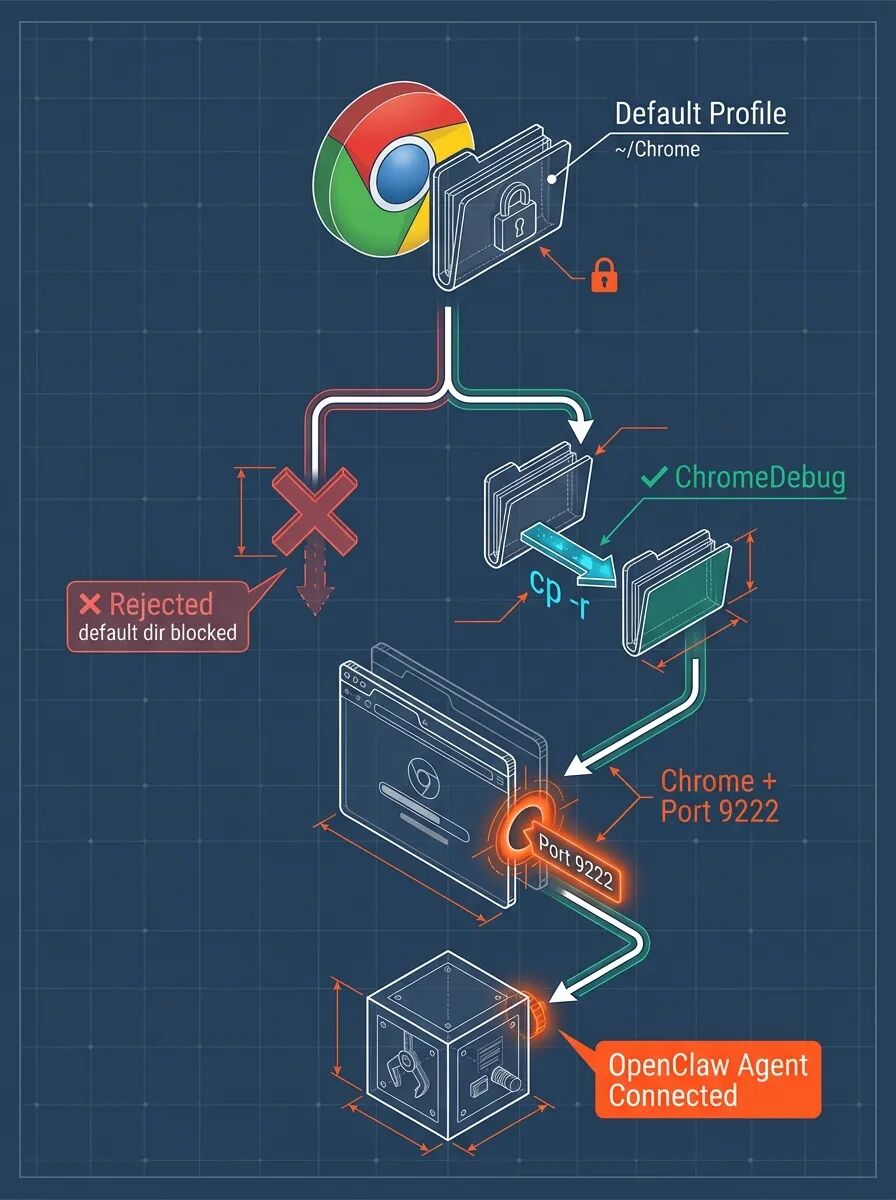
Chrome জোর দিয়ে বলছে যে রিমোট ডিবাগিংয়ের জন্য একটি অ-ডিফল্ট ব্যবহারকারী ডেটা ডিরেক্টরি ব্যবহার করা আবশ্যক। এটি একটি নিরাপত্তা সীমাবদ্ধতা - যাতে ম্যালিশিয়াস প্রোগ্রামগুলি আপনার প্রধান ব্রাউজারে গোপনে সংযোগ করতে না পারে।
আপনি হয়তো ভাবছেন: তাহলে আমি ম্যানুয়ালি ডিফল্ট পাথ নির্ধারণ করতে পারি?
--user-data-dir="$HOME/Library/Application Support/Google/Chrome"এটি কাজ করবে না। Chrome এটি ডিফল্ট পাথ হিসেবে চিহ্নিত করবে এবং তাও প্রত্যাখ্যান করবে।
সমাধান: কনফিগারেশন ফাইল কপি করা
যেহেতু ডিফল্ট ডিরেক্টরি ব্যবহার করা যাবে না, তাই এটি একটি কপি করে বের করুন। লগইন অবস্থান, কুকি, বুকমার্ক, সবকিছু এই ডিরেক্টরিতে রয়েছে, কপি করে নিয়ে গেলে সব কিছু নিয়ে যাবে।
# প্রথম পদক্ষেপ: Chrome সম্পূর্ণরূপে বন্ধ করুন (গুরুতর! বন্ধ না করলে কপি করা ফাইলগুলি ক্ষতিগ্রস্ত হবে) pkill -f "Google Chrome"
দ্বিতীয় পদক্ষেপ: কনফিগারেশন ফাইল নতুন ডিরেক্টরিতে কপি করুন
cp -r ~/Library/Application\ Support/Google/Chrome \ ~/Library/Application\ Support/Google/ChromeDebugএরপর নতুন ডিরেক্টরি থেকে Chrome চালু করুন:
/Applications/Google\ Chrome.app/Contents/MacOS/Google\ Chrome \ --remote-debugging-port=9222 \ --remote-debugging-address=127.0.0.1 \ --user-data-dir="$HOME/Library/Application Support/Google/ChromeDebug"পোর্ট সফলভাবে খোলা হয়েছে কিনা তা যাচাই করুন:
curl http://127.0.0.1:9222/json/versionযদি JSON ডেটা ফেরত আসে, তাহলে সফল হয়েছে।
OpenClaw কনফিগারেশন
শেষ পদক্ষেপ, OpenClaw কে এই ব্রাউজারে সংযোগ করতে বলুন। সম্পাদনা করুন ~/.openclaw/openclaw.json:
{ "browser":{ "defaultProfile":"my-browser", "profiles":{ "my-browser":{ "cdpUrl":"http://127.0.0.1:9222", "color":"#0066CC" } } } }দয়া করে লক্ষ্য করুন যে color ক্ষেত্রটি অবশ্যই লিখতে হবে, অন্যথায় যাচাই ত্রুটি দেখাবে: browser.profiles.my-browser.color: Invalid input: expected string, received undefined।
কনফিগারেশন সম্পন্ন হলে, OpenClaw CDP প্রোটোকল ব্যবহার করে আপনার Chrome এ সংযোগ করবে, আপনার সমস্ত লগইন অবস্থান নিয়ে ওয়েবপৃষ্ঠাগুলি পরিচালনা করবে।
কিছু সতর্কতা
কপি করা কনফিগারেশন ফাইলটি একটি স্ন্যাপশট, এটি প্রধান Chrome এর সাথে স্বয়ংক্রিয়ভাবে সিঙ্ক হবে না। যদি আপনি প্রধান Chrome এ নতুনভাবে একটি ওয়েবসাইটে লগইন করেন, তবে ডিবাগিংয়ের জন্য ব্যবহৃত Chrome স্বয়ংক্রিয়ভাবে আপডেট হবে না। সমাধানটি খুব সহজ: সময়ে সময়ে আবার কপি করুন, অথবা ডিবাগিং সংস্করণ Chrome কে আপনার ব্যাকএন্ড পরিচালনার জন্য একটি বিশেষ ব্রাউজার হিসেবে ব্যবহার করুন।
অন্যথায়, প্রতিবার একটি দীর্ঘ কমান্ড টাইপ করার পরিবর্তে একটি স্টার্ট স্ক্রিপ্ট লেখার পরামর্শ দেওয়া হয়:
#!/bin/bash
start-chrome-debug.sh
/Applications/Google\ Chrome.app/Contents/MacOS/Google\ Chrome \ --remote-debugging-port=9222 \ --remote-debugging-address=127.0.0.1 \ --user-data-dir="$HOME/Library/Application Support/Google/ChromeDebug"AI এজেন্টকে সত্যিই আপনার কাজ করতে সাহায্য করতে চান এমন বন্ধুদের জন্য, ব্রাউজারের লগইন অবস্থান একটি এড়ানো যায় না এমন মৌলিক সমস্যা। এই পদক্ষেপটি সমাধান হলে, OpenClaw এর ক্ষমতা অনেক গুণ বাড়বে - ব্যাকএন্ড পরিচালনা করা, ওয়েব পৃষ্ঠার কাজগুলি ব্যাচে পরিচালনা করা, অটোমেটেড ওয়ার্কফ্লো, সবকিছু সম্ভব হয়ে যাবে।



