Nechte OpenClaw převzít kontrolu nad vaším hlavním prohlížečem: Kompletní řešení pro zachování stavu přihlášení
Nechte OpenClaw převzít kontrolu nad vaším hlavním prohlížečem: Kompletní řešení pro zachování stavu přihlášení
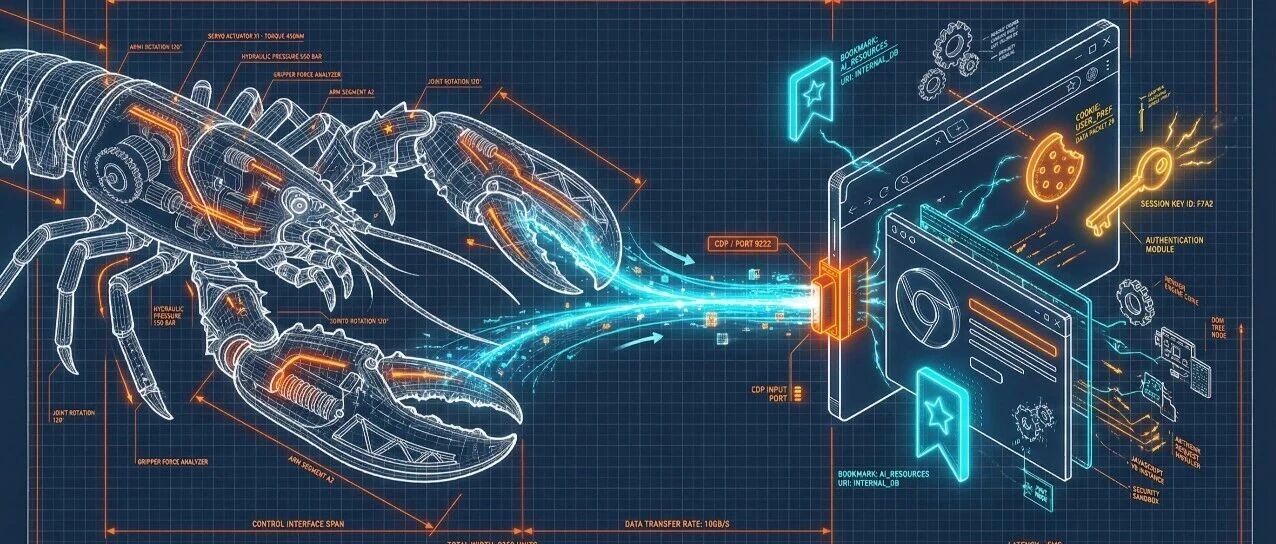 Ti, kteří používali OpenClaw, by měli narazit na problémy s prohlížečem. V současnosti OpenClaw nabízí dva režimy prohlížeče, ale upřímně řečeno, oba nejsou příliš užitečné.
První je hostovaný prohlížeč dodávaný s OpenClaw. Spustí zcela novou instanci Chromia, která má svůj vlastní nezávislý adresář uživatelských dat. Problém je zřejmý: to je "zcela nový počítač", nemá žádný stav přihlášení. Chcete, aby AI pomohla s ovládáním administračního rozhraní? Omlouváme se, nejprve se přihlaste. Narazili jste na dvoufaktorovou autentizaci nebo SMS kód? To je prakticky nemožné. A stabilita připojení tohoto prohlížeče je také průměrná, občas se odpojí.
Druhý je Chrome rozšíření pro zprostředkování. Nainstalujte rozšíření, které umožní OpenClaw ovládat vaše Chrome záložky prostřednictvím rozšíření. Zní to skvěle, ale v praxi je tu spousta problémů: připojení mezi rozšířením a OpenClaw je často nestabilní, při přepínání záložek je snadné ztratit kontrolu, a navíc je potřeba pokaždé ručně kliknout na ikonu rozšíření pro autorizaci, což neumožňuje bezobslužnou automatizaci.
Jinými slovy, to, co opravdu chceme, je: nechat AI používat můj Chrome přímo, se všemi mými přihlášeními, stabilně a jako bych to dělal já sám.
Tato potřeba má ve skutečnosti hlubší a spolehlivější řešení: přímé připojení prostřednictvím protokolu pro vzdálené ladění Chrome (CDP).
Princip
Chrome má vestavěné ladicí rozhraní nazvané DevTools Protocol (CDP). Když obvykle stisknete F12 pro otevření nástrojů pro vývojáře, používá se právě tento protokol. To, co musíme udělat, je nechat Chrome vystavit toto rozhraní přes místní port a pak se k němu připojit pomocí OpenClaw.
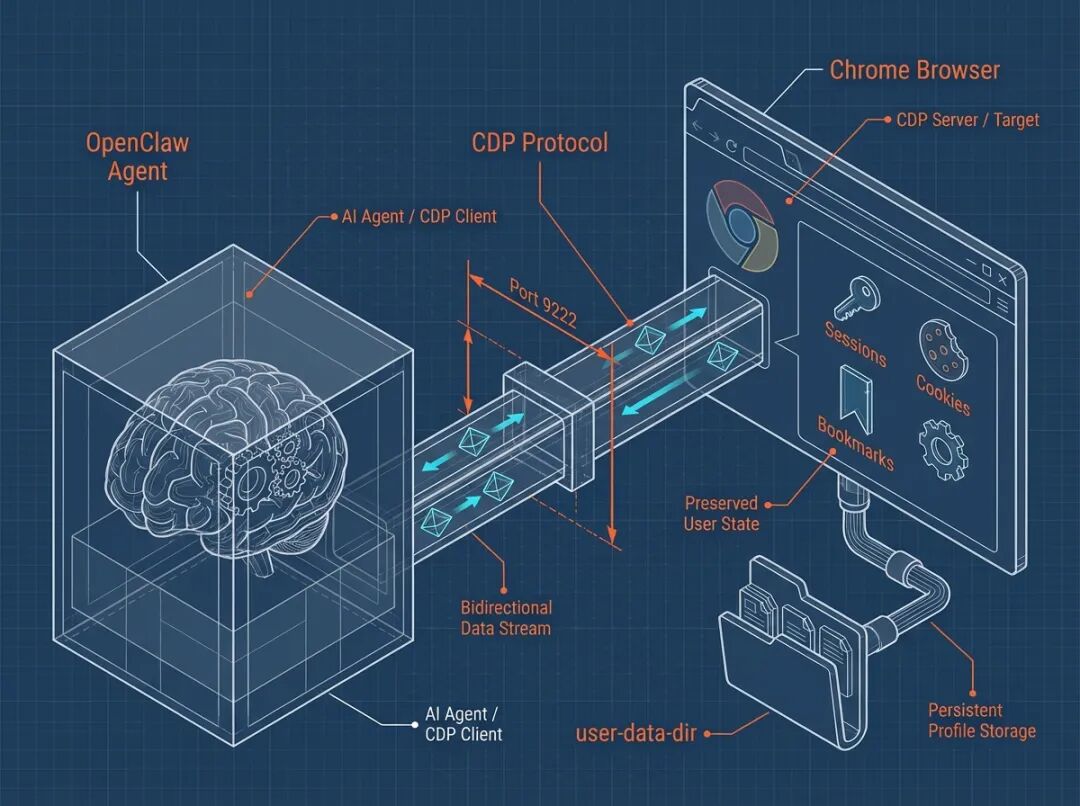 Po připojení může OpenClaw ovládat prohlížeč jako člověk: klikání na tlačítka, vyplňování formulářů, čtení obsahu stránek, to vše je možné. A protože používá základní protokol, je to mnohem stabilnější než zprostředkování rozšíření.
Problémy: omezení user-data-dir
Přidání parametrů pro vzdálené ladění do Chrome:
/Applications/Google\ Chrome.app/Contents/MacOS/Google\ Chrome \ --remote-debugging-port=9222vyvolá chybu: DevTools remote debugging requires a non-default data directory.
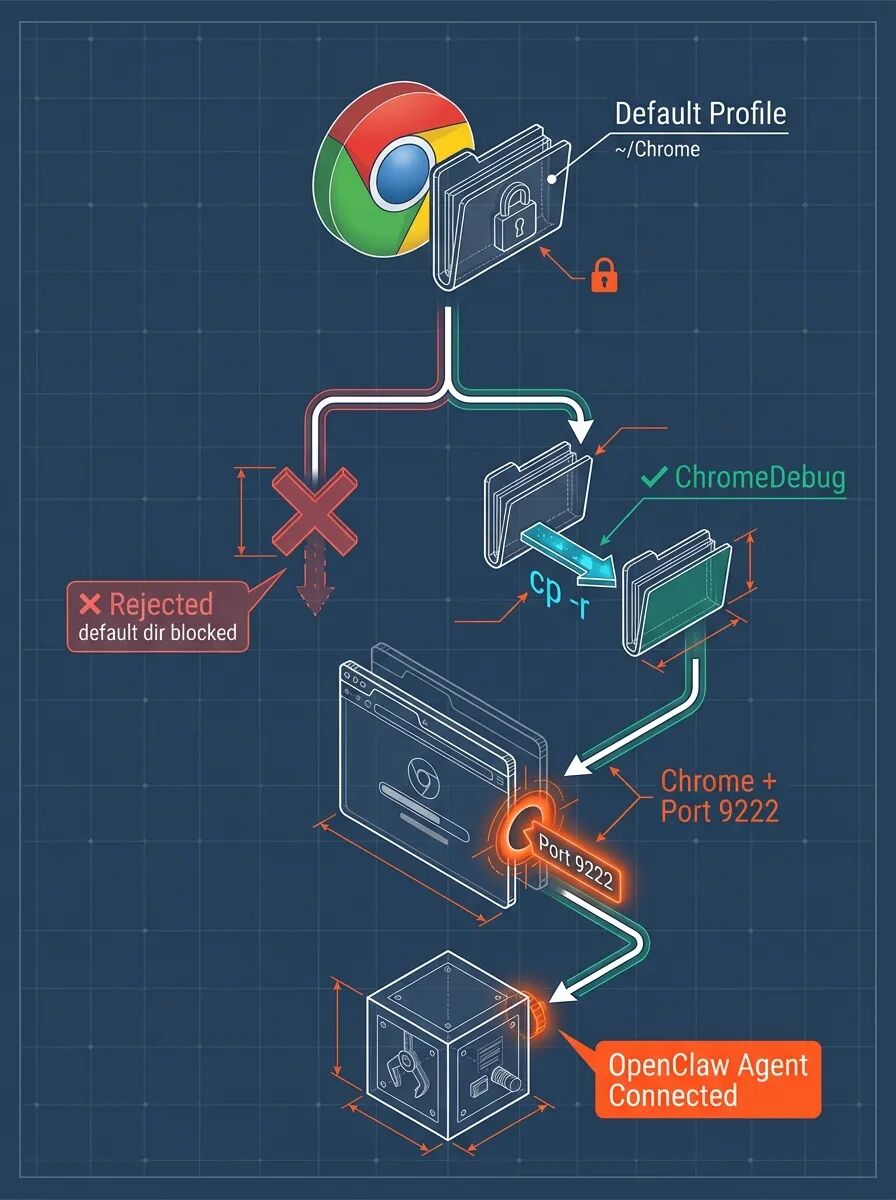
Chrome vyžaduje, aby vzdálené ladění používalo ne výchozí adresář uživatelských dat. To je bezpečnostní omezení - zabraňuje škodlivým programům, aby se tajně připojily k vašemu hlavnímu prohlížeči.
Možná si říkáte: A co když ručně určuji výchozí cestu?
--user-data-dir="$HOME/Library/Application Support/Google/Chrome"to nefunguje. Chrome rozpozná, že to je výchozí cesta, a opět to odmítne.
Řešení: zkopírování konfiguračního souboru
Jelikož nemůžeme použít výchozí adresář, zkopírujeme ho. Stav přihlášení, cookies, záložky, to vše je v tomto adresáři, zkopírováním to přeneseme.
# První krok: úplně zavřete Chrome (důležité! Pokud nezavřete, může to poškodit zkopírované soubory) pkill -f "Google Chrome"
Druhý krok: zkopírujte konfigurační soubor do nového adresáře
cp -r ~/Library/Application\ Support/Google/Chrome \ ~/Library/Application\ Support/Google/ChromeDebugPak spusťte Chrome s novým adresářem:
/Applications/Google\ Chrome.app/Contents/MacOS/Google\ Chrome \ --remote-debugging-port=9222 \ --remote-debugging-address=127.0.0.1 \ --user-data-dir="$HOME/Library/Application Support/Google/ChromeDebug"Ověřte, zda se port úspěšně otevřel:
curl http://127.0.0.1:9222/json/versionPokud vidíte vrácená JSON data, znamená to, že to bylo úspěšné.
Konfigurace OpenClaw
Poslední krok, říct OpenClaw, aby se připojil k tomuto prohlížeči. Upravte ~/.openclaw/openclaw.json:
{ "browser":{ "defaultProfile":"my-browser", "profiles":{ "my-browser":{ "cdpUrl":"http://127.0.0.1:9222", "color":"#0066CC" } } } }Všimněte si, že pole color musí být vyplněno, jinak dojde k chybě ověření: browser.profiles.my-browser.color: Invalid input: expected string, received undefined.
Po dokončení konfigurace se OpenClaw připojí k vašemu Chromu prostřednictvím protokolu CDP a provede akce na webových stránkách se všemi vašimi přihlášeními.
Některé poznámky
Zkopírovaný konfigurační soubor je snímek, nebude se automaticky synchronizovat s hlavním Chromem. Pokud se na hlavním Chromu přihlásíte na novou stránku, ladící Chrome se automaticky neaktualizuje. Řešení je jednoduché: pravidelně znovu zkopírovat, nebo prostě používat ladící verzi Chromu jako váš specializovaný prohlížeč pro administraci.
Doporučuji také napsat spouštěcí skript, abyste se vyhnuli každodennímu zadávání dlouhého příkazu:
#!/bin/bash
start-chrome-debug.sh
/Applications/Google\ Chrome.app/Contents/MacOS/Google\ Chrome \ --remote-debugging-port=9222 \ --remote-debugging-address=127.0.0.1 \ --user-data-dir="$HOME/Library/Application Support/Google/ChromeDebug"Pro ty, kteří chtějí, aby AI agent skutečně pomohl s prací, je stav přihlášení prohlížeče základním problémem, který nelze obejít. Když se to podaří, schopnosti OpenClaw se mnohonásobně zvýší - ovládání administračního rozhraní, hromadné zpracování úkolů na webových stránkách, automatizované pracovní toky, to vše se stane možné.



