Deja que OpenClaw tome el control de tu navegador principal: una solución completa para mantener el estado de inicio de sesión
Deja que OpenClaw tome el control de tu navegador principal: una solución completa para mantener el estado de inicio de sesión
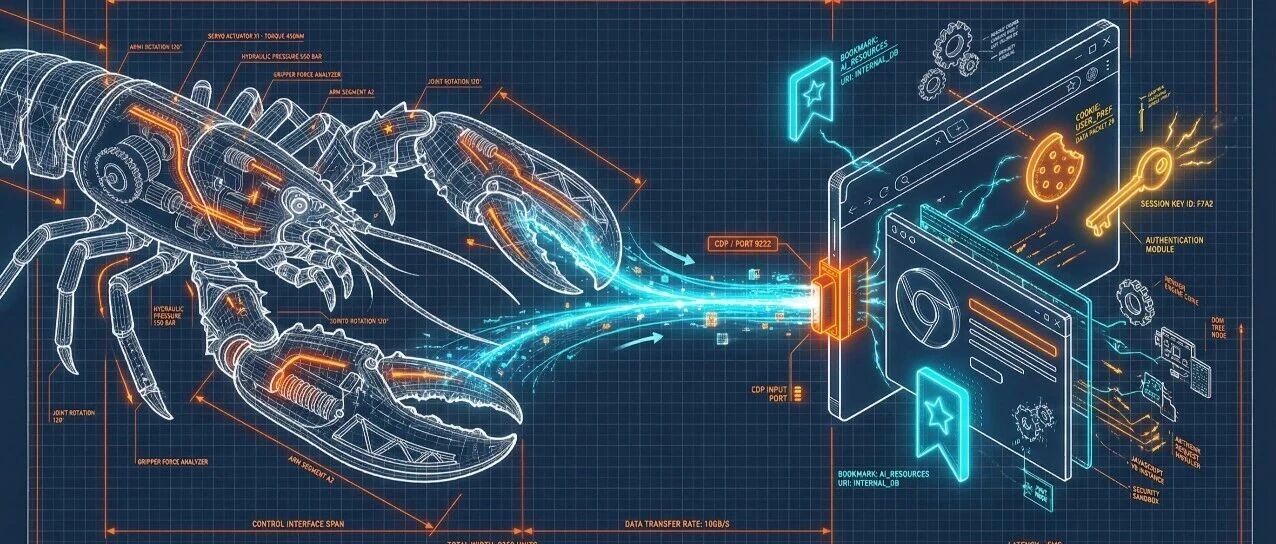 Los amigos que han usado OpenClaw seguramente han encontrado problemas con el navegador. Actualmente, OpenClaw ofrece dos modos de navegador, pero a decir verdad, ninguno es muy útil.
El primero es el navegador alojado que viene con OpenClaw. Este inicia una nueva instancia de Chromium, con su propio directorio de datos de usuario independiente. El problema es evidente: es como una "nueva computadora", no tiene ningún estado de inicio de sesión. ¿Quieres que la IA te ayude a operar la página de administración? Lo siento, primero debes iniciar sesión. ¿Te encuentras con una verificación secundaria o un código de verificación por SMS? Eso es prácticamente imposible. Además, la estabilidad de la conexión de este navegador es regular, se desconecta de vez en cuando.
El segundo es el puente de extensión de Chrome. Instalas una extensión que permite a OpenClaw controlar tus pestañas de Chrome a través de la extensión. Suena muy bien, pero en la práctica hay muchos problemas: la conexión entre la extensión y OpenClaw suele ser inestable, es fácil perder el control al cambiar de pestaña, y cada vez necesitas hacer clic manualmente en el ícono de la extensión para autorizar, lo que impide la automatización sin supervisión.
En pocas palabras, lo que realmente queremos es: que la IA use directamente mi Chrome, con todo mi estado de inicio de sesión, de manera estable, operando la web como yo lo haría.
Este requerimiento en realidad tiene una solución más fundamental y confiable: conectarse directamente a través del Protocolo de Depuración Remota de Chrome (CDP).
Principio
Chrome tiene un interfaz de depuración llamado Protocolo DevTools (CDP). Normalmente, cuando presionas F12 para abrir las herramientas de desarrollador, lo que se utiliza en el fondo es este protocolo. Lo que debemos hacer es permitir que Chrome exponga esta interfaz a través de un puerto local, y luego conectar OpenClaw a ese puerto.
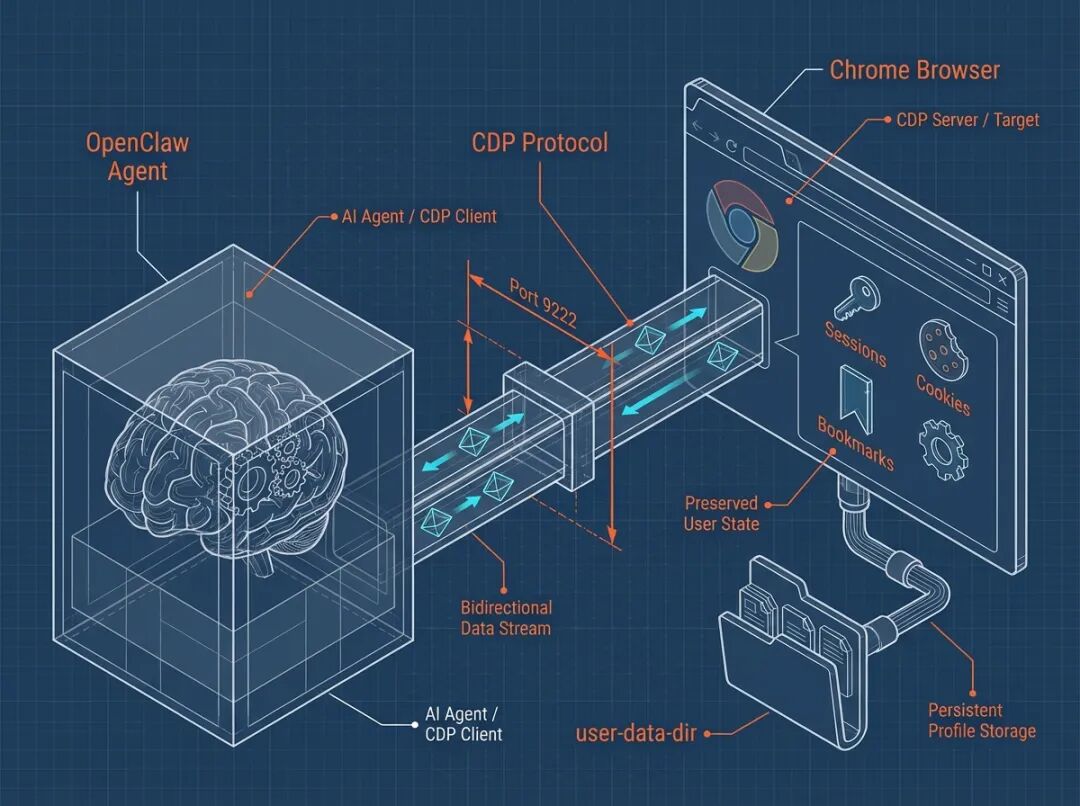 Una vez conectado, OpenClaw puede operar el navegador como una persona: hacer clic en botones, llenar formularios, leer contenido de la página, todo es posible. Y dado que se utiliza un protocolo de bajo nivel, es mucho más estable que el puente de extensión.
Problema: la limitación de user-data-dir
Al agregar parámetros de depuración remota a Chrome:
/Applications/Google\ Chrome.app/Contents/MacOS/Google\ Chrome \ --remote-debugging-port=9222se producirá un error: DevTools remote debugging requires a non-default data directory.
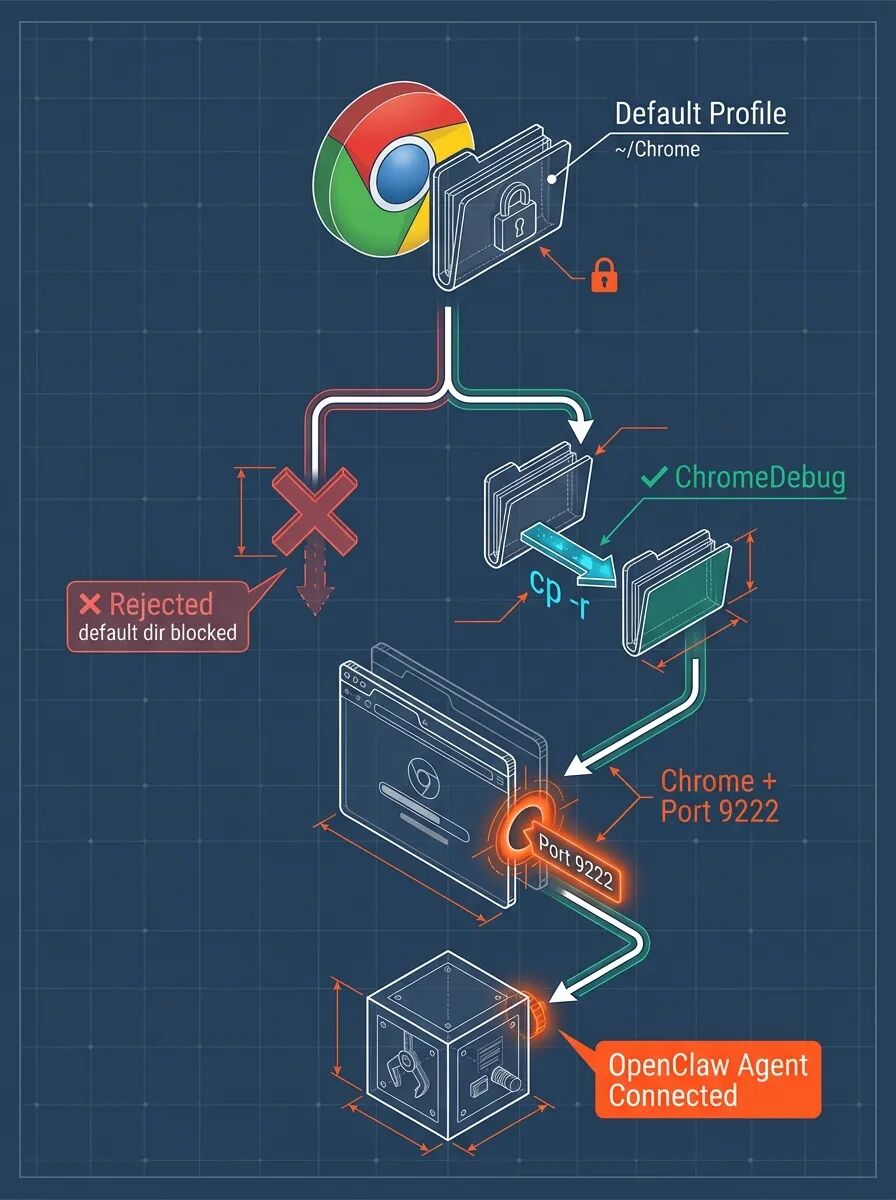
Chrome obliga a que la depuración remota debe usar un directorio de datos de usuario no predeterminado. Esta es una restricción de seguridad: evita que programas maliciosos se conecten a tu navegador principal sin autorización.
Podrías pensar: ¿no puedo simplemente especificar manualmente la ruta predeterminada?
--user-data-dir="$HOME/Library/Application Support/Google/Chrome"no funciona. Chrome reconocerá que esta es la ruta predeterminada y también rechazará la conexión.
Solución: copiar el archivo de configuración
Dado que no se puede usar el directorio predeterminado, hay que copiarlo. El estado de inicio de sesión, las cookies, los marcadores, todo está en este directorio, y al copiarlo, se lleva todo.
# Primer paso: cerrar completamente Chrome (¡importante! No cerrar puede dañar los archivos copiados) pkill -f "Google Chrome"
Segundo paso: copiar el archivo de configuración al nuevo directorio
cp -r ~/Library/Application\ Support/Google/Chrome \ ~/Library/Application\ Support/Google/ChromeDebugLuego, inicia Chrome con el nuevo directorio:
/Applications/Google\ Chrome.app/Contents/MacOS/Google\ Chrome \ --remote-debugging-port=9222 \ --remote-debugging-address=127.0.0.1 \ --user-data-dir="$HOME/Library/Application Support/Google/ChromeDebug"Verifica si el puerto se ha abierto correctamente:
curl http://127.0.0.1:9222/json/versionSi ves datos JSON de respuesta, significa que ha sido exitoso.
Configuración de OpenClaw
El último paso es decirle a OpenClaw que se conecte a este navegador. Edita ~/.openclaw/openclaw.json:
{ "browser":{ "defaultProfile":"my-browser", "profiles":{ "my-browser":{ "cdpUrl":"http://127.0.0.1:9222", "color":"#0066CC" } } } }Ten en cuenta que el campo color debe estar escrito, de lo contrario, se producirá un error de validación: browser.profiles.my-browser.color: Invalid input: expected string, received undefined.
Una vez completada la configuración, OpenClaw se conectará a tu Chrome a través del protocolo CDP, llevando todo tu estado de inicio de sesión para operar en la web.
Algunas consideraciones
El archivo de configuración copiado es una instantánea, no se sincroniza automáticamente con el Chrome principal. Si inicias sesión en un nuevo sitio en el Chrome principal, el Chrome de depuración no se actualizará automáticamente. La solución es simple: copia nuevamente periódicamente, o simplemente usa el Chrome de depuración como tu navegador dedicado para operar en el backend.
Además, se recomienda escribir un script de inicio, para no tener que escribir una larga cadena de comandos cada vez:
#!/bin/bash
start-chrome-debug.sh
/Applications/Google\ Chrome.app/Contents/MacOS/Google\ Chrome \ --remote-debugging-port=9222 \ --remote-debugging-address=127.0.0.1 \ --user-data-dir="$HOME/Library/Application Support/Google/ChromeDebug"Para aquellos que realmente quieren que el Agente IA les ayude a trabajar, el estado de inicio de sesión del navegador es un problema fundamental que no se puede evitar. Una vez que se resuelva este paso, la capacidad de OpenClaw se multiplicará por muchas veces: operar el backend de administración, procesar tareas web en masa, automatizar flujos de trabajo, todo se vuelve posible.



